 Gửi ticket
 Khuyến mãi
 Tin tức
 Thông báo
 Liên hệ
 Hồ sơ năng lực
Hướng dẫn thiết lập Email Business trên Outlook giúp người dùng dễ dàng cấu hình tài khoản email doanh nghiệp để sử dụng trên phần mềm Microsoft Outlook. Việc thiết lập đúng giúp email hoạt động ổn định, đồng bộ dữ liệu và thuận tiện trong quá trình làm việc hằng ngày.
Giới thiệu
Email Business là giải pháp email chuyên nghiệp dành cho doanh nghiệp, sử dụng tên miền riêng giúp tăng độ uy tín trong giao tiếp với khách hàng và đối tác. Để sử dụng Email Business hiệu quả trên máy tính, người dùng thường lựa chọn phần mềm Microsoft Outlook nhờ giao diện thân thiện và nhiều tính năng hỗ trợ công việc.
Outlook cho phép cấu hình email theo hai giao thức phổ biến là POP và IMAP. Mỗi giao thức có đặc điểm riêng, phù hợp với từng nhu cầu sử dụng khác nhau. Việc cấu hình đúng giao thức và thông số máy chủ sẽ giúp email gửi – nhận ổn định, hạn chế lỗi phát sinh.
Bài viết dưới đây sẽ hướng dẫn thiết lập Email Business trên Outlook từng bước chi tiết để bạn có thể dễ dàng thao tác và sử dụng email một cách hiệu quả.
Hướng dẫn thực hiện
Để thiết lập Email Business trên Outlook, bạn thực hiện các bước sau. Trước tiên, hãy mở ứng dụng Outlook trên máy tính.
Tại giao diện chính, bạn chọn menu File.
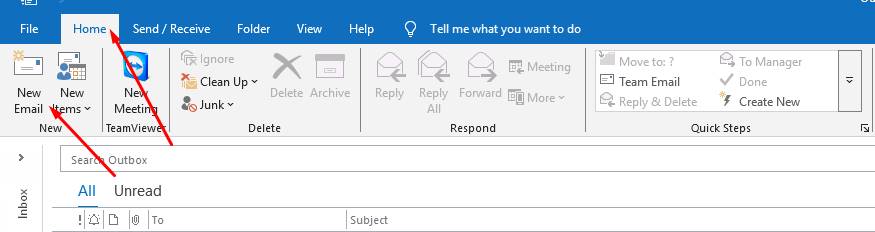
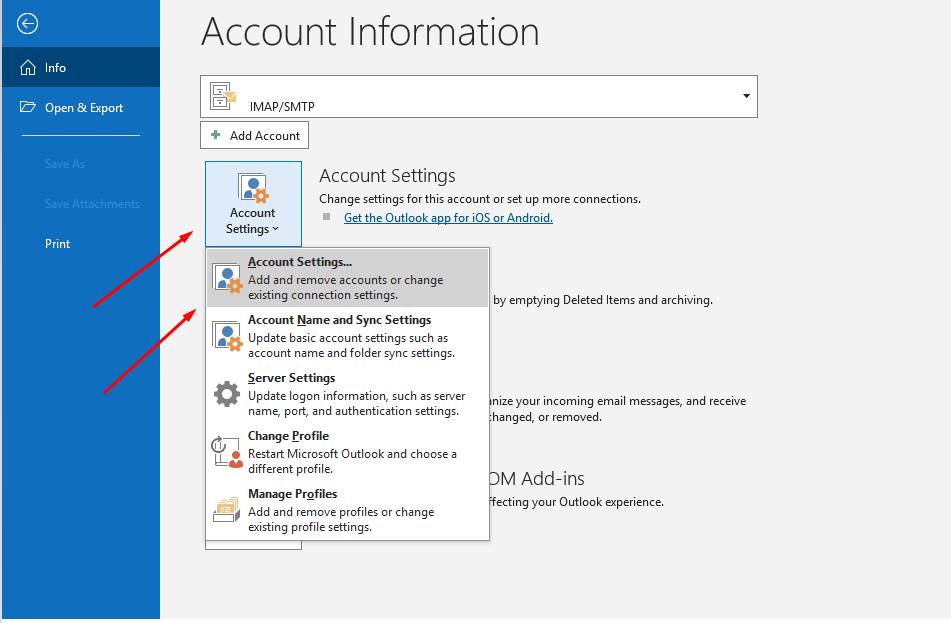
Tiếp theo ta chọn vào Account Settings.
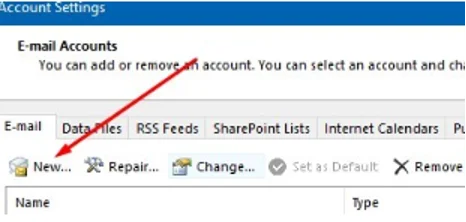
Tại cửa sổ Account Settings, bạn chọn New
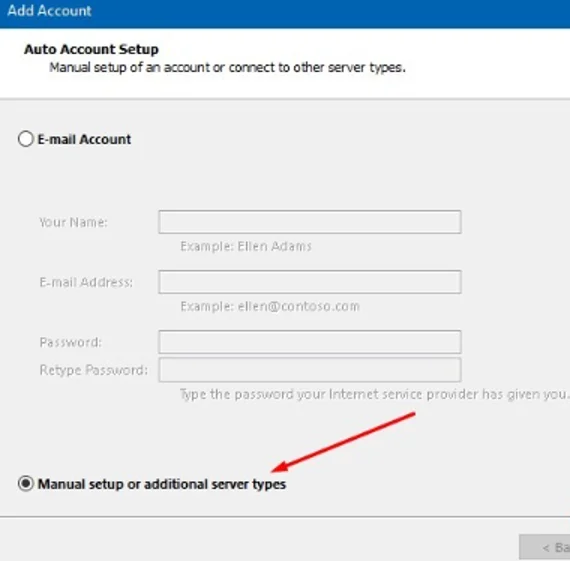
Tại cửa sổ tiếp theo, bạn chọn Manual setup or additional server types và nhấn Next.
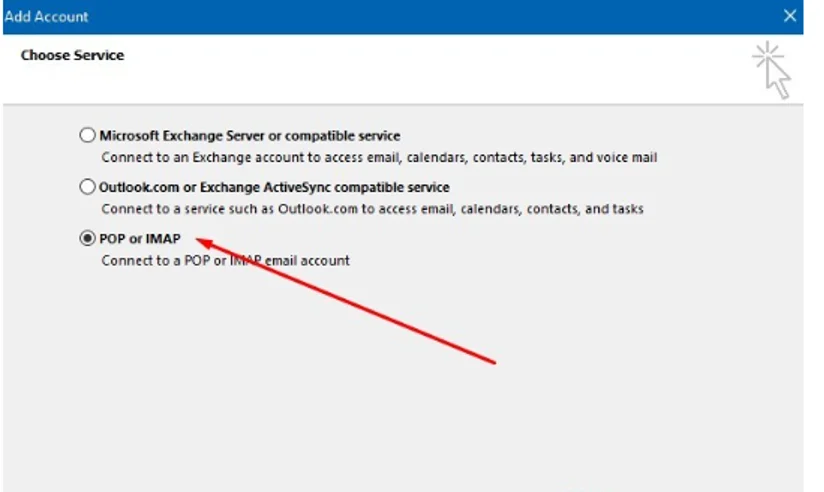
Tiếp theo, bạn chọn POP or IMAP và nhấn Next để tiếp tục.
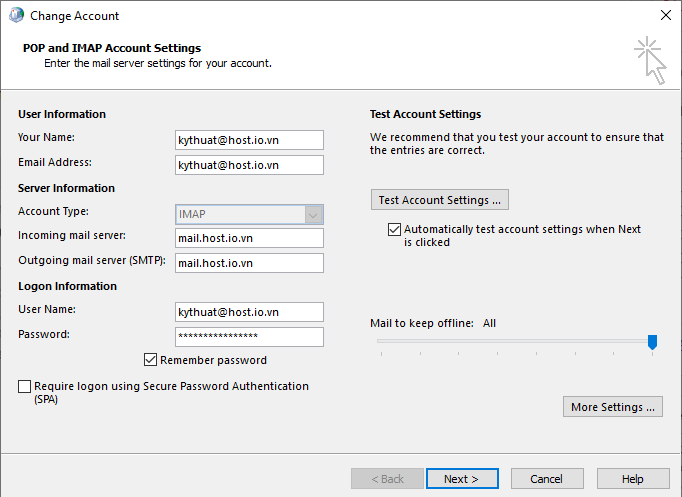
Tại bước này, bạn nhập đầy đủ thông tin cấu hình máy chủ và tài khoản email theo thông số được nhà cung cấp Email Business cấp. Sau đó, bạn click vào More Settings để thực hiện các thiết lập nâng cao.
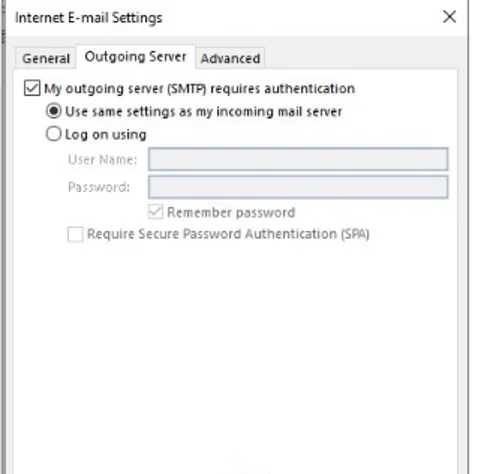
Trong cửa sổ More Settings, bạn chuyển sang tab Outgoing Server và tích chọn các tùy chọn như hình minh họa để đảm bảo Outlook có thể gửi email thành công.
Tiếp theo, bạn chuyển sang tab Advanced để cấu hình cổng kết nối (Port) và phương thức mã hóa.
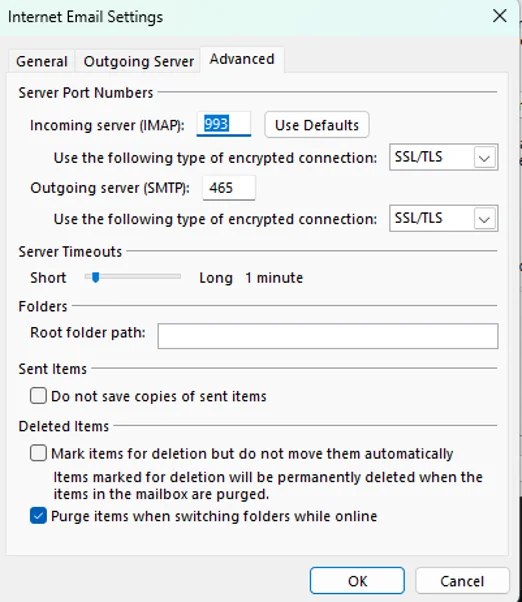
Lưu ý: Nếu bạn sử dụng giao thức POP, hãy đổi cổng của Incoming Server thành 995 để đảm bảo kết nối an toàn.
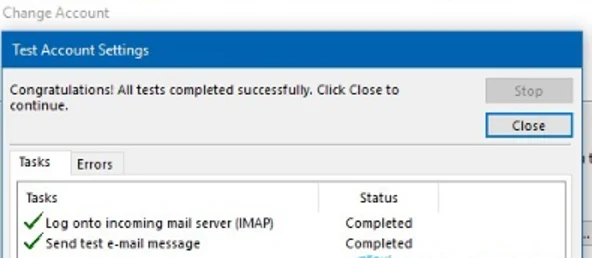
Sau khi hoàn tất cấu hình trong More Settings, bạn nhấn OK để quay lại màn hình Account Settings, sau đó nhấn Next để Outlook kiểm tra kết nối.
Nếu toàn bộ thông tin cấu hình chính xác, Outlook sẽ hiển thị kết quả thành công như hình bên dưới.
Kết luận
Trong quá trình cấu hình email trên máy tính, người dùng thường gặp lỗi do nhập sai thông số máy chủ hoặc lựa chọn sai giao thức. Vì vậy, việc tham khảo hướng dẫn thiết lập Email Business trên Outlook một cách chi tiết sẽ giúp bạn thiết lập nhanh chóng và chính xác hơn. Khi thực hiện đúng theo hướng dẫn thiết lập Email Business trên Outlook, hệ thống email sẽ hoạt động ổn định, hạn chế lỗi phát sinh và đảm bảo quá trình gửi – nhận thư diễn ra thông suốt.
Bạn có thể tham khảo thêm các bài viết khác về Outlook và dịch vụ Email Business để tối ưu hơn quá trình sử dụng email cho doanh nghiệp.

























 Giới thiệu
 Khuyến mại
 Tài liệu