 Gửi ticket
 Khuyến mãi
 Tin tức
 Thông báo
 Liên hệ
 Hồ sơ năng lực
Giới thiệu
Hướng dẫn cài đặt trả lời Email tự động trên Microsoft Outlook giúp người dùng chủ động phản hồi email trong những trường hợp bận công việc, đi công tác hoặc không thể kiểm tra email thường xuyên. Tính năng này đặc biệt hữu ích khi bạn cần duy trì liên lạc chuyên nghiệp với đối tác và khách hàng.
Trong môi trường làm việc hiện đại, email vẫn là kênh trao đổi thông tin quan trọng giữa doanh nghiệp với khách hàng, đối tác và nội bộ nhân viên. Việc không phản hồi email kịp thời đôi khi có thể gây ảnh hưởng đến tiến độ công việc hoặc làm giảm tính chuyên nghiệp.
Microsoft Outlook cho phép người dùng thiết lập tính năng tự động trả lời email thông qua hệ thống Rules. Khi được cấu hình đúng cách, Outlook sẽ tự động gửi nội dung phản hồi đã soạn sẵn đến các email gửi đến, giúp người nhận biết rằng bạn đã nhận được thư và sẽ phản hồi sau.
Bài viết dưới đây sẽ hướng dẫn cài đặt trả lời Email tự động trên Microsoft Outlook từng bước chi tiết, phù hợp cho cả người mới sử dụng Outlook.
Hướng dẫn thực hiện
Nếu công việc của bạn phải thường xuyên trao đổi với đối tác, bạn có thể lựa chọn cài đặt chức năng tự động trả lời để tránh những trường hợp email bị chờ quá lâu mà không có phản hồi.
Bước 1: Truy cập vào Outlook
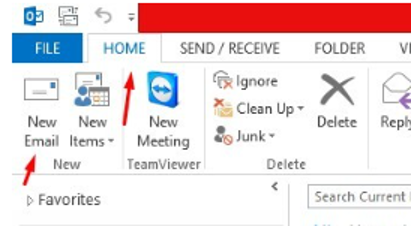
Bạn truy cập vào Outlook của mình, tại tab Home chọn New Email để tạo một email mới.
Bước 2: Nhập nội dung cần trả lời tự động
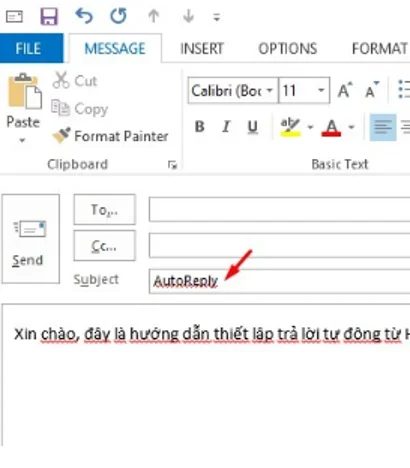
Tại tab Message, bạn đặt tiêu đề Subject là Auto Reply, sau đó nhập nội dung trả lời tự động mà bạn muốn gửi đến người nhận.
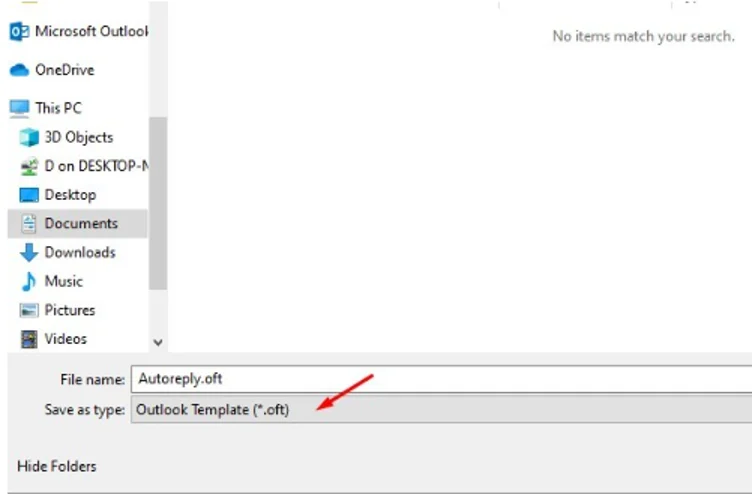
Sau đó, bạn click vào File và chọn Save As để lưu email này. Hãy chọn thư mục lưu trữ và định dạng Outlook Template (*.oft).
Bước 3: Thiết lập trả lời tự động
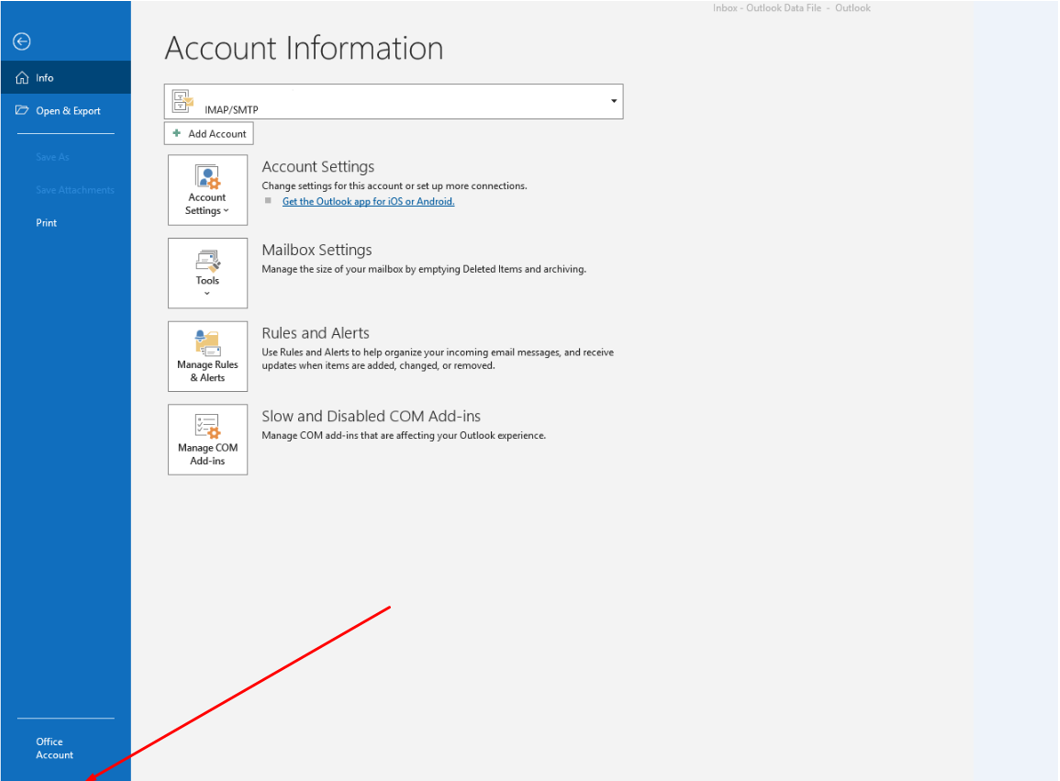
Bạn click mở tab Home trên Outlook, chọn Rules và tìm đến Manage Rules & Alerts….
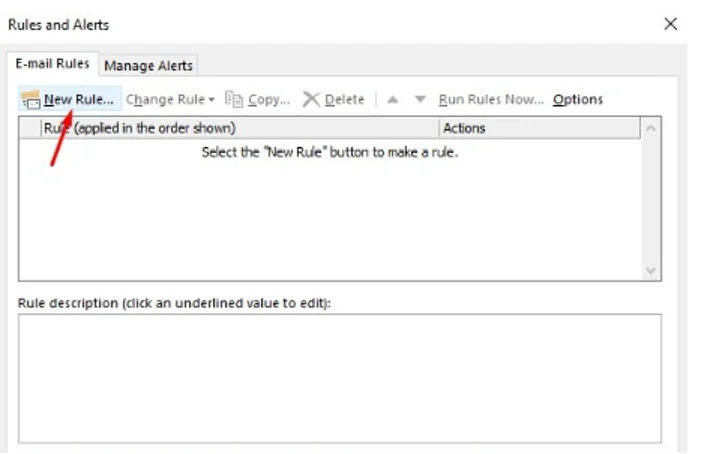
Tại cửa sổ Rules and Alerts, bạn chọn tab E-mail Rules và click New Rule.
Bạn chọn Apply rule on messages I receive và nhấn Next để tiếp tục.
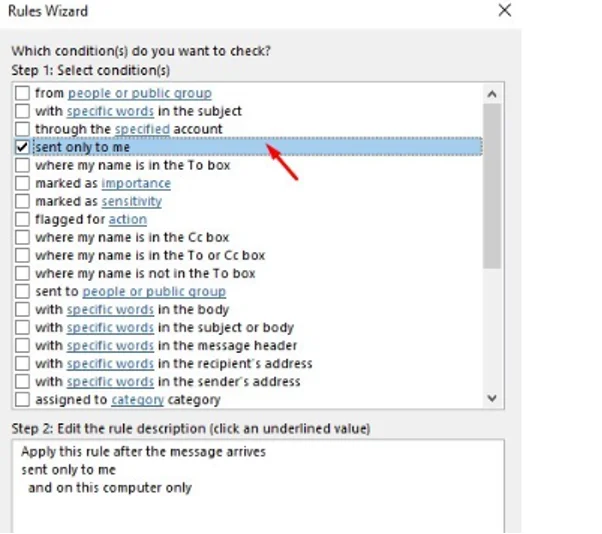
Tiếp theo, bạn tích chọn Send only to me và nhấn Next.
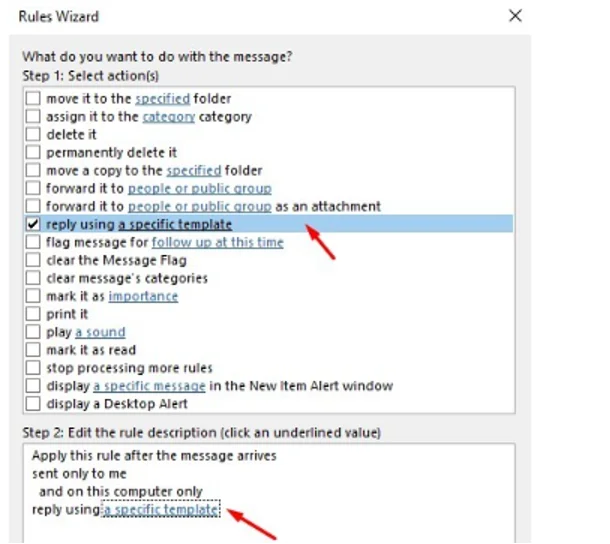
Tại bước tiếp theo, bạn chọn reply using a specific template và click vào a specific template.
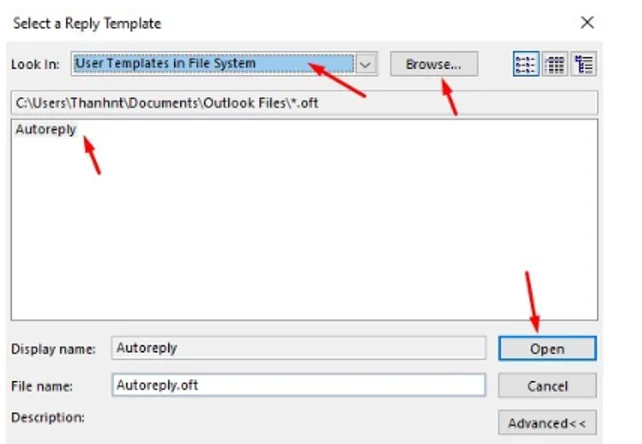
Trong mục Look in, bạn chọn User Templates in File System, sau đó click Browse… để tìm đến file template đã lưu ở bước trước và nhấn Open.
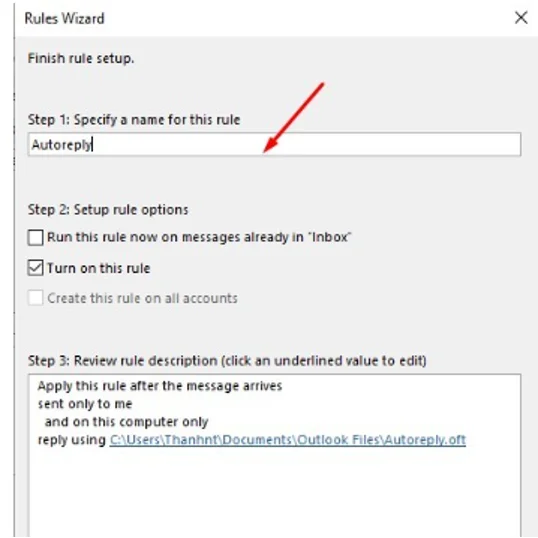
Nếu không cần cấu hình thêm điều kiện nào khác, bạn chọn Finish. Bạn có thể đổi tên rule cho dễ quản lý, sau đó nhấn Finish để hoàn tất.
Cuối cùng, bạn chọn Apply và OK để đóng cửa sổ Rules and Alerts.
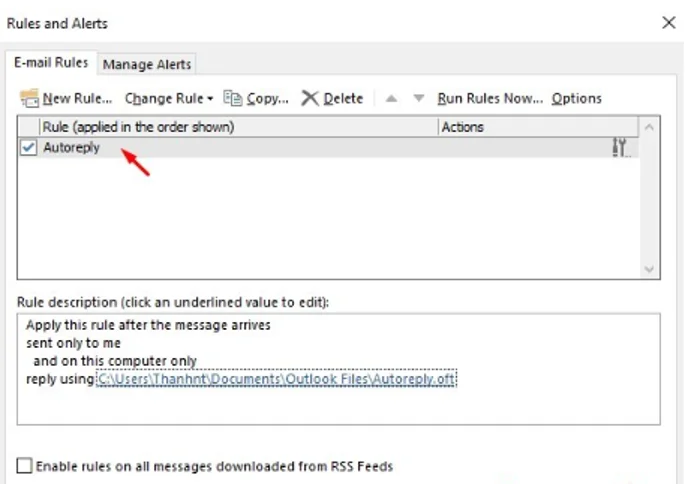
Như vậy, bạn đã hoàn tất việc cài đặt chức năng trả lời Email tự động trên Outlook.
Kết luận
Việc áp dụng đúng hướng dẫn cài đặt trả lời Email tự động trên Microsoft Outlook giúp người dùng chủ động hơn trong việc phản hồi email, đặc biệt khi bận công việc hoặc vắng mặt. Với hướng dẫn cài đặt trả lời Email tự động trên Microsoft Outlook, bạn có thể đảm bảo mọi email gửi đến đều nhận được phản hồi kịp thời, nâng cao tính chuyên nghiệp và hạn chế bỏ sót thông tin quan trọng trong quá trình làm việc.
Bạn có thể tham khảo thêm các bài viết khác liên quan đến Outlook và dịch vụ Email Business để tối ưu hơn việc sử dụng email trong công việc hằng ngày.

























 Giới thiệu
 Khuyến mại
 Tài liệu