 Gửi ticket
 Khuyến mãi
 Tin tức
 Thông báo
 Liên hệ
 Hồ sơ năng lực
Giới thiệu
Hướng dẫn tạo DKIM để xác thực tên miền gửi mail trong tài khoản khách hàng là giải pháp giúp tăng độ tin cậy cho email gửi đi, hạn chế tình trạng thư bị đánh dấu là spam và bảo vệ uy tín của tên miền trong quá trình gửi mail.
Ngoài việc xác thực tên miền gửi email bằng SPF, bạn cần phải cấu hình thêm DKIM để tăng mức độ tin cậy cho tên miền khi gửi mail. Việc này giúp giảm thiểu tối đa khả năng email bị đưa vào thư mục spam.
SPF và DKIM là các giao thức ký email (Mail signing protocols), giúp các nhà cung cấp dịch vụ email như Gmail, Outlook, Viettel,… xác định xem tên miền gửi mail có đáng tin cậy hay không. Qua đó, hệ thống có thể đánh giá nguy cơ spam và bảo vệ tên miền của bạn khỏi việc bị lợi dụng để gửi thư rác.
Lưu ý: Các thông tin trong bài viết này chỉ mang tính minh họa. Khi thực hiện thực tế, bạn cần sử dụng các thông số được tạo trực tiếp trong tài khoản của mình.
Việc áp dụng đúng Hướng dẫn tạo DKIM để xác thực tên miền gửi mail trong tài khoản khách hàng sẽ giúp email của bạn được các hệ thống mail lớn tin tưởng hơn, từ đó nâng cao tỷ lệ vào Inbox.
Hướng dẫn thực hiện
Dưới đây là các bước chi tiết để bạn tạo và kích hoạt DKIM cho dịch vụ Email Hosting.
Bước 1: Tạo bản ghi DKIM
Đăng nhập vào hệ thống email bằng tài khoản quản trị (Admin). Sau đó truy cập theo đường dẫn:
Domain Settings → General → Email Signing → Enable
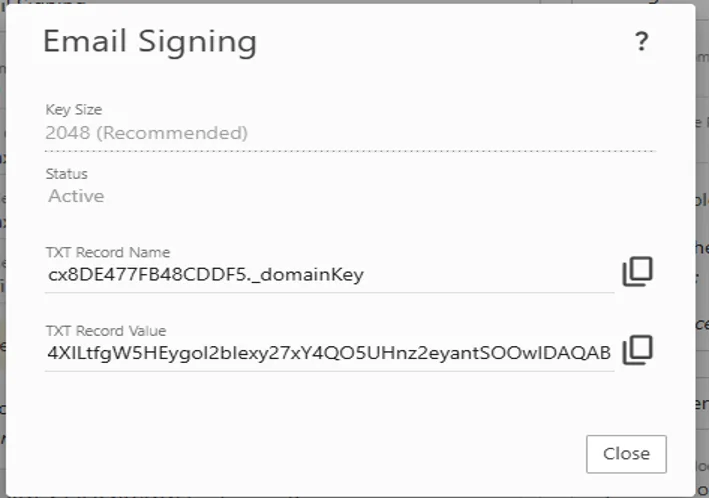
Sau khi nhấn Enable, hệ thống sẽ hiển thị một bảng thông báo chứa các bản ghi DNS cần thiết để cấu hình DKIM.
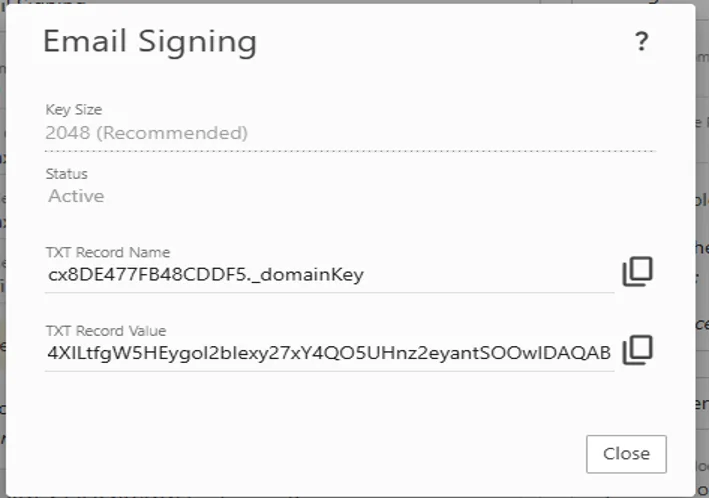
Như vậy, bạn đã tạo xong DKIM trong tài khoản quản trị. Tiếp theo, bạn cần tạo một bản ghi TXT trong DNS của tên miền dựa theo các giá trị mà hệ thống đã cung cấp.
Để tạo bản ghi này, bạn cần liên hệ với nhà cung cấp tên miền hoặc cung cấp thông tin quản trị DNS cho đơn vị hỗ trợ kỹ thuật để được cấu hình chính xác.
Bước 2: Tạo bản ghi TXT trong DNS
Tại trang quản lý DNS của tên miền, bạn tạo bản ghi TXT với các giá trị được cung cấp từ hệ thống Email Hosting. Đây là bước rất quan trọng để hệ thống mail xác thực chữ ký DKIM.
Sau khi thêm bản ghi, bạn cần chờ DNS cập nhật (có thể mất từ vài phút đến vài giờ tùy nhà cung cấp).
Bước 3: Bật DKIM
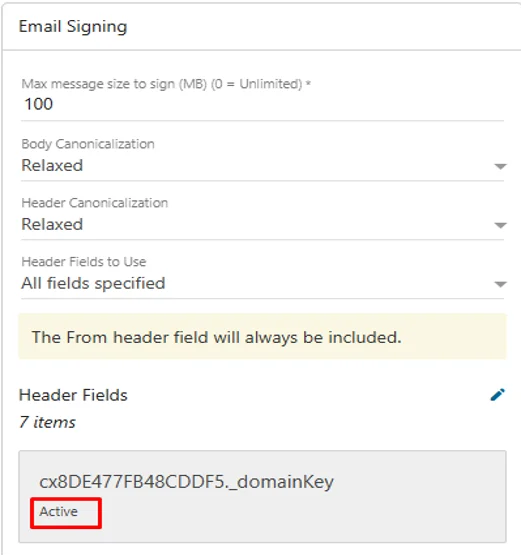
Sau khi tạo xong bản ghi DNS, bạn quay lại trang Webmail và nhấn Enable thêm một lần nữa để kích hoạt DKIM.
Nếu cấu hình chính xác, bạn sẽ nhận được thông báo xác nhận thành công như hình bên dưới.
Việc thiết lập đúng theo Hướng dẫn tạo DKIM để xác thực tên miền gửi mail trong tài khoản khách hàng sẽ giúp email của bạn được các hệ thống mail lớn đánh giá cao và hạn chế tối đa tình trạng rơi vào spam.
Kết luận
Hướng dẫn tạo DKIM để xác thực tên miền gửi mail trong tài khoản khách hàng giúp tăng độ tin cậy cho email, bảo vệ thương hiệu và nâng cao tỷ lệ email vào Inbox. Đây là bước cấu hình quan trọng mà bất kỳ doanh nghiệp nào cũng nên thực hiện.
Bạn có thể tham khảo thêm các bài viết khác về
dịch vụ Email Business để tối ưu hệ thống email doanh nghiệp.

























 Giới thiệu
 Khuyến mại
 Tài liệu