 Gửi ticket
 Khuyến mãi
 Tin tức
 Thông báo
 Liên hệ
 Hồ sơ năng lực
Giới thiệu
Hướng Dẫn Thiết Lập Trì Hoãn/Thu Hồi Email Đã Gửi là một trong những thủ thuật quan trọng giúp người dùng Email Business tránh những sai sót không đáng có khi gửi thư. Trong quá trình làm việc, chắc hẳn đã không ít lần bạn nhấn nút Gửi và ngay sau đó phát hiện ra mình quên đính kèm file, ghi sai tên người nhận hoặc thiếu nội dung quan trọng.
Việc thiết lập trì hoãn/thu hồi Email đã gửi giúp bạn có thêm vài giây kiểm tra lại nội dung trước khi thư được gửi chính thức. Đây là tính năng cực kỳ hữu ích trong môi trường làm việc chuyên nghiệp, đặc biệt khi bạn sử dụng dịch vụ Email Business tại Zhost.
Tính năng Delay Send (Trì hoãn gửi) cho phép hệ thống giữ email trong một khoảng thời gian ngắn (tối đa 60 giây). Trong thời gian này, bạn có thể bấm Undo Send để thu hồi thư ngay lập tức. Tính năng này hoạt động tương tự trên nhiều nền tảng Webmail phổ biến như Roundcube Webmail.
Hướng Dẫn Thiết Lập
Đã bao giờ bạn nhấn nút “Gửi” nhưng ngay lập tức nhận ra mình quên đính kèm tệp hoặc viết sai tên người nhận?
Tính năng Delay Send (Trì hoãn gửi) trên hệ thống Email Business sẽ giúp bạn có một khoảng thời gian chờ để “hối hận” và thu hồi thư trước khi nó thực sự được gửi đi.
Bước 1: Đăng nhập hệ thống để Thiết Lập Trì Hoãn/Thu Hồi Email Đã Gửi
Sử dụng địa chỉ email và mật khẩu hiện tại để đăng nhập vào giao diện Webmail của bạn.
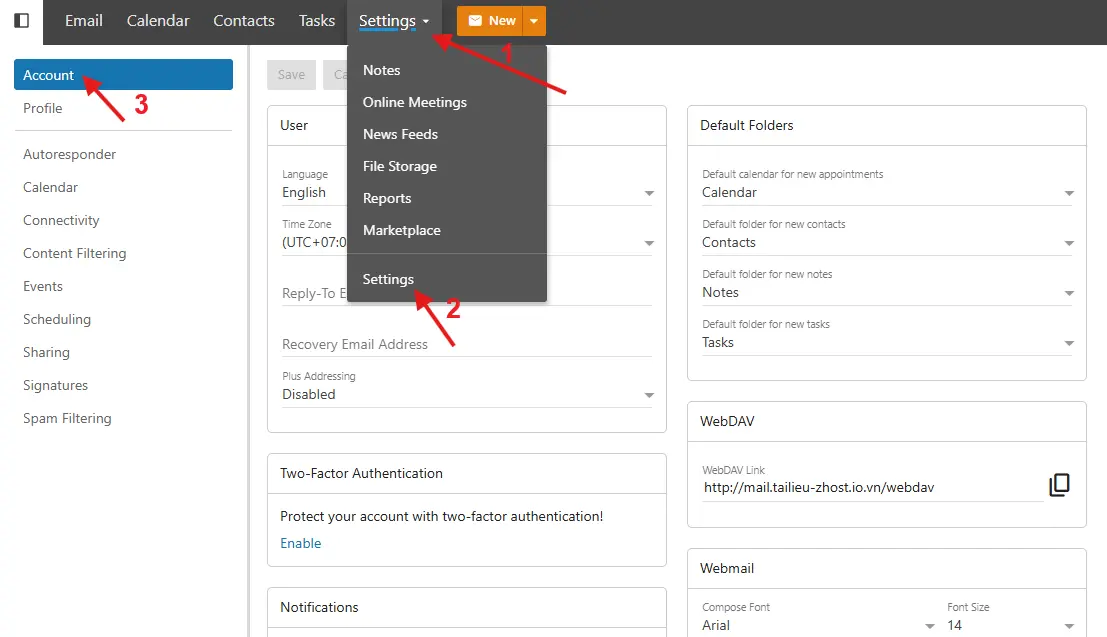
Bước 2: Truy cập khu vực Cài đặt tài khoản để Thiết Lập Trì Hoãn/Thu Hồi Email Đã Gửi
- Trên thanh menu chính, bạn nhấn vào mục Settings (Cài đặt).
- Chọn tab Account (Tài khoản) ở cột bên trái.
Bước 3: Thiết lập thời gian trì hoãn gửi (Delay Send)
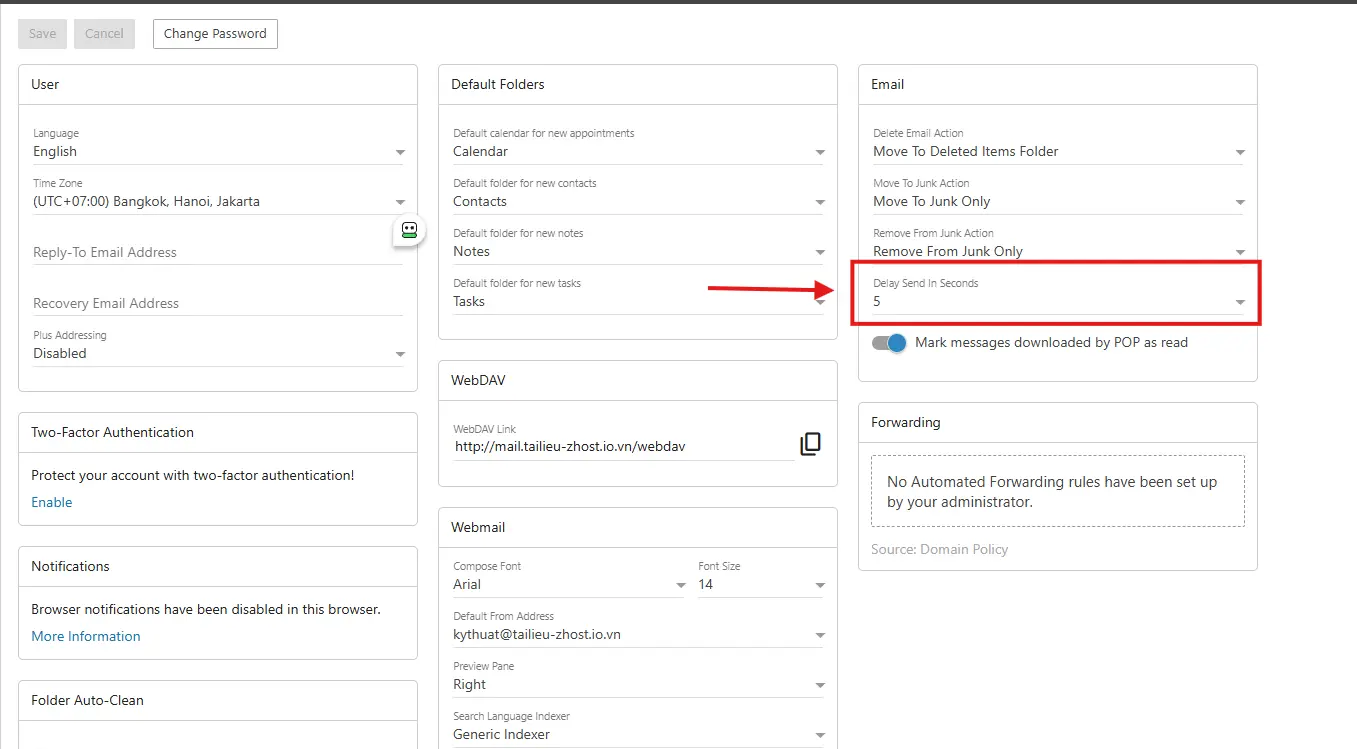
- Tại giao diện bên phải, bạn tìm đến khung cấu hình Email.
- Tìm dòng Delay Send In Seconds (Thời gian trì hoãn gửi tính bằng giây).
- Nhập số giây bạn muốn hệ thống giữ thư lại trước khi gửi đi chính thức (Ví dụ: Nhập 5 để có 5 giây thu hồi thư sau khi nhấn gửi, có thể chỉnh max thời gian là 60 giây).
Bước 4: Lưu cấu hình để hoàn tất Thiết Lập Trì Hoãn/Thu Hồi Email Đã Gửi
Sau khi nhập số giây mong muốn, bạn nhấn nút Save (Lưu) ở phía trên cùng để hệ thống ghi nhận thay đổi.
Sau khi bạn đã cấu hình tính năng Delay Send In Seconds, hệ thống sẽ cho bạn một “khoảng lặng” để rút lại quyết định nếu phát hiện sai sót.
Cách thực hiện thu hồi Email đã gửi
- Nhấn nút Gửi (Send): Sau khi soạn thảo nội dung và nhấn gửi như bình thường.
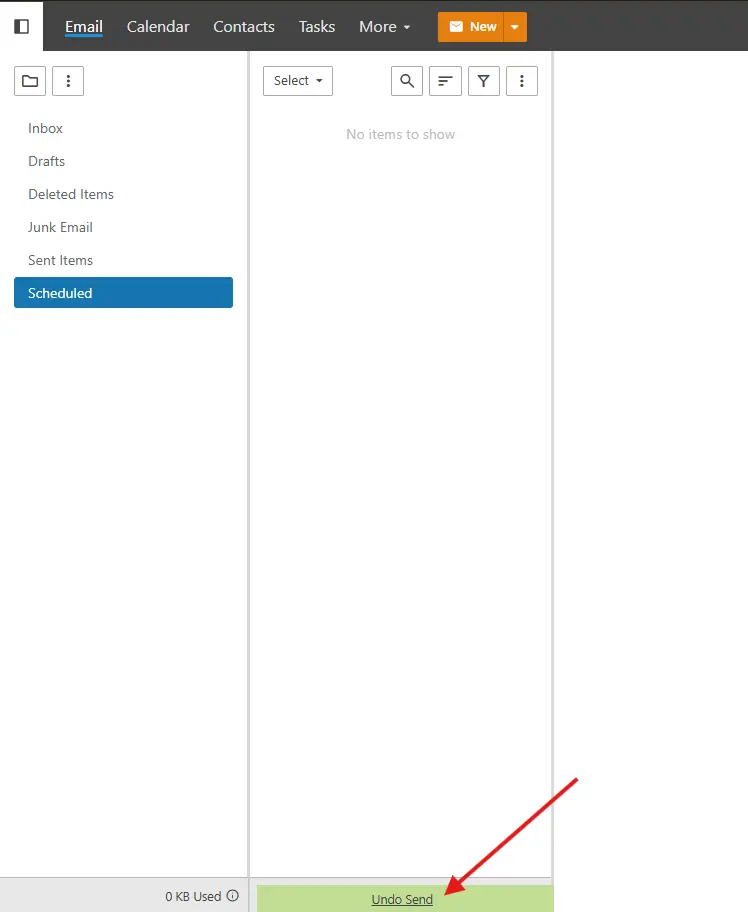
- Quan sát thanh thông báo: Ngay lập tức, ở phía dưới cùng của giao diện Webmail sẽ xuất hiện một thanh thông báo màu xanh lá cây với dòng chữ Undo Send.
- Thanh thông báo này sẽ tồn tại đúng bằng số giây bạn đã cài đặt trong phần cấu hình (ví dụ: 5 giây).
- Nhấn vào “Undo Send”: Nếu muốn thu hồi thư, bạn chỉ cần nhấn trực tiếp vào dòng chữ Undo Send trước khi thanh thông báo này biến mất.
Kết quả sau khi thu hồi:
- Hệ thống sẽ dừng lệnh gửi thư ngay lập tức.
- Thư của bạn sẽ được mở lại ở trạng thái Soạn thảo (Draft) để bạn có thể chỉnh sửa lại nội dung, thêm tệp đính kèm hoặc thay đổi địa chỉ người nhận.
- Sau khi sửa xong, bạn có thể nhấn Send một lần nữa hoặc chọn Discard để hủy bỏ hoàn toàn bức thư đó.
Kết luận
Như vậy, bạn đã hoàn tất Hướng Dẫn Thiết Lập Trì Hoãn/Thu Hồi Email Đã Gửi trên hệ thống Email Business. Việc kích hoạt tính năng Delay Send sẽ giúp bạn hạn chế tối đa những sai sót khi gửi email, nâng cao tính chuyên nghiệp trong công việc và đảm bảo nội dung thư luôn chính xác trước khi đến tay người nhận.
Nếu bạn đang sử dụng dịch vụ Email Business tại Zhost, hãy bật ngay tính năng này để kiểm soát email tốt hơn và làm việc hiệu quả hơn mỗi ngày.
Chúc bạn thực hiện thành công!

























 Giới thiệu
 Khuyến mại
 Tài liệu