 Gửi ticket
 Khuyến mãi
 Tin tức
 Thông báo
 Liên hệ
 Hồ sơ năng lực

Mục lục
Giới thiệu
Remote Desktop (RDP) là giao thức cho phép người dùng kết nối và quản trị máy chủ Windows từ xa. Trong quá trình sử dụng, tính năng Clipboard Redirection cho phép sao chép và dán dữ liệu giữa máy tính cá nhân và máy chủ thông qua kết nối Remote Desktop.
Tuy nhiên, việc cho phép sao chép và dán dữ liệu có thể làm tăng nguy cơ rò rỉ thông tin hoặc sao chép dữ liệu ra ngoài máy chủ mà không được kiểm soát. Vì vậy, quản trị viên có thể tắt chức năng Clipboard Redirection để tăng cường bảo mật cho hệ thống.
Trong bài viết này, ZHOST sẽ hướng dẫn bạn cách tắt chức năng Copy/Paste qua Remote Desktop trên Windows Server bằng Local Group Policy Editor và cập nhật chính sách hệ thống.
Lưu ý: Hướng dẫn áp dụng cho các phiên bản Windows Server có hỗ trợ Local Group Policy Editor. Bạn cần đăng nhập bằng tài khoản có quyền quản trị để thực hiện cấu hình.
Hướng dẫn thực hiện
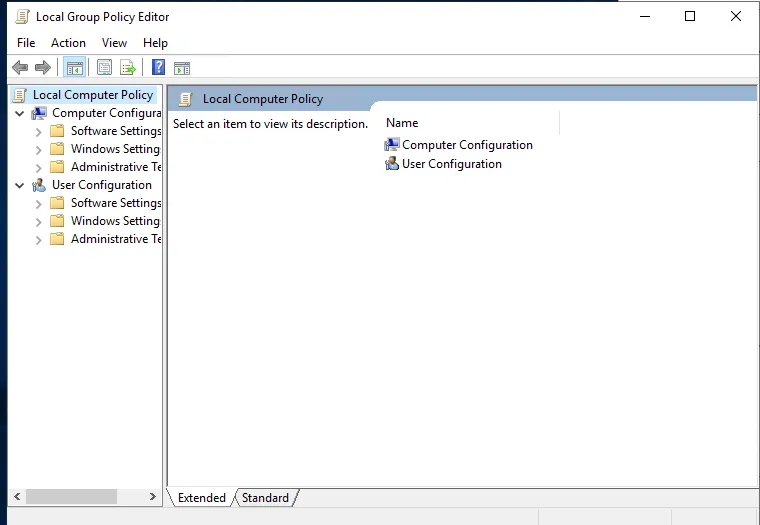
Bước 1: Mở Local Group Policy Editor.
Trên máy chủ Windows Server, bạn thực hiện theo các bước sau:
- Nhấn tổ hợp phím Windows + R để mở cửa sổ Run.
- Nhập lệnh
gpedit.mscvào ô Open. - Nhấn Enter để mở Local Group Policy Editor.
Nếu hệ thống yêu cầu quyền quản trị, hãy sử dụng tài khoản có đủ quyền để tiếp tục cấu hình.
Bước 2: Truy cập chính sách Clipboard Redirection.
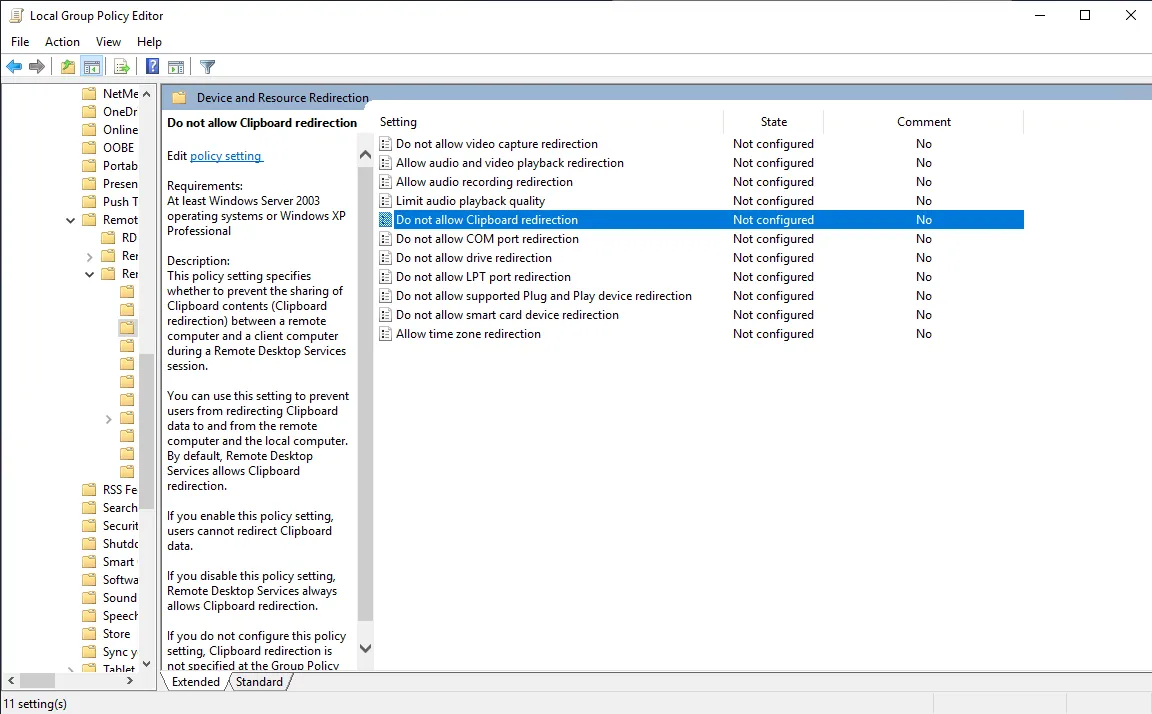
Trong cửa sổ Local Group Policy Editor, bạn truy cập theo đường dẫn:
Computer Configuration
> Administrative Templates
> Windows Components
> Remote Desktop Services
> Remote Desktop Session Host
> Device and Resource Redirection
Tại đây, tìm chính sách có tên Do not allow clipboard redirection.
Chính sách này cho phép quản trị viên kiểm soát việc chuyển tiếp dữ liệu Clipboard giữa máy tính cá nhân và máy chủ Windows Server.
Bước 3: Bật chính sách chặn Copy/Paste.
Thực hiện theo các bước sau:
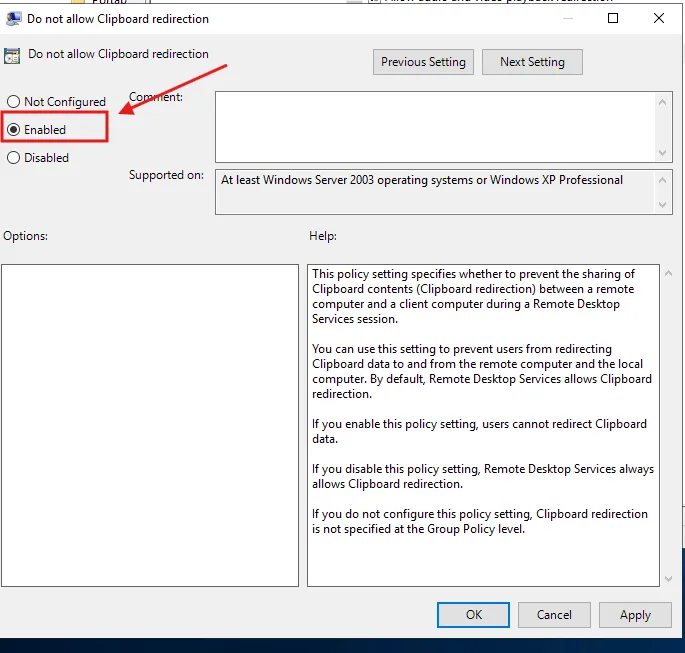
- Nhấp đúp vào chính sách Do not allow clipboard redirection.
- Chọn Enabled để kích hoạt chính sách chặn chuyển tiếp Clipboard.
- Nhấn Apply, sau đó chọn OK để lưu cấu hình.
Sau khi bật chính sách này, người dùng sẽ không thể sử dụng Clipboard để sao chép và dán dữ liệu giữa máy tính cá nhân và phiên Remote Desktop.
Lưu ý: Chính sách này không vô hiệu hóa mọi phương thức truyền dữ liệu. Các phương thức khác như ổ đĩa được chuyển tiếp, thư mục chia sẻ, FTP hoặc công cụ truyền tệp riêng vẫn có thể hoạt động nếu chưa được cấu hình hạn chế.
Bước 4: Cập nhật chính sách hệ thống.
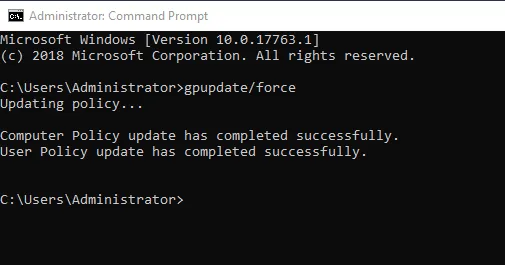
Sau khi lưu cấu hình, bạn cần cập nhật Group Policy để chính sách mới được áp dụng.
- Mở Command Prompt (CMD) bằng quyền quản trị.
- Nhập lệnh sau:
gpupdate /force- Nhấn Enter và chờ hệ thống hoàn tất quá trình cập nhật chính sách.
Nếu hệ thống thông báo cần đăng xuất hoặc khởi động lại để hoàn tất việc áp dụng chính sách, hãy thực hiện theo thông báo. Bạn nên lưu công việc đang thực hiện trước khi đăng xuất hoặc khởi động lại máy chủ.
Kết luận
Việc tắt chức năng Copy/Paste qua Remote Desktop giúp doanh nghiệp hạn chế một kênh trao đổi dữ liệu giữa máy tính cá nhân và Windows Server, góp phần nâng cao khả năng bảo vệ thông tin trên hệ thống.
Thông qua Local Group Policy Editor và lệnh gpupdate /force, quản trị viên có thể cấu hình và kiểm tra chính sách Clipboard Redirection một cách đơn giản.
Để tăng cường bảo mật toàn diện, ZHOST khuyến nghị kết hợp biện pháp này với việc phân quyền truy cập phù hợp, kiểm soát chuyển tiếp ổ đĩa và các thiết bị ngoại vi, sử dụng mật khẩu mạnh cũng như theo dõi hoạt động đăng nhập từ xa.
Nếu cần hỗ trợ trong quá trình cấu hình Windows Server hoặc quản trị VPS, bạn có thể liên hệ bộ phận hỗ trợ kỹ thuật của ZHOST để được hướng dẫn thêm.





















 Giới thiệu
 Khuyến mại
 Tài liệu