 Gửi ticket
 Khuyến mãi
 Tin tức
 Thông báo
 Liên hệ
 Hồ sơ năng lực

Mục lục
Giới thiệu
Trong quá trình sử dụng VPS Windows, việc chia hoặc gộp phân vùng ổ cứng giúp người dùng quản lý dung lượng lưu trữ một cách khoa học và thuận tiện hơn. Thay vì sử dụng duy nhất ổ C để lưu trữ toàn bộ dữ liệu, bạn có thể chia ổ cứng thành nhiều phân vùng riêng biệt để phục vụ các mục đích khác nhau như lưu trữ dữ liệu website, phần mềm, tài liệu hoặc dữ liệu cá nhân.
Windows Server đã tích hợp sẵn công cụ Disk Management, cho phép người dùng thực hiện các thao tác chia, tạo, xóa và mở rộng phân vùng mà không cần cài đặt thêm phần mềm bên ngoài.
Trong bài viết này, Zhost sẽ hướng dẫn bạn cách chia và gộp ổ cứng trên VPS Windows bằng công cụ Disk Management một cách đơn giản và dễ thực hiện.
Lưu ý:
- Trước khi thực hiện thao tác chia hoặc gộp ổ cứng, bạn nên sao lưu dữ liệu quan trọng để tránh nguy cơ mất dữ liệu ngoài ý muốn.
- Khi gộp phân vùng, thao tác Delete Volume sẽ xóa toàn bộ dữ liệu trên phân vùng được chọn.
- Việc mở rộng phân vùng chỉ thực hiện được khi có vùng dung lượng Unallocated nằm liền kề bên phải phân vùng cần mở rộng trên cùng một ổ đĩa.
- Không thực hiện thao tác trên các phân vùng EFI, Recovery hoặc phân vùng hệ thống nếu không hiểu rõ chức năng của chúng.
Hướng dẫn thực hiện
Bước 1: Truy cập vào VPS Windows.
Đầu tiên, bạn sử dụng Remote Desktop Connection (RDP) để kết nối và đăng nhập vào VPS Windows bằng thông tin tài khoản được Zhost cung cấp.
Nếu chưa biết cách kết nối, bạn có thể tham khảo tài liệu: Hướng dẫn sử dụng Remote Desktop.
Bước 2: Truy cập công cụ Disk Management.
Sau khi đăng nhập thành công vào VPS Windows, bạn có thể truy cập Disk Management bằng một trong hai cách sau:
Cách 1: Sử dụng hộp thoại Run
- Nhấn tổ hợp phím Windows + R để mở hộp thoại Run.
- Nhập lệnh
diskmgmt.msc. - Nhấn Enter để mở công cụ Disk Management.
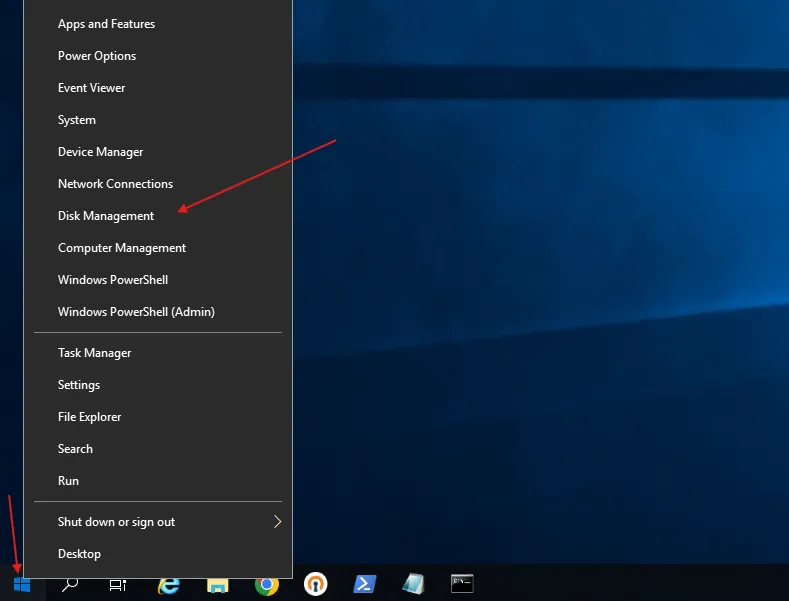
Cách 2: Sử dụng menu Start
- Nhấn chuột phải vào biểu tượng Start của Windows.
- Chọn Disk Management để mở công cụ quản lý phân vùng ổ cứng.
Tại đây, bạn sẽ thấy danh sách các ổ đĩa và phân vùng hiện có trên VPS Windows.
Bước 3: Hướng dẫn chia ổ cứng trên VPS Windows.
Trong trường hợp VPS Windows chỉ có một phân vùng chính là ổ C, bạn có thể chia ổ này thành nhiều phân vùng nhỏ hơn để thuận tiện cho việc lưu trữ dữ liệu.
3.1. Thu nhỏ phân vùng ổ C
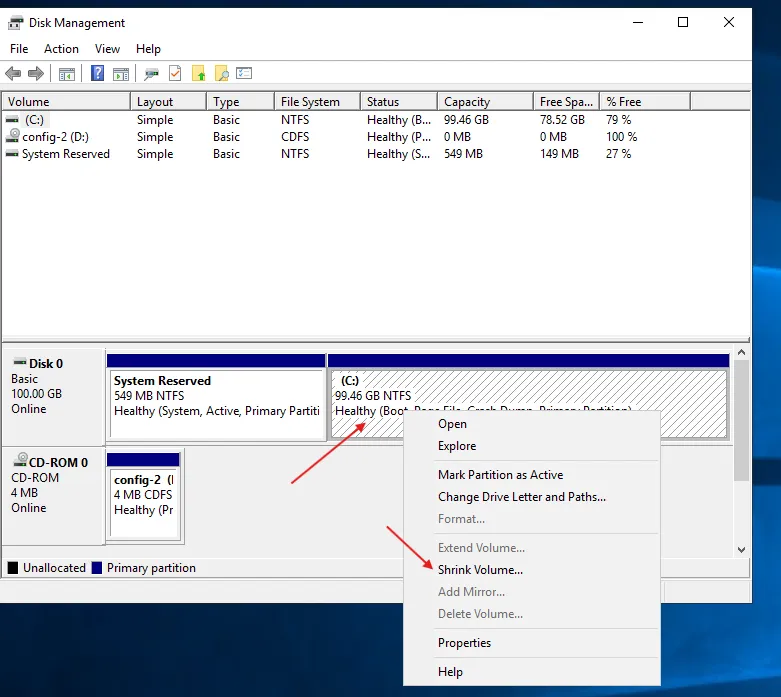
- Tại giao diện Disk Management, nhấn chuột phải vào phân vùng ổ C.
- Chọn Shrink Volume để bắt đầu thu nhỏ phân vùng.
3.2. Nhập dung lượng cần chia
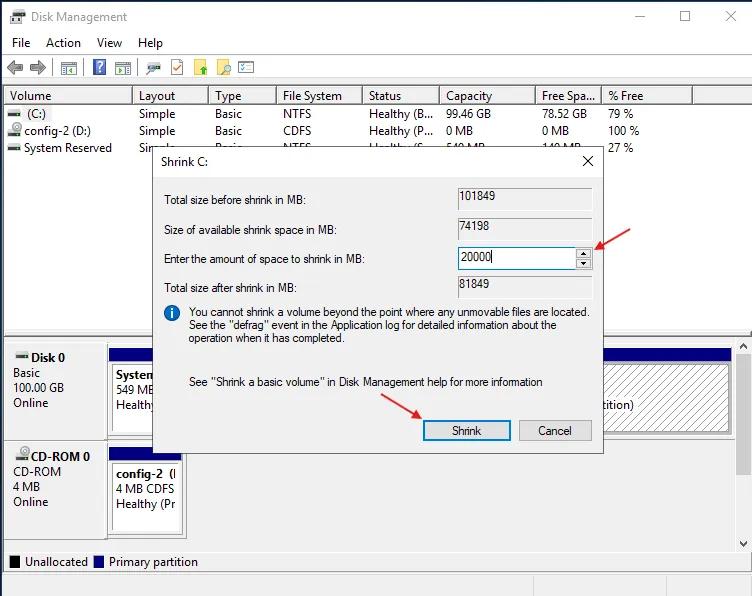
Sau khi hệ thống kiểm tra dung lượng có thể thu nhỏ, cửa sổ Shrink C sẽ hiển thị.
Tại mục Enter the amount of space to shrink in MB, nhập dung lượng bạn muốn tách ra để tạo phân vùng mới.
Ví dụ:
- Muốn tạo phân vùng 10 GB: nhập 10240 MB.
- Muốn tạo phân vùng 20 GB: nhập 20480 MB.
- Muốn tạo phân vùng 50 GB: nhập 51200 MB.
Sau khi nhập dung lượng, nhấn Shrink để thực hiện.
3.3. Tạo phân vùng mới
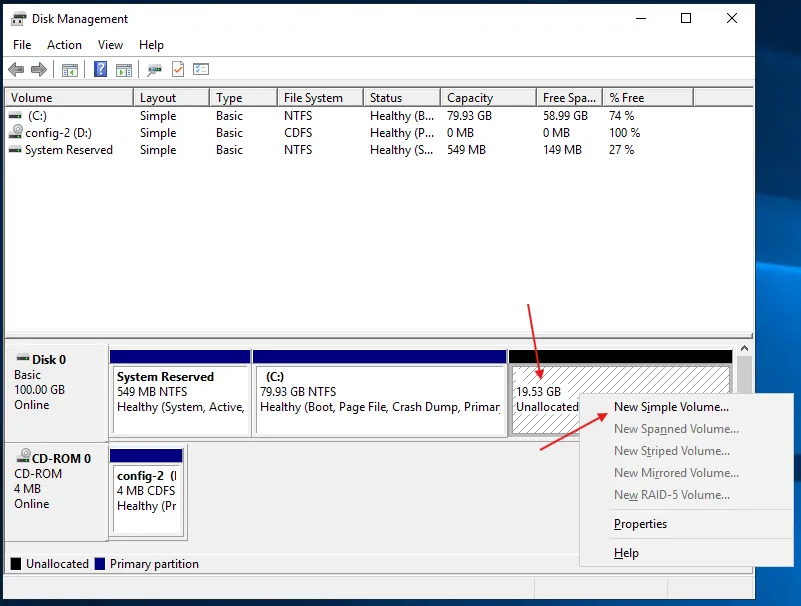
Sau khi thu nhỏ ổ C thành công, bạn sẽ thấy một vùng dung lượng mới có trạng thái Unallocated.
Thực hiện các thao tác sau:
- Nhấn chuột phải vào vùng Unallocated.
- Chọn New Simple Volume.
- Tại cửa sổ New Simple Volume Wizard, nhấn Next.
- Nhập dung lượng phân vùng muốn tạo hoặc giữ nguyên dung lượng mặc định nếu muốn sử dụng toàn bộ vùng Unallocated.
- Nhấn Next để tiếp tục.
3.4. Chọn ký tự ổ đĩa
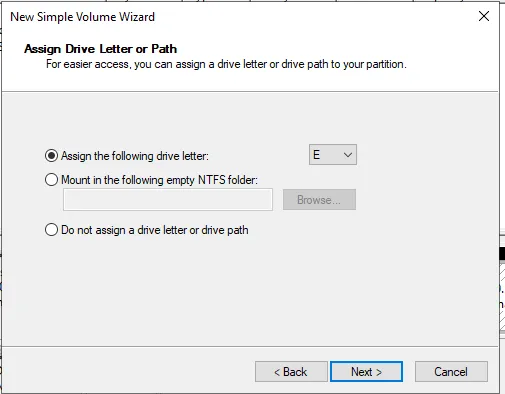
Tại mục Assign the following drive letter, bạn chọn ký tự ổ đĩa muốn sử dụng, chẳng hạn D hoặc E.
Nhấn Next để tiếp tục.
3.5. Định dạng và đặt tên phân vùng
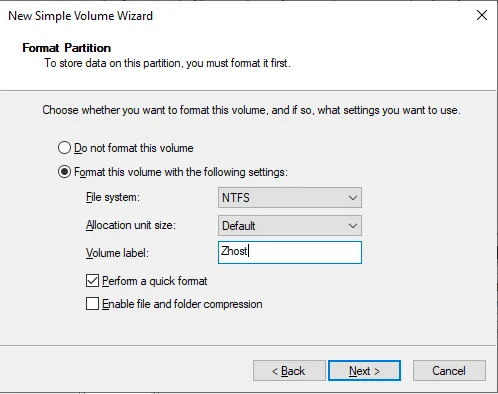
Tại cửa sổ Format Partition, bạn thiết lập các thông tin:
- File system: Chọn NTFS.
- Allocation unit size: Chọn Default.
- Volume Label: Nhập tên phân vùng theo nhu cầu, ví dụ Data hoặc Backup.
- Chọn Perform a quick format để định dạng nhanh.
Sau đó nhấn Next và Finish để hoàn tất quá trình tạo phân vùng.
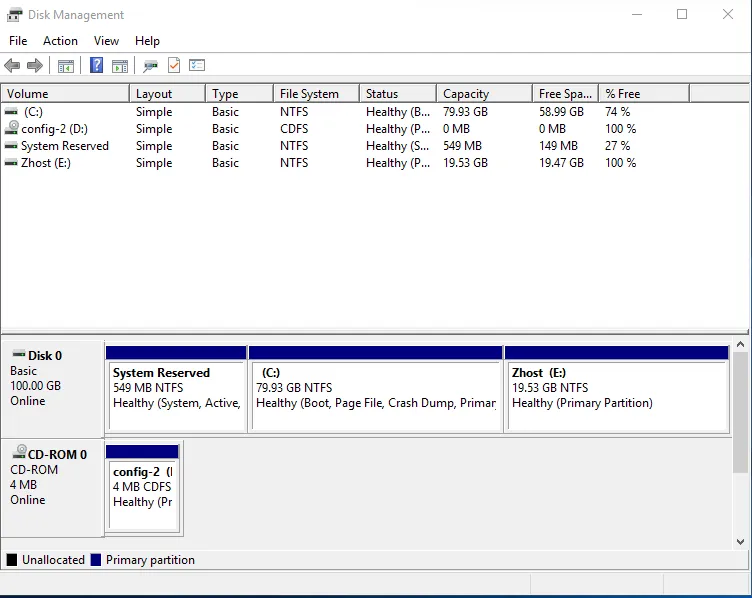
Kết quả bạn sẽ có thêm 1 ổ cứng mới với tên mới mà bạn đã tạo ra, bạn có thể lưu dữ liệu của mình vào ổ cứng này.
Bước 4: Hướng dẫn gộp ổ cứng trên VPS Windows.
Trong trường hợp bạn muốn gộp dung lượng ổ E trở lại ổ C, có thể thực hiện thông qua chức năng Delete Volume và Extend Volume.
Lưu ý quan trọng: Thao tác xóa phân vùng sẽ xóa toàn bộ dữ liệu bên trong ổ D. Bạn cần sao lưu hoặc di chuyển dữ liệu quan trọng sang vị trí khác trước khi thực hiện.
4.1. Xóa phân vùng cần gộp
- Mở Disk Management.
- Xác định phân vùng cần gộp, ví dụ ổ E.
- Nhấn chuột phải vào ổ E.
- Chọn Delete Volume.
- Xác nhận thao tác xóa phân vùng nếu Windows yêu cầu.
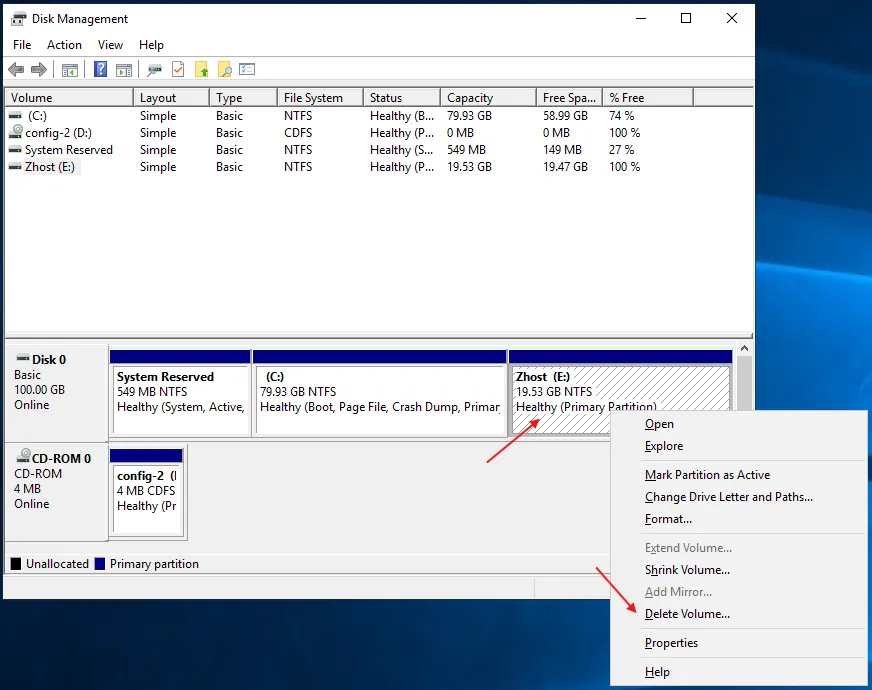
Sau khi hoàn tất, dung lượng ổ E sẽ chuyển sang trạng thái Unallocated.
4.2. Mở rộng phân vùng ổ C
Sau khi xóa ổ E, bạn tiến hành mở rộng ổ C như sau:
- Nhấn chuột phải vào phân vùng ổ C.
- Chọn Extend Volume.
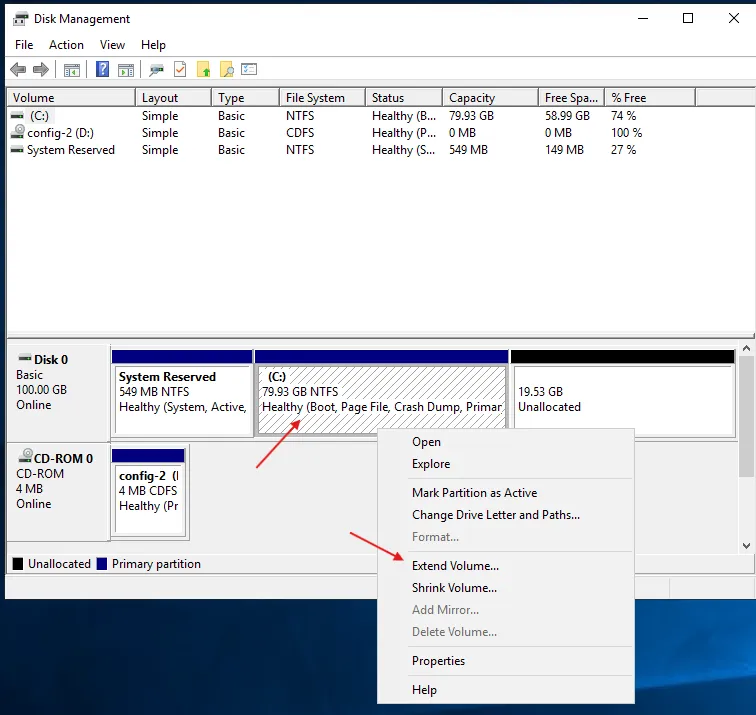
- Tại cửa sổ Extend Volume Wizard, nhấn Next.
- Chọn dung lượng Unallocated muốn gộp vào ổ C.
- Nhấn Next và Finish để hoàn tất.
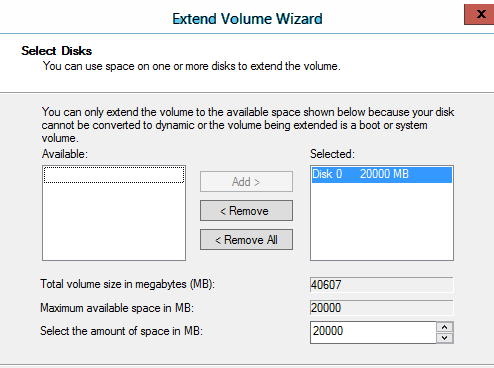
Nếu vùng Unallocated nằm liền kề bên phải ổ C và cùng ổ đĩa, Windows sẽ cho phép bạn mở rộng phân vùng.
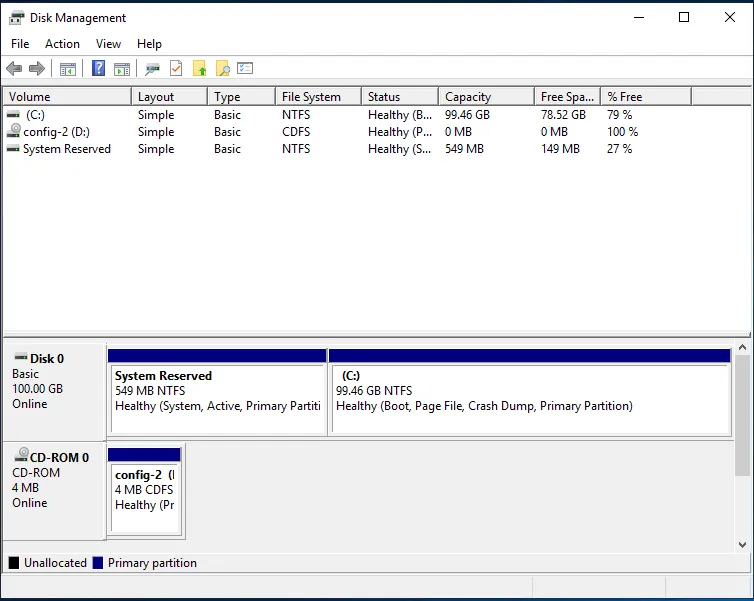
Lưu ý: Nếu không thấy tùy chọn Extend Volume hoặc tùy chọn này bị mờ, có thể vùng Unallocated không nằm liền kề bên phải ổ C hoặc không đáp ứng điều kiện mở rộng của Windows Disk Management.
Kết luận
Việc chia và gộp ổ cứng trên VPS Windows bằng công cụ Disk Management giúp người dùng chủ động quản lý dung lượng lưu trữ và sắp xếp dữ liệu theo nhu cầu sử dụng.
Thông qua các bước hướng dẫn trên, bạn có thể dễ dàng tạo phân vùng mới từ ổ C hoặc gộp dung lượng của phân vùng khác vào ổ C mà không cần cài đặt thêm phần mềm.
Trong quá trình thao tác, hãy luôn sao lưu dữ liệu quan trọng và kiểm tra kỹ phân vùng trước khi thực hiện các thao tác xóa hoặc mở rộng.
Nếu gặp khó khăn trong quá trình quản lý phân vùng ổ cứng trên VPS Windows, bạn có thể liên hệ đội ngũ kỹ thuật Zhost để được hỗ trợ kiểm tra và tư vấn.























 Giới thiệu
 Khuyến mại
 Tài liệu