 Gửi ticket
 Khuyến mãi
 Tin tức
 Thông báo
 Liên hệ
 Hồ sơ năng lực

Mục lục
- 1 Hướng dẫn bảo mật VPS/Cloud cơ bản – Phòng chống quét cổng và dò mật khẩu SSH/RDP
- 2 Giới thiệu
- 3 Tại sao VPS/Cloud dễ bị quét cổng và dò mật khẩu?
- 4 Cần chuẩn bị gì trước khi thay đổi cấu hình?
- 5 Hướng dẫn bảo mật VPS Windows Server
- 6 Hướng dẫn bảo mật VPS Linux
- 6.1 Bước 1. Kiểm tra cổng SSH và dịch vụ đang mở.
- 6.2 Bước 2. Ưu tiên đăng nhập bằng SSH key
- 6.3 Bước 3. Tắt đăng nhập bằng mật khẩu và đăng nhập root qua SSH.
- 6.4 Bước 4. Cấu hình firewall – Ubuntu/Debian sử dụng UFW.
- 6.5 Bước 5. Cấu hình Fail2ban chống dò mật khẩu SSH.
- 6.6 Bước 6. Cập nhật hệ thống và xem nhật ký SSH.
- 7 Cần làm gì khi nhận email cảnh báo từ ZHOST?
- 8 Những điều không nên làm
- 9 Kết luận
Hướng dẫn bảo mật VPS/Cloud cơ bản – Phòng chống quét cổng và dò mật khẩu SSH/RDP
Giới thiệu
Khi sử dụng VPS/Cloud có địa chỉ IP công cộng, máy chủ có thể thường xuyên nhận các kết nối tự động từ Internet. Một số kết nối chỉ nhằm kiểm tra cổng đang mở; một số khác cố gắng đoán tên người dùng hoặc mật khẩu của dịch vụ SSH, Remote Desktop (RDP) và các dịch vụ quản trị khác.
Nếu nhận được email cảnh báo “Bị quét cổng / dò mật khẩu” từ ZHOST, Quý khách nên kiểm tra và áp dụng những biện pháp dưới đây để giảm nguy cơ bị truy cập trái phép.
Lưu ý quan trọng: Phát hiện hoạt động quét cổng hoặc đăng nhập thất bại không đồng nghĩa VPS đã bị xâm nhập. Cần kết hợp nhật ký hệ thống, kết quả đăng nhập và các thay đổi bất thường để xác minh. Nếu VPS đang phát sinh kết nối quét ra ngoài thay vì bị quét từ bên ngoài, cần xử lý theo quy trình kiểm tra máy chủ có dấu hiệu bị chiếm quyền.
Tại sao VPS/Cloud dễ bị quét cổng và dò mật khẩu?
Khi một dịch vụ quản trị được mở trực tiếp ra Internet, các công cụ quét tự động có thể tìm thấy cổng đó rồi thử đăng nhập bằng mật khẩu phổ biến, tài khoản mặc định hoặc thông tin đã bị lộ.
| Dịch vụ | Cổng thường gặp | Rủi ro khi mở công khai |
|---|---|---|
| SSH (Linux) | TCP 22 | Dò tên đăng nhập, mật khẩu hoặc khai thác dịch vụ lỗi thời |
| Remote Desktop – RDP (Windows) | TCP/UDP 3389 | Thử đăng nhập từ xa vào Windows Server |
| MySQL/MariaDB | TCP 3306 | Truy cập cơ sở dữ liệu trái phép nếu cấu hình yếu |
| PostgreSQL | TCP 5432 | Thử kết nối hoặc dò tài khoản cơ sở dữ liệu |
| Dịch vụ quản trị khác | Tùy cấu hình, ví dụ 8686 | Phải kiểm tra ứng dụng nào đang lắng nghe trước khi đánh giá |
Nguyên tắc bảo mật quan trọng nhất: Chỉ cho phép truy cập vào đúng dịch vụ, đúng cổng và từ đúng địa chỉ IP cần thiết. Với SSH/RDP, ưu tiên kết nối qua VPN hoặc chỉ cho phép IP quản trị tin cậy.
Cần chuẩn bị gì trước khi thay đổi cấu hình?
- Sao lưu dữ liệu hoặc tạo snapshot nếu gói dịch vụ hỗ trợ.
- Chuẩn bị console/VNC/KVM từ trang quản trị dịch vụ, nếu có. Đây là cách khôi phục khi cấu hình firewall sai.
- Xác định IP công cộng của nơi quản trị và kiểm tra IP này có cố định hay không. Ví dụ trong tài liệu là
203.0.113.10– IP minh họa, bắt buộc thay bằng IP thực tế. - Giữ phiên SSH/RDP hiện tại trong lúc kiểm tra từ một phiên kết nối thứ hai. Chỉ đóng phiên cũ sau khi phiên mới kết nối thành công.
- Kiểm tra firewall của nhà cung cấp và của hệ điều hành; quy tắc mở cổng cũ có thể làm mất tác dụng của quy tắc hạn chế mới.
Cảnh báo: Không tắt SSH bằng mật khẩu, chặn RDP hay bật firewall khi chưa có phương án truy cập thay thế được kiểm tra. Thao tác sai có thể khiến Quý khách không thể đăng nhập VPS.
Hướng dẫn bảo mật VPS Windows Server
Bước 1. Sử dụng tài khoản và mật khẩu an toàn.
- Dùng mật khẩu riêng biệt, dài và khó đoán; nên sử dụng cụm mật khẩu từ 16 ký tự trở lên và trình quản lý mật khẩu.
- Không dùng chung tài khoản quản trị cho nhiều người. Chỉ cấp quyền Remote Desktop Users hoặc quyền quản trị khi thực sự cần.
- Hạn chế sử dụng tài khoản quản trị mặc định cho công việc hằng ngày. Nếu nghi mật khẩu đã lộ, đổi mật khẩu ngay từ thiết bị tin cậy.
- Nếu có hạ tầng VPN hoặc Remote Desktop Gateway hỗ trợ xác thực đa yếu tố, ưu tiên sử dụng.
Bước 2. Giới hạn địa chỉ IP được phép truy cập RDP.
- Khuyến nghị: Không mở RDP cho toàn bộ Internet. Tốt nhất là truy cập qua VPN; nếu chưa triển khai VPN, chỉ cho phép IP quản trị tin cậy.
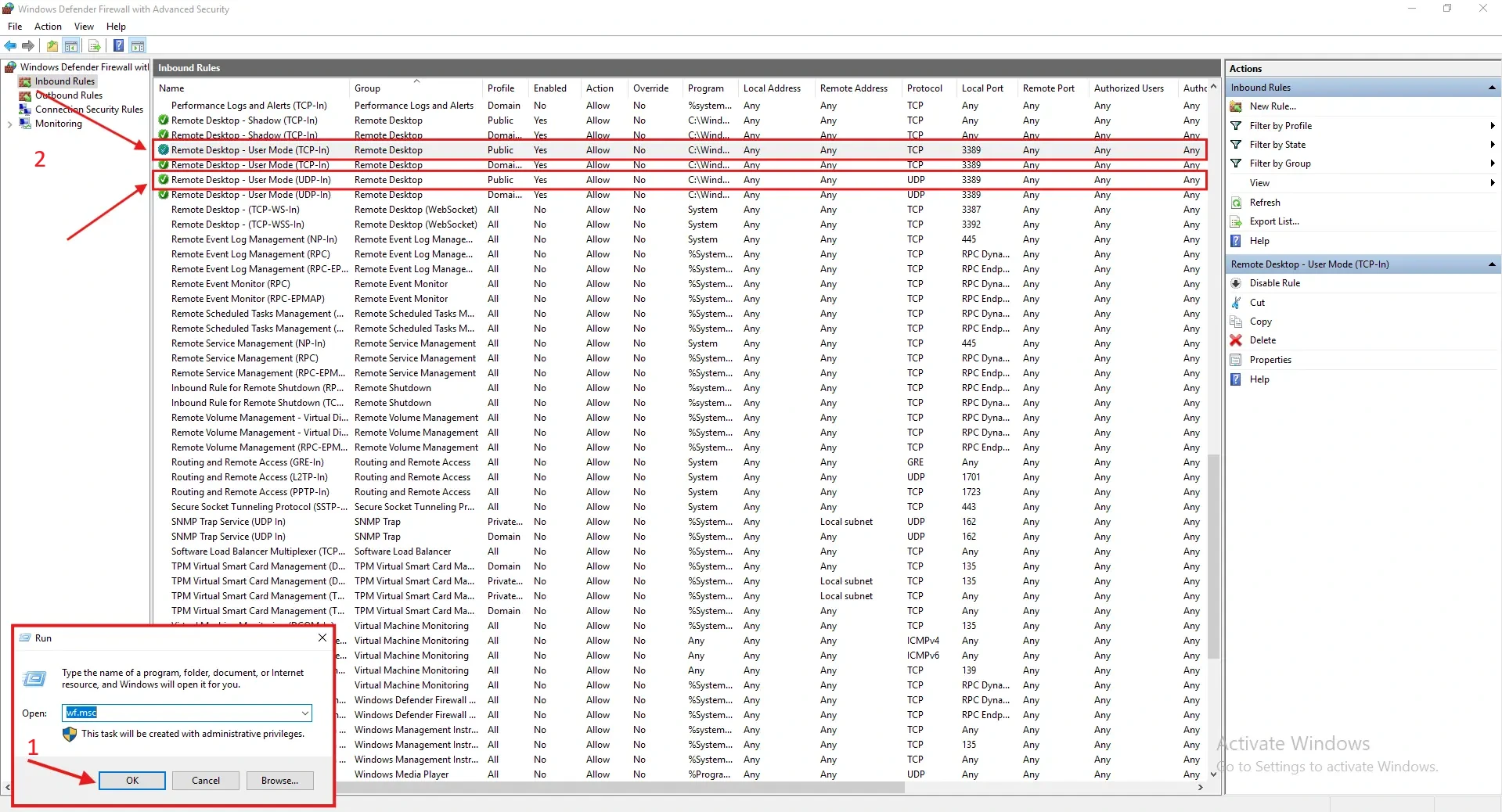
- Trong Windows Server, nhấn
Win + R, nhậpwf.mscvà nhấn Enter. - Chọn Inbound Rules, tìm các quy tắc cho RDP, thường có tên Remote Desktop – User Mode (TCP-In) và Remote Desktop – User Mode (UDP-In).
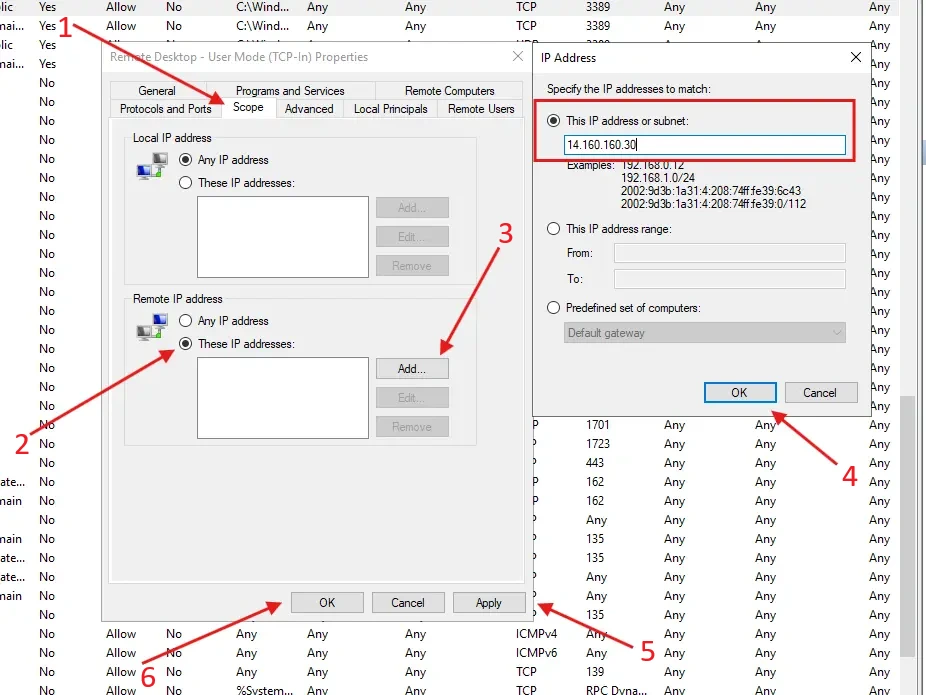
- Mở Properties -> Scope -> Remote IP address. Chọn These IP addresses và thêm IP quản trị của Quý khách.
- Rà soát tất cả quy tắc đang cho phép cổng RDP thực tế, kể cả quy tắc tạo thủ công hoặc port khác 3389. Chỉnh hoặc loại bỏ quy tắc cho phép truy cập từ mọi IP khi đã có phương án thay thế.
- Giữ phiên đang mở và thử RDP từ một kết nối mới để xác minh.
Lưu ý: Chỉ tạo thêm một quy tắc “Allow từ IP của tôi” là chưa đủ, nếu vẫn tồn tại quy tắc khác cho phép truy cập RDP từ Any.
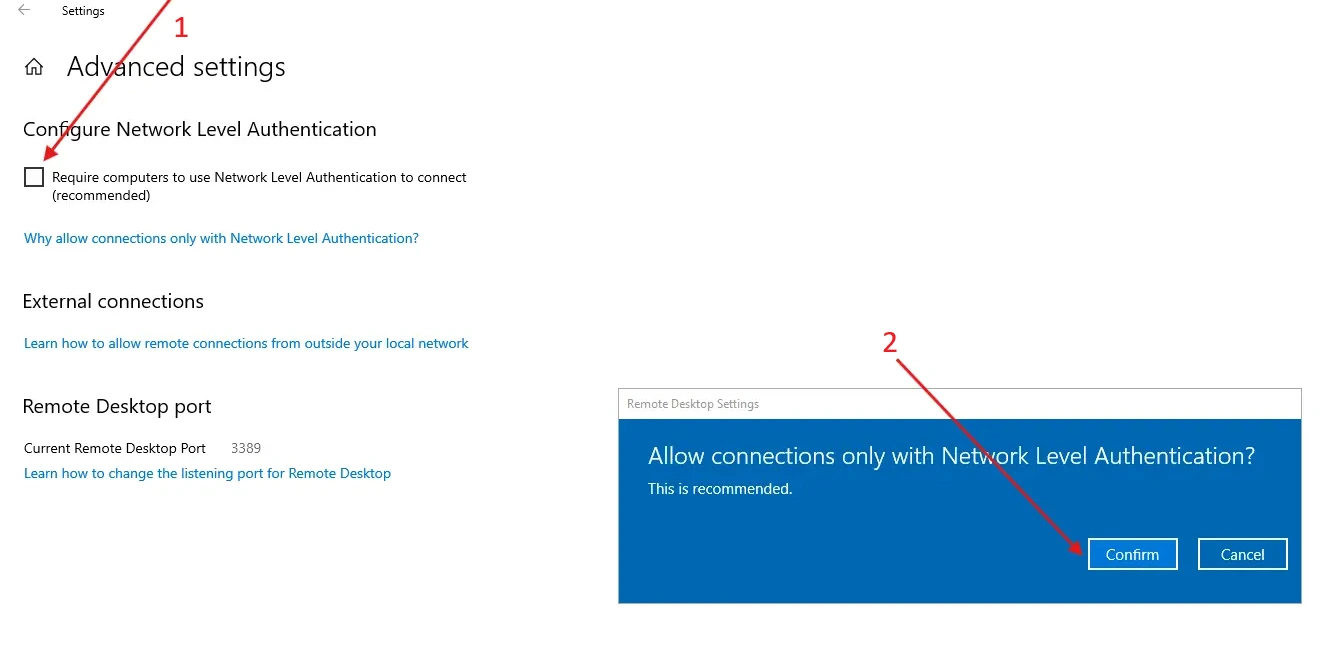
Bước 3. Bật Network Level Authentication (NLA).
- Vào Settings -> System -> Remote Desktop (hoặc
sysdm.cpl→ Remote trên các phiên bản Windows Server phù hợp).
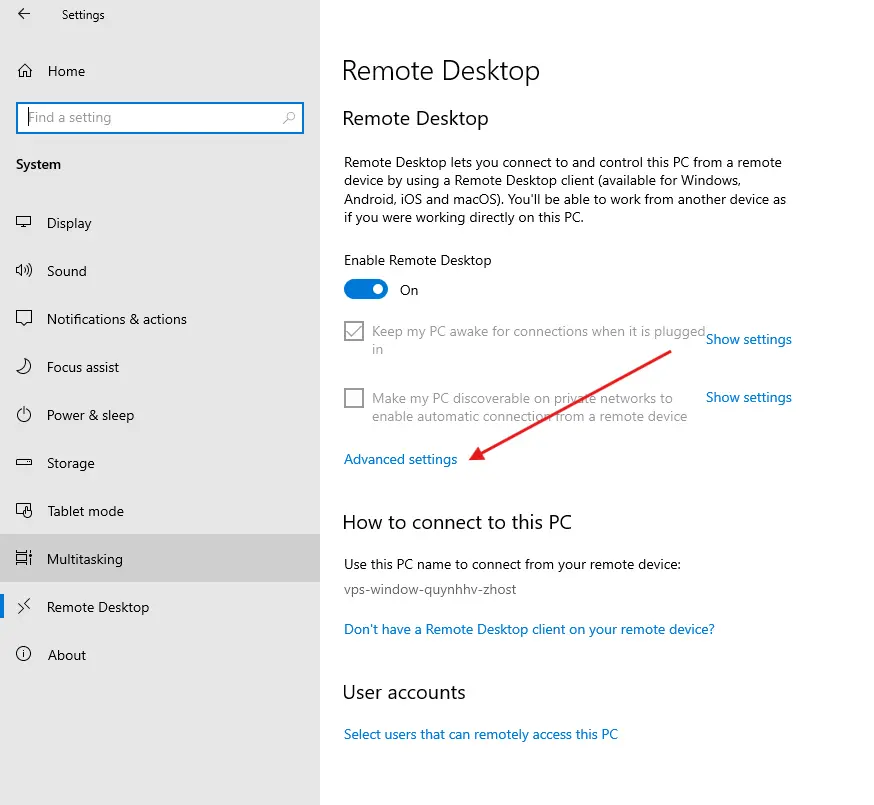
- Bật yêu cầu xác thực Network Level Authentication cho kết nối RDP. NLA yêu cầu người dùng xác thực trước khi thiết lập phiên desktop và nên được bật trong phần lớn môi trường.
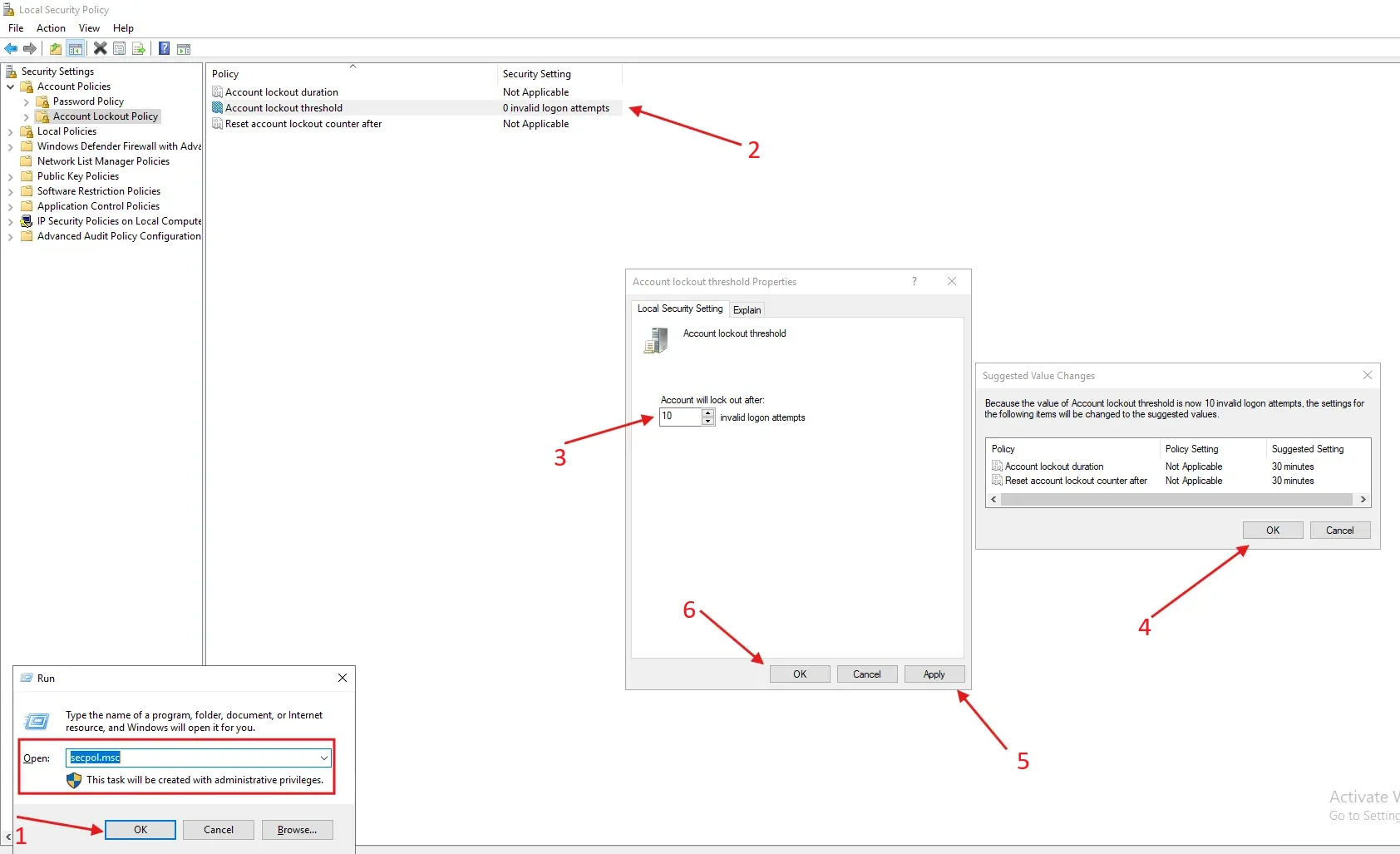
Bước 4. Thiết lập chính sách khóa tài khoản khi đăng nhập sai.
- Nhấn
Win + R, nhậpsecpol.msc. - Vào Account Policies -> Account Lockout Policy.
- Có thể bắt đầu với các giá trị sau cho máy chủ độc lập, sau đó điều chỉnh theo nhu cầu:
| Chính sách | Giá trị tham khảo |
|---|---|
| Account lockout threshold | 10 lần đăng nhập sai |
| Account lockout duration | 30 phút |
| Reset account lockout counter after | 30 phút |
Microsoft nêu mức 10 lần như một điểm khởi đầu trong tài liệu bảo mật. Với máy tham gia domain, chính sách Group Policy của domain có thể ghi đè cấu hình cục bộ. Chính sách khóa tài khoản cũng có thể bị lợi dụng để cố ý khóa người dùng, nên vẫn cần giới hạn IP/VPN.
Bước 5. Cập nhật hệ thống và kiểm tra đăng nhập thất bại.
- Chạy Windows Update, ưu tiên bản vá bảo mật và lên kế hoạch khởi động lại nếu cần.
- Mở
eventvwr.msc-> Windows Logs -> Security -> Filter Current Log, tìm Event ID 4625 (đăng nhập thất bại) và 4624 (đăng nhập thành công). - Với sự kiện RDP, kiểm tra thời gian, tên tài khoản, địa chỉ IP nguồn và loại đăng nhập (thường là Logon Type 10 khi phiên RemoteInteractive được ghi nhận). Không phải mọi lần bị quét đều tạo sự kiện như nhau.
- Nếu thấy đăng nhập thành công bất thường, tài khoản mới lạ hoặc dịch vụ lạ, nên kiểm tra sự cố bảo mật thay vì chỉ chặn IP.
Hướng dẫn bảo mật VPS Linux
Các lệnh bên dưới ưu tiên Ubuntu/Debian. Với Rocky Linux/AlmaLinux/RHEL, lệnh quản lý gói, dịch vụ và firewall có thể khác; xem thêm phần firewalld ở dưới.
Bước 1. Kiểm tra cổng SSH và dịch vụ đang mở.
sudo ss -lntup
sudo sshd -T | grep -E '^(port|permitrootlogin|passwordauthentication|pubkeyauthentication) '
Cổng SSH mặc định của Zhost là 8686, nhưng có thể đã được đổi sang cổng khác. Nếu email ghi nhận cổng như 9999, cần xác định ứng dụng thực sự đang sử dụng cổng này, không mặc định coi đó là SSH.
Bước 2. Ưu tiên đăng nhập bằng SSH key
Trên máy tính dùng để kết nối SSH (Linux/macOS hoặc máy có OpenSSH client), tạo cặp khóa:
ssh-keygen -t ed25519
Đặt passphrase cho private key và không chia sẻ file khóa riêng. Trên VPS Ubuntu/Debian, nếu chưa có tài khoản quản trị riêng, có thể tạo:
sudo adduser vpsadmin
sudo usermod -aG sudo vpsadmin
Từ máy tính của Quý khách, chuyển public key lên tài khoản vpsadmin (lệnh ssh-copy-id có trên nhiều máy Linux/macOS; Windows có thể thêm public key thủ công vào ~/.ssh/authorized_keys):
ssh-copy-id -p 8686 vpsadmin@IP_VPS
ssh -p 8686 vpsadmin@IP_VPS
Thay IP_VPS bằng IP máy chủ và 8686 bằng cổng SSH đang sử dụng. Phải xác minh phiên SSH mới bằng key thành công và tài khoản có thể chạy sudo trước khi tiếp tục.
Bước 3. Tắt đăng nhập bằng mật khẩu và đăng nhập root qua SSH.
Đối với Ubuntu/Debian có dòng Include /etc/ssh/sshd_config.d/*.conf trong /etc/ssh/sshd_config, có thể tạo file cấu hình riêng:
sudo nano /etc/ssh/sshd_config.d/00-zhost-hardening.conf
Nội dung:
PubkeyAuthentication yes
PasswordAuthentication no
KbdInteractiveAuthentication no
PermitRootLogin no
Kiểm tra cấu hình và giá trị thực tế trước khi áp dụng:
sudo sshd -t
sudo sshd -T | grep -E '^(pubkeyauthentication|passwordauthentication|kbdinteractiveauthentication|permitrootlogin) '
sudo systemctl reload ssh
Chỉ thực hiện khi đã thử thành công SSH key với tài khoản quản trị khác root. Tệp cấu hình của từng bản phân phối hoặc các mục Match có thể làm thay đổi cấu hình có hiệu lực; nếu kết quả sshd -T không như mong đợi, kiểm tra các file sshd_config và sshd_config.d trước khi reload. Giữ phiên hiện tại để khôi phục nếu cần.
Bước 4. Cấu hình firewall – Ubuntu/Debian sử dụng UFW.
Ví dụ chỉ cho phép SSH từ IP quản trị 203.0.113.10 qua cổng 8686:
sudo ufw status numbered
sudo ufw allow from 203.0.113.10 to any port 8686 proto tcp
sudo ufw status numbered
Nếu máy chủ có chạy website, có thể cho phép HTTP/HTTPS:
sudo ufw allow 80/tcp
sudo ufw allow 443/tcp
Chỉ sau khi kiểm tra đúng các quy tắc cho phép, bật UFW nếu trước đó đang tắt:
sudo ufw enable
sudo ufw status verbose
Nếu tồn tại quy tắc 8686/tcp ALLOW Anywhere (hoặc quy tắc mở cổng SSH tùy chỉnh cho mọi IP), phải gỡ quy tắc rộng đó sau khi đã xác nhận đường truy cập mới. Dùng sudo ufw status numbered để xác định số thứ tự rồi sudo ufw delete SO_THU_TU – không nhập nguyên chữ SO_THU_TU. Nếu máy chủ sử dụng IPv6, cần kiểm tra cả quy tắc IPv6.
Lưu ý: VPS không chạy web thì không cần mở 80/443. Không bật UFW bằng cách sao chép lệnh khi chưa biết cổng SSH thực tế và cách truy cập dự phòng.
Bước 5. Cấu hình Fail2ban chống dò mật khẩu SSH.
Trên Ubuntu/Debian:
sudo apt update
sudo apt install -y fail2ban python3-systemd
sudo nano /etc/fail2ban/jail.d/zhost-sshd.local
Nội dung cấu hình ví dụ (đổi port nếu SSH không dùng cổng 8686):
[sshd]
enabled = true
port = 8686
backend = systemd
maxretry = 5
findtime = 10m
bantime = 1h
Kiểm tra và kích hoạt:
sudo fail2ban-client -t
sudo systemctl enable --now fail2ban
sudo fail2ban-client reload
sudo fail2ban-client status sshd
Với cấu hình ví dụ, một IP có 5 lần đăng nhập thất bại được Fail2ban nhận diện trong 10 phút có thể bị chặn 1 giờ. Hiệu quả thực tế phụ thuộc vào nhật ký SSH và cơ chế firewall đang dùng. Fail2ban là lớp bổ sung, không thay thế SSH key hoặc giới hạn IP. Nếu gặp lỗi, kiểm tra sudo journalctl -u fail2ban -n 50 --no-pager.
Bước 6. Cập nhật hệ thống và xem nhật ký SSH.
Đối với Ubuntu/Debian:
sudo apt update && sudo apt upgrade
sudo journalctl -u ssh --since "24 hours ago" --no-pager
Đối với Rocky Linux/AlmaLinux/RHEL:
sudo dnf upgrade
sudo journalctl -u sshd --since "24 hours ago" --no-pager
Lên lịch khởi động lại nếu bản cập nhật yêu cầu và sao lưu trước khi cập nhật hệ thống quan trọng. Các bản ghi đăng nhập sai lặp lại, địa chỉ IP nguồn bất thường hoặc tài khoản đăng nhập thành công ngoài dự kiến cần được điều tra thêm.
Cần làm gì khi nhận email cảnh báo từ ZHOST?
- Đọc đúng chiều kết nối: VPS của Quý khách đang bị truy cập/quét từ ngoài vào, hay chính VPS đang phát sinh kết nối quét ra Internet? Hai tình huống có cách xử lý khác nhau.
- Đối chiếu thời gian, IP nguồn và cổng trong email với nhật ký Windows/Linux. Không kết luận có xâm nhập chỉ từ số lượng kết nối.
- Giảm bề mặt tấn công ngay: hạn chế SSH/RDP bằng IP hoặc VPN, đóng dịch vụ không dùng và cập nhật hệ thống.
- Nếu nghi ngờ đã có đăng nhập trái phép: lưu bằng chứng, kiểm tra tài khoản, tiến trình và dịch vụ lạ; thay đổi thông tin truy cập từ thiết bị tin cậy. Với máy chủ đã xác nhận bị xâm nhập, nên ưu tiên cô lập, điều tra và khôi phục từ nguồn sạch thay vì chỉ chặn một IP.
- Liên hệ bộ phận hỗ trợ ZHOST qua kênh hỗ trợ chính thức nếu cần hỗ trợ kiểm tra hoặc lo ngại bị mất quyền truy cập VPS.
Những điều không nên làm
- Không chỉ đổi cổng SSH/RDP rồi coi là đã an toàn. Đổi cổng có thể giảm một phần lưu lượng quét tự động, nhưng không thay thế xác thực mạnh và firewall.
- Không chỉ chặn một IP trong email. Kẻ tấn công có thể thay đổi IP; kiểm soát cổng và nguồn truy cập mới là biện pháp lâu dài.
- Không tắt Windows Firewall/UFW/firewalld chỉ để xử lý lỗi truy cập mà chưa phân tích nguyên nhân.
- Không vô hiệu hóa đăng nhập bằng mật khẩu SSH trước khi kiểm tra SSH key.
- Không mở công khai cơ sở dữ liệu khi ứng dụng chỉ cần kết nối nội bộ.
Kết luận
Bảo mật VPS/Cloud cần được duy trì thường xuyên, không chỉ thực hiện khi nhận được email cảnh báo. Hoạt động quét cổng hoặc dò mật khẩu SSH/RDP rất phổ biến trên Internet, nhưng bản thân cảnh báo chưa chứng minh máy chủ đã bị xâm nhập. Quý khách nên đối chiếu nhật ký đăng nhập và tình trạng hệ thống để đánh giá đúng mức độ rủi ro.
Với Windows Server, hãy giới hạn IP truy cập RDP, bật NLA và thiết lập chính sách đăng nhập an toàn. Với Linux, ưu tiên SSH key, hạn chế đăng nhập root, cấu hình firewall và bổ sung Fail2ban khi phù hợp. Dù sử dụng hệ điều hành nào, Quý khách cũng nên cập nhật bản vá và sao lưu định kỳ.
Khuyến nghị từ ZHOST: Ưu tiên truy cập SSH/RDP qua VPN hoặc chỉ cho phép IP quản trị tin cậy thay vì mở công khai toàn Internet. Nếu nhận cảnh báo bất thường hoặc chưa chắc chắn về cấu hình, Quý khách có thể liên hệ bộ phận hỗ trợ kỹ thuật ZHOST qua kênh hỗ trợ chính thức để được hướng dẫn kiểm tra. Các biện pháp này giúp giảm rủi ro nhưng không bảo đảm an toàn tuyệt đối.






















 Giới thiệu
 Khuyến mại
 Tài liệu