 Gửi ticket
 Khuyến mãi
 Tin tức
 Thông báo
 Liên hệ
 Hồ sơ năng lực
Mục lục
- 1
- 1.0.1 Bước 2: chọn Connections > Allow remote connection to this server.
- 1.0.2 Bước 3: truy cập SQL Server Configuration Manager
- 1.0.3 Bước 4: Sau khi enable ta cần thay đổi cổng kết nối (port)
- 1.0.4 Bước 5: khởi động lại dịch vụ SQL Server.
- 1.0.5 Bước 6: Mở cổng kết nối để truy cập từ xa
- 1.0.6 Bước 7: Kết nối vào SQL Server bằng port mới
- 1.1 Kết luận
Giới thiệu
Remote SQL (TCP/IP) là tính năng quan trọng cho phép quản trị viên và nhà phát triển kết nối, quản lý cơ sở dữ liệu SQL Server từ xa. Tuy nhiên, việc sử dụng port mặc định 1433 tiềm ẩn nhiều rủi ro bảo mật, dễ trở thành mục tiêu cho các đợt dò quét và tấn công brute force từ tin tặc. Chính vì vậy, thay đổi port kết nối SQL Server sang một cổng tùy chỉnh là giải pháp hiệu quả giúp tăng cường bảo mật, ẩn cơ sở dữ liệu khỏi các công cụ quét tự động và hạn chế nguy cơ bị truy cập trái phép.
Hướng dẫn cấu hình
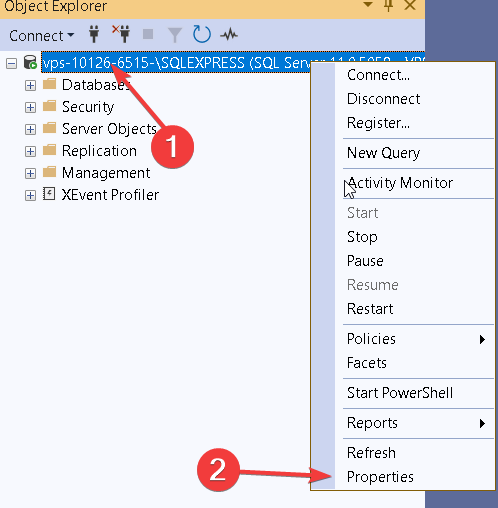
Bước 1: truy cập SQL Server Management Studio kết nối đến SQL Server > Properties.
- Click chuột phải vào Databases -> chọn Properties
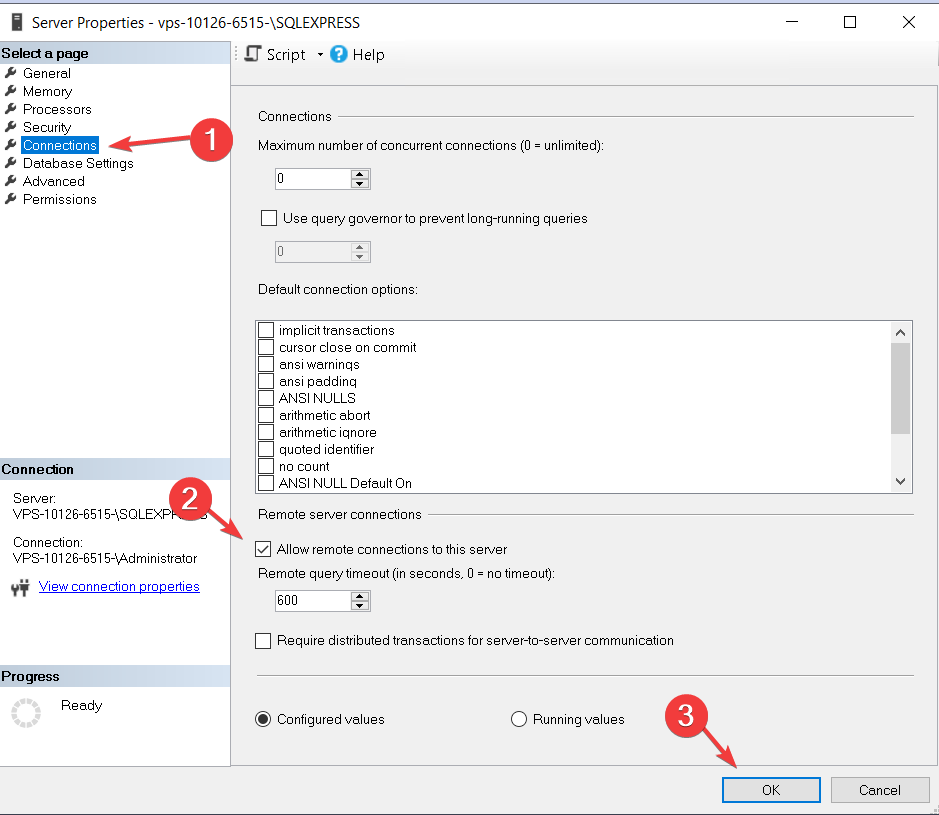
Bước 2: chọn Connections > Allow remote connection to this server.
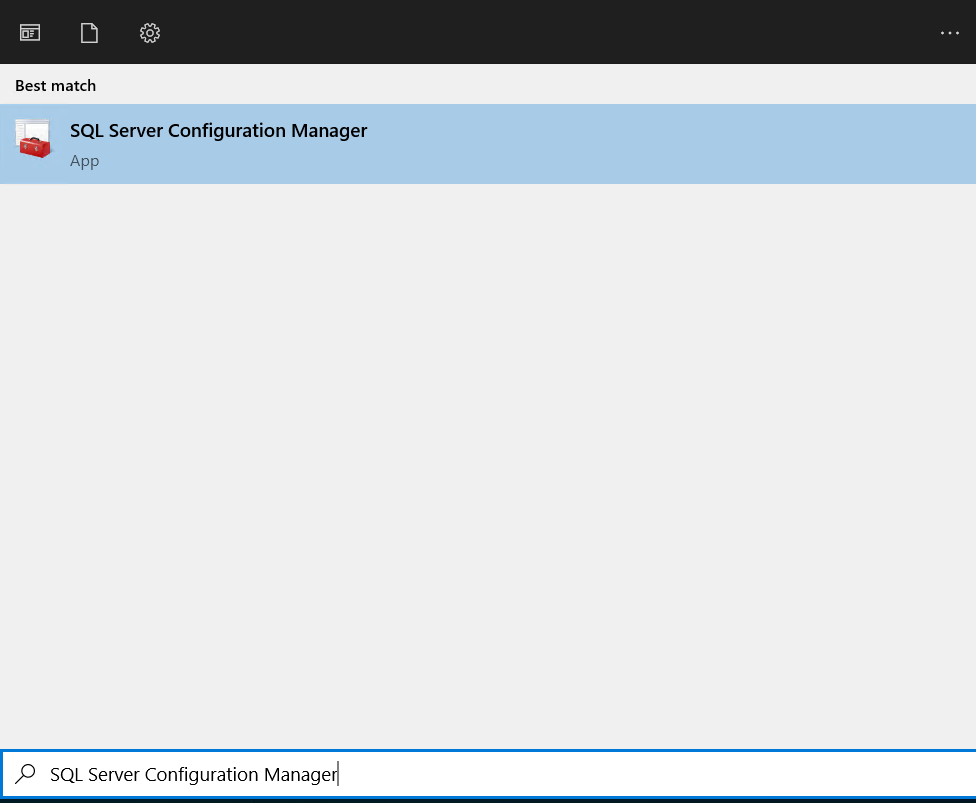
Bước 3: truy cập SQL Server Configuration Manager
- Tìm và mở SQL Server Configuration Manager
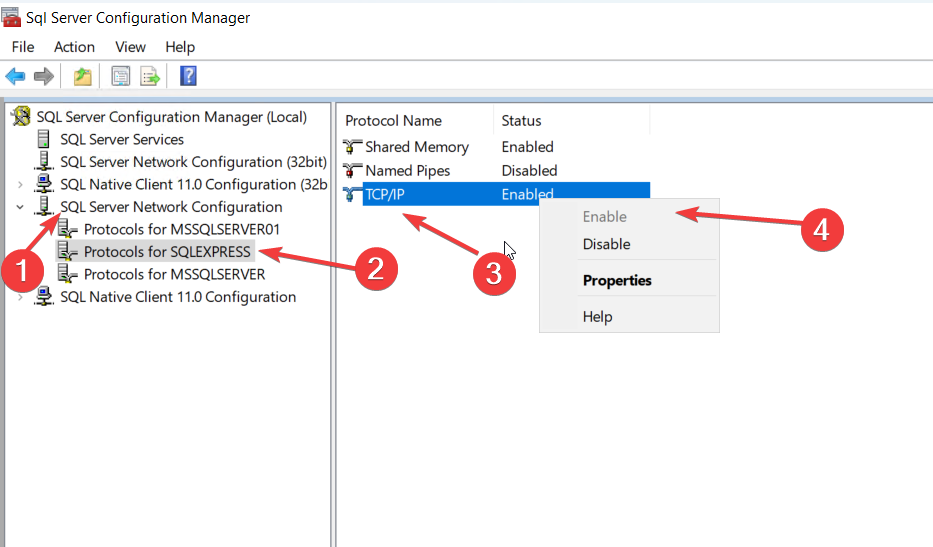
- Sau đó chọn SQL Server Network Configuration -> Protocols for SQLEXPRESS -> kiểm tra trạng thái TCP/IP đang tắt là disable ta thì cần enable
Bước 4: Sau khi enable ta cần thay đổi cổng kết nối (port)
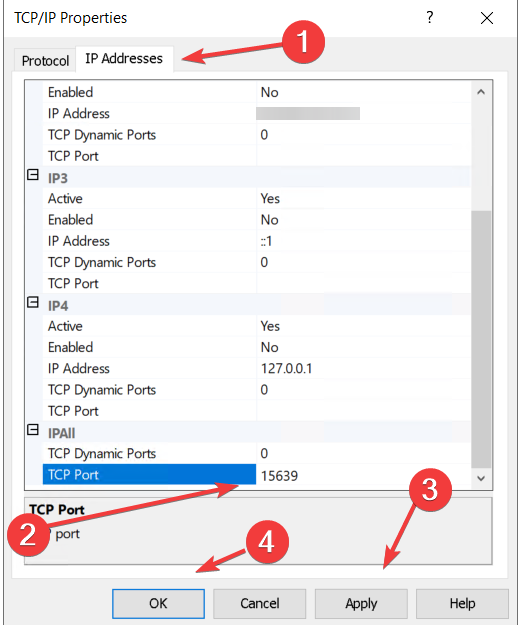
- Click chuột phải vào TCP/IP -> chọn Properties -> chọn IP Address
- Tại mục IP Addresses cuộn xuống mục IP ALL để thay đổi cổng kết nối của SQL ta thiết đặt giá trị TCP Port ban đầu 1433 sang port theo nhu cầu muốn cấu hình như hình thì đã đổi port sang 15639
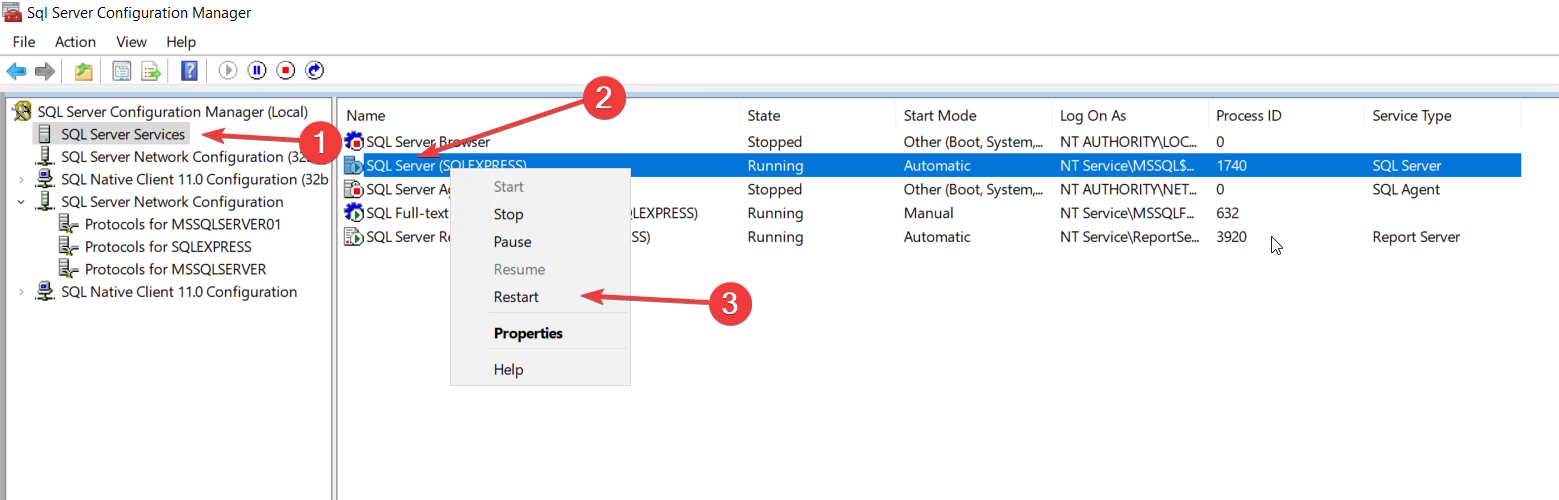
Bước 5: khởi động lại dịch vụ SQL Server.
- Tiếp theo vào mục SQL Server Services, ấn chuột phải vào mục SQL Server (MSSQLSERVER) -> Chọn Restart
Bước 6: Mở cổng kết nối để truy cập từ xa
- Nếu Quý Khách chưa biết cách mở port trên server có thể tham khảo bài viết hướng dẫn sau và thực hiện tương tự ở bước 5
Hướng Dẫn Đổi Port Remote Desktop (RDP) Trên Windows Server
Bước 7: Kết nối vào SQL Server bằng port mới
- Khi Remote vào SQL Server nhập IP của server kèm port mới
- Ví dụ: 123.45.67.89,15639
Kết luận
Thay đổi port kết nối SQL Server là một bước quan trọng giúp tăng cường bảo mật cho cơ sở dữ liệu, hạn chế tối đa nguy cơ bị tấn công dò quét (brute force) và truy cập trái phép từ internet. Với các bước thực hiện đơn giản từ cấu hình trong SQL Server Configuration Manager, cập nhật tường lửa (Firewall) đến thiết lập kết nối bằng port mới, doanh nghiệp có thể chủ động bảo vệ hệ thống dữ liệu, đảm bảo an toàn thông tin và duy trì hoạt động vận hành ổn định, thông suốt.






















 Giới thiệu
 Khuyến mại
 Tài liệu