 Gửi ticket
 Khuyến mãi
 Tin tức
 Thông báo
 Liên hệ
 Hồ sơ năng lực
Giới thiệu
Việc sao lưu email định kỳ là bước quan trọng giúp người dùng bảo vệ dữ liệu thư điện tử, tránh rủi ro mất email do lỗi phần mềm, hỏng thiết bị hoặc thay đổi máy tính làm việc. Đối với người dùng Outlook, Microsoft cung cấp sẵn công cụ xuất dữ liệu email ra file .pst, cho phép lưu trữ và khôi phục email khi cần thiết.
Thông qua hướng dẫn sao lưu email trên Outlook, ZHOST sẽ giúp bạn thực hiện thao tác sao lưu một cách chính xác, đảm bảo toàn bộ email, thư mục và dữ liệu quan trọng được lưu trữ an toàn.
Hướng dẫn sao lưu Email trên Outlook
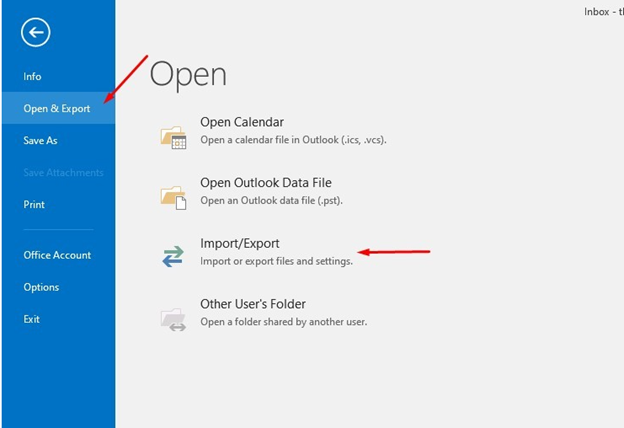
- Bước 1: Từ trang chính của Outlook của bạn và nhấp vào tab File. Màn hình Account Information xuất hiện, chọn Open & Export, chọn tiếp Import/Export.
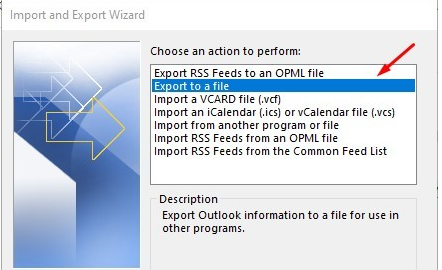
- Bước 2: Tại Bảng Import and Export Wizard được mở ra, tiếp tục chọn Export to a file.
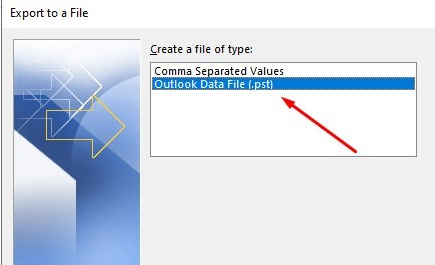
- Bước 3: Chọn định dạng file cần sao lưu, ở đây là .pst
- Bước 4: Chọn hộp thư cần sao lưu, sau đó nhấn Next
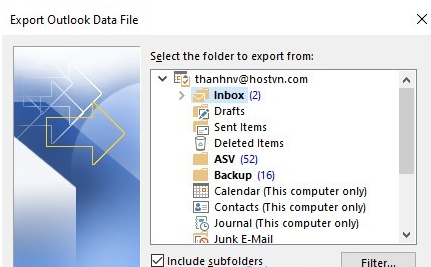
- Bước 5: Chọn đường dẫn thư mục chứa file được sao lưu
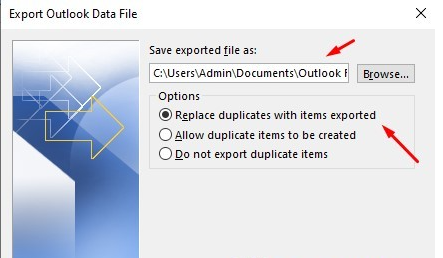
Sẽ có yêu cầu nhập password cho file cần sao lưu bạn có thể nhập pass vào hoặc Ok luôn để bỏ qua.Kết thúc! Có thể sẽ mất một chút thời gian nếu bạn xuất tệp tin .pst lớn. Hãy kiên nhẫn chờ đợi cho tiến trình hoàn tất.
Hoàn tất sao lưu
Outlook sẽ tiến hành xuất dữ liệu email ra file .pst.
Lưu ý: Quá trình này có thể mất một chút thời gian nếu dung lượng email lớn, bạn vui lòng kiên nhẫn chờ đến khi hoàn tất.
Kết luận
Như vậy, ZHOST đã hướng dẫn bạn cách sao lưu email trên Outlook một cách chi tiết và dễ thực hiện. Việc sao lưu email định kỳ sẽ giúp bạn bảo vệ dữ liệu quan trọng, dễ dàng khôi phục email khi cần và đảm bảo công việc luôn diễn ra liên tục.
Nếu bạn đang sử dụng hệ thống Email Bussines, hãy tận dụng tối đa các tính năng thông minh để tối ưu quy trình làm việc. Bạn có thể tham khảo thêm các bài viết khác tại dịch vụ Email Business.
Chúc các bạn thao tác thành công và sử dụng email hiệu quả!

























 Giới thiệu
 Khuyến mại
 Tài liệu