 Gửi ticket
 Khuyến mãi
 Tin tức
 Thông báo
 Liên hệ
 Hồ sơ năng lực
Giới thiệu
Việc cài đặt email doanh nghiệp trên Outlook dành cho macOS giúp người dùng quản lý email tập trung, đồng bộ dữ liệu hiệu quả và làm việc chuyên nghiệp hơn. Outlook trên MacBook hỗ trợ các giao thức phổ biến như IMAP và POP, cho phép kết nối ổn định với hệ thống Email Business.
Thông qua Hướng dẫn cài đặt Email Business lên Outlook trên MacBook, ZHOST sẽ giúp bạn thiết lập email từng bước một cách chính xác và dễ thực hiện, phù hợp cho cả người dùng mới.
Hướng dẫn cài đặt Email Business lên Outlook trên MacBook
- Bước 1: Bạn mở ứng dụng Outlook trên máy tính MacBook sau đó chọn vào Tools
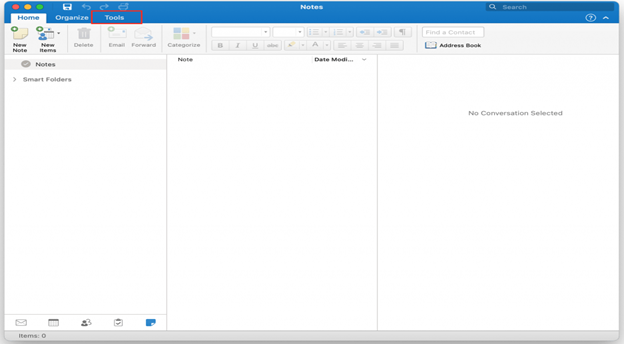
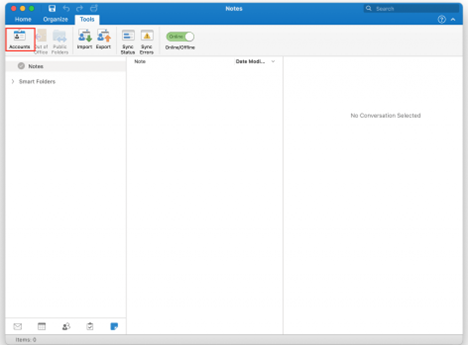
- Bước 2: Bạn chọn Accounts
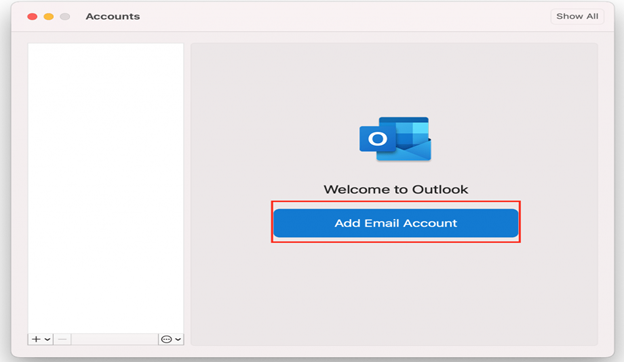
- Bước 3: Bạn chọn Add Email Accounts
- Bước 4: Nhập địa chỉ mail của bạn và chọn Continue
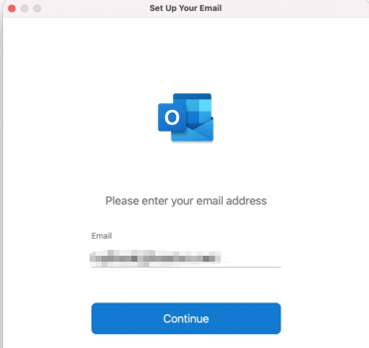
- Bước 5: Chọn Choose the Provider
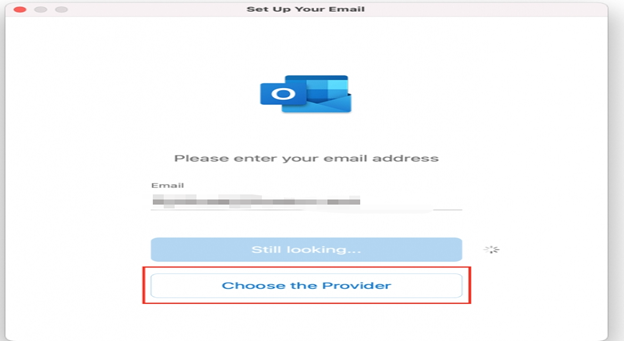
- Bước 6: Chọn IMAP/POP
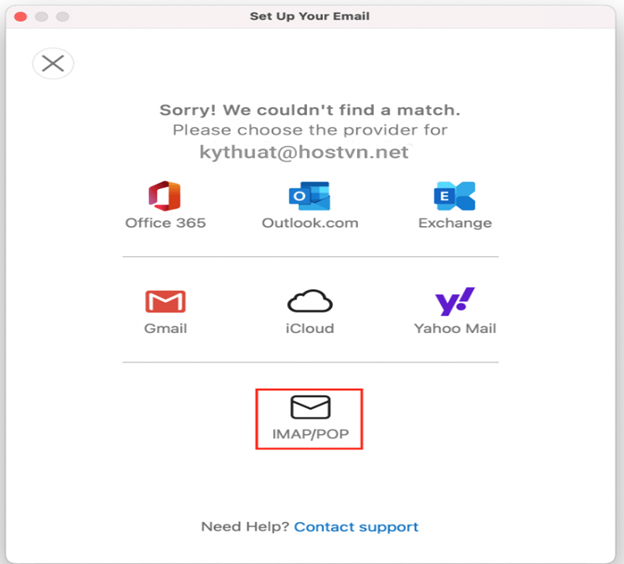
- Bước 7: Nhập thông tin máy chủ Email và cổng gửi nhận mail
Incoming mail server: – Nếu bạn sử dụng IMAP: mail.host.io.vn port 993 SSL
– Nếu bạn sử dụng POP: mail.host.io.vn port 995 SSL
– Outgoing mail server: mail.host.io.vn port 465 SSL
User name và password nhập đúng của tài khoản là được
Lưu ý: Khi cài đặt email trên Outlook MacBook
-
Nên sử dụng IMAP để đồng bộ email trên nhiều thiết bị.
-
Đảm bảo nhập đúng server, port và SSL để tránh lỗi kết nối.
-
Kiểm tra kết nối Internet ổn định trong quá trình cài đặt.
Kết luận
Như vậy, ZHOST đã hướng dẫn bạn cách cài đặt Email Business lên Outlook trên MacBook một cách chi tiết và dễ thực hiện. Sau khi cài đặt thành công, bạn có thể sử dụng Outlook để gửi, nhận và quản lý email doanh nghiệp một cách hiệu quả và chuyên nghiệp.
Nếu bạn đang sử dụng hệ thống Email Bussines, hãy tận dụng tối đa các tính năng thông minh để tối ưu quy trình làm việc. Bạn có thể tham khảo thêm các bài viết khác tại dịch vụ Email Business.
Chúc các bạn thao tác thành công và sử dụng dịch vụ Email Business của ZHOST hiệu quả!

























 Giới thiệu
 Khuyến mại
 Tài liệu