 Gửi ticket
 Khuyến mãi
 Tin tức
 Thông báo
 Liên hệ
 Hồ sơ năng lực

Giới thiệu
CyberPanel là bảng điều khiển quản lý hosting miễn phí, tích hợp OpenLiteSpeed, giúp người dùng dễ dàng triển khai và quản trị website với hiệu suất cao. Việc cài đặt CyberPanel đúng cách ngay từ đầu sẽ giúp hệ thống hoạt động ổn định, bảo mật và tối ưu tài nguyên máy chủ. Với kinh nghiệm triển khai hosting và VPS tại Zhost, chúng tôi nhận thấy CyberPanel là lựa chọn phù hợp cho cả cá nhân lẫn doanh nghiệp nhờ giao diện trực quan và khả năng quản lý mạnh mẽ. Trong bài viết này, Zhost sẽ hướng dẫn bạn cách cài đặt CyberPanel chi tiết từ A–Z, giúp bạn nhanh chóng thiết lập môi trường hosting sẵn sàng sử dụng.
Tính năng chính
- Giao diện thân thiện: Dễ sử dụng với nhiều ngôn ngữ hỗ trợ.
- Tích hợp SSLmiễn phí: Sử dụng Let’s Encrypt để cung cấp chứng chỉ SSL.
- Quản lý Email và DNS: Dễ dàng tạo và quản lý tài khoản email và bản ghi DNS.
- Hỗ trợ Docker và Git: Triển khai và quản lý ứng dụng containerized và các dự án Git.
- Quản lý cơ sở dữ liệu: Hỗ trợ MySQL/MariaDB.
Ưu điểm
- Hiệu suất cao: Sử dụng LiteSpeed, một trong những máy chủ web nhanh nhất.
- Dễ sử dụng: Giao diện trực quan, phù hợp cả với người dùng không có kinh nghiệm kỹ thuật.
- Bảo mật cao: Tích hợp các công cụ bảo mật tiên tiến.
- CyberPanel: là một dự án mã nguồn mở, có nghĩa là bạn có thể sử dụng và tùy chỉnh mà không phải trả phí.
CyberPanel là lựa chọn lý tưởng cho quản lý website hosting với hiệu suất cao và nhiều tính năng hữu ích
Hướng dẫn cài đặt CyberPanel
Cấu hình cài đặt CyberPanel
- Để cài đặt và chạy CyberPanel, hệ thống của bạn cần đáp ứng các yêu cầu cầu sau:
- Hệ điều hành hỗ trợ: CentOS 7.x, CentOS 8.x, Ubuntu 18.04, Ubuntu 20.04, Ubuntu 22.04, Ubuntu 24.04.
- Yêu cầu phần cứng:
- Python: Phiên bản 3.x.
- Ram: Tối thiểu 1024MB (1GB) hoặc cao hơn để đảm bảo ổn định .
- Dung lượng đĩa: Tối thiểu 10GB không gian lưu trữ trống.
Cài đặt CyberPanel
Bước 1: Truy cập SSH vào máy chủ của bạn.
- Để cài đặt CyberPanel, bạn cần SSH vào VPS của mình với quyền root.
- Hãy sử dụng thông tin VPS mà nhà cung cấp đã gửi cho bạn.
- Mở Terminal sử dụng lệnh SSH
- Nếu bạn chưa biết cách SSH vào VPS của Zhost thì hãy tham khảo tài liệu dưới đây:
Bước 2: Cập nhập hệ điều hành.
- Trước khi bắt đầu cài đặt, hãy đảm bảo rằng hệ điều hành của bạn đã được cập nhật đầy đủ.
- Dưới đây là lệnh cập nhật hệ thồng các hay chọn lệnh với hệ điều hành của các bạn:
- Trên CentOS:
yum check-update -y
yum update -y
-
- Trên Ubuntu:
sudo apt update && sudo apt upgrade -y
Bước 3: Cài đặt các gói cần thiết.
- Đảm bảo rằng bạn đã cài đặt ‘curl’ nếu chưa có sẵn trên hệ thống của bạn.
- Trên CentOS:
sudo yum install curl -y
-
- Trên Ubuntu:
sudo apt install curl -y
Bước 4: Chạy lệnh cài đặt CyberPanel.
- Các bạn copy lệnh dưới đây để tiến hành cài đặt CyberPanel.
sh <(curl https://cyberpanel.net/install.sh || wget -O - https://cyberpanel.net/install.sh)
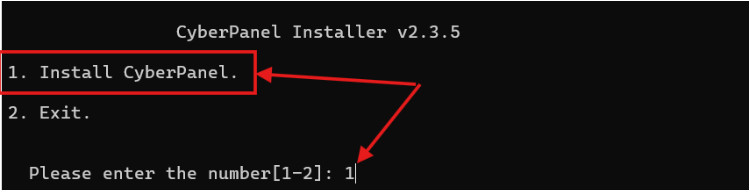
- Sau khi chạy câu lệnh hệ thống sẽ yêu cầu bạn thiết lập cài đặt sau đây:
- Nhập
1tương ứng cài đặt CyberPanel.
- Nhập
-
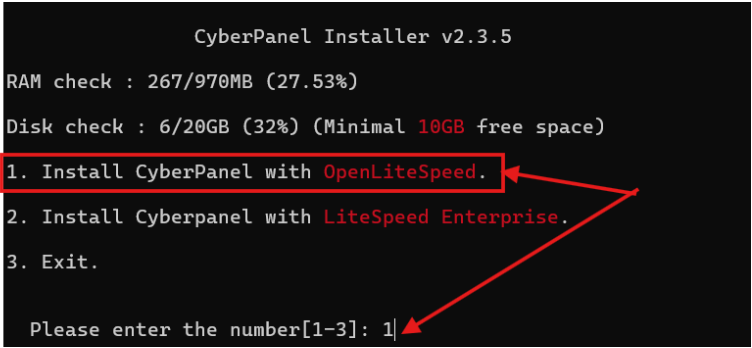
- Chọn gói cài đặt:
- 1. Install CyberPanel with OpenLiteSpeed (bản miễn phí).
- 2. Install CyberPanel with LiteSpeed Enterprise (nếu như bạn có license key của LiteSpeed Enterprise thì hãy chọn phiên bản này).
- Nhập
Yđể đồng ý cài đặt các dịch vụ PowerDNS, Postfix and Pure-FTPd.

- Nhấn
Yđể đồng ý cài đặt Remote MySQL, nhấn N là để mặc định localhost - Mình không cái đặt nên dưới đây mình chọn
N.

- Bấm
Enterđể chọn phiên bản mới nhất.

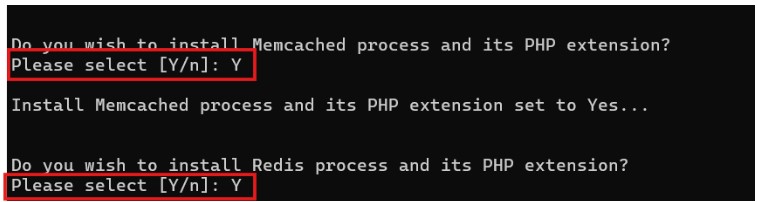
- Nhập
Yđể chọn cài đặt Memcache - Nhập
Yđể chọn cài đặt Redis (Redis rất tốn ram, nếu dưới 8GB Ram thì bạn nên chọnN).
- Tiếp tục bạn chọn
Enterđể thiết lập WatchDog (beta).

- Bạn đã hoàn thành các bước cài đặt CyberPanel. Quá trình cài đặt hoàn tất sẽ mất từ 10-30 phút tùy từng cấu hình VPS.
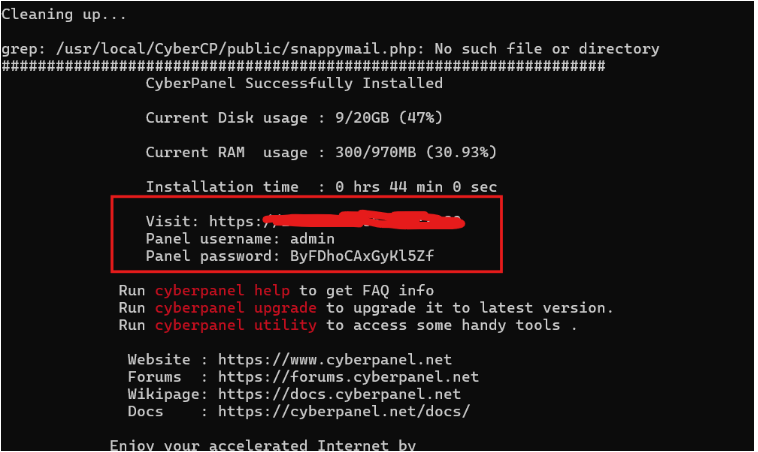
- Sau khi CyberPanel được cài đặt xong, các bạn sẽ nhận được thông tin truy cập admin như dưới đây. Các copy thông tin đăng nhập để đăng nhập vào CyberPanel.
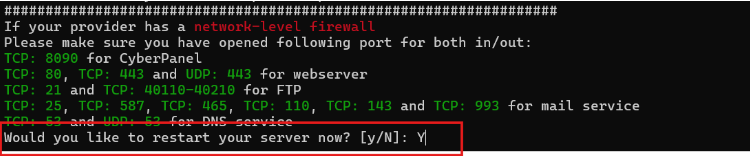
- Bạn cũng được nhắc nhở có khởi động lại server không:
Bước 5: Đăng nhập hệ thống CyberPanel.
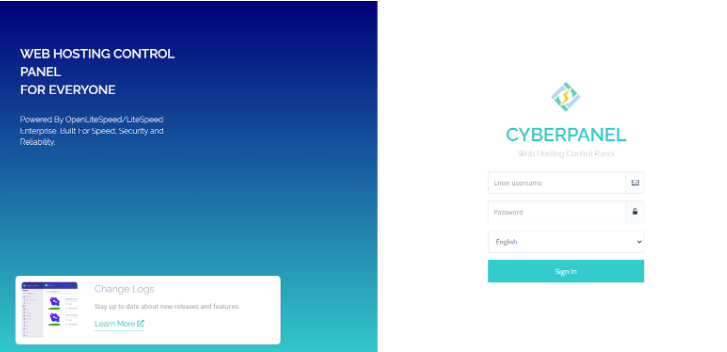
- Bạn lấy thông tin đăng nhập được cấp ra trình duyệt. Nếu đăng nhập thành công giao diện sẽ hiển thị như sau:
- Vậy là bạn đã hoàn tất cài đặt CyberPanel. Chúc bạn khai thác tối đa tính năng và hiệu suất của hệ thống!
Kết luận
Việc cài đặt CyberPanel đúng quy trình sẽ giúp bạn xây dựng hệ thống hosting ổn định, dễ quản lý và tối ưu hiệu suất cho website. Nhờ tích hợp OpenLiteSpeed và nhiều công cụ hữu ích, CyberPanel giúp việc quản trị máy chủ trở nên đơn giản và hiệu quả hơn. Để hệ thống hoạt động an toàn và bền vững, Zhost khuyến nghị bạn lựa chọn VPS chất lượng cao, cấu hình phù hợp trước khi cài CyberPanel. Chúc các bạn thành công!
Truy cập ngay website Zhost [tại đây] và Fanpage Zhost [tại đây] để cập nhật các thông tin hữu ích khác nhé!

























 Giới thiệu
 Khuyến mại
 Tài liệu