 Gửi ticket
 Khuyến mãi
 Tin tức
 Thông báo
 Liên hệ
 Hồ sơ năng lực
Mục lục
Giới thiệu
FTP (File Transfer Protocol) là một giao thức mạng chuẩn được sử dụng để truyền tải tệp tin giữa các thiết bị trên một mạng TCP/IP, chẳng hạn như Internet. FTP cho phép người dùng tải lên và tải xuống các tệp tin từ một máy chủ FTP. Giao thức này thường được sử dụng để truyền tệp tin dữ liệu lớn, cập nhật website, và chia sẻ tệp tin giữa các hệ thống máy tính.
Các thành phần chính của FTP bao gồm:
- Máy chủ FTP (FTP Server): Là nơi lưu trữ các tệp tin và chấp nhận các kết nối từ các máy khách FTP để truyền tải tệp tin.
- Máy khách FTP (FTP Client): Là phần mềm hoặc ứng dụng được sử dụng để kết nối đến máy chủ FTP và thực hiện việc tải lên hoặc tải xuống tệp tin.
Hướng dẫn thực hiện
Bước 1: Đăng nhập vào giao diện.
Truy cập trang quản trị CyberPanel bằng tài khoản quản trị.

Bước 2: Tạo tài khoản FTP trên CyberPanel.
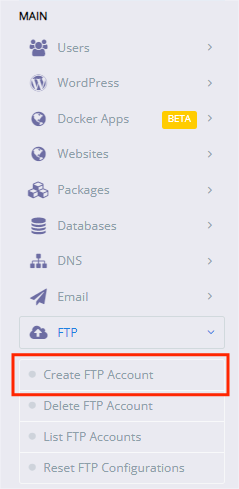
- Tìm mục Main -> FTP -> Chọn Create FTP Account.
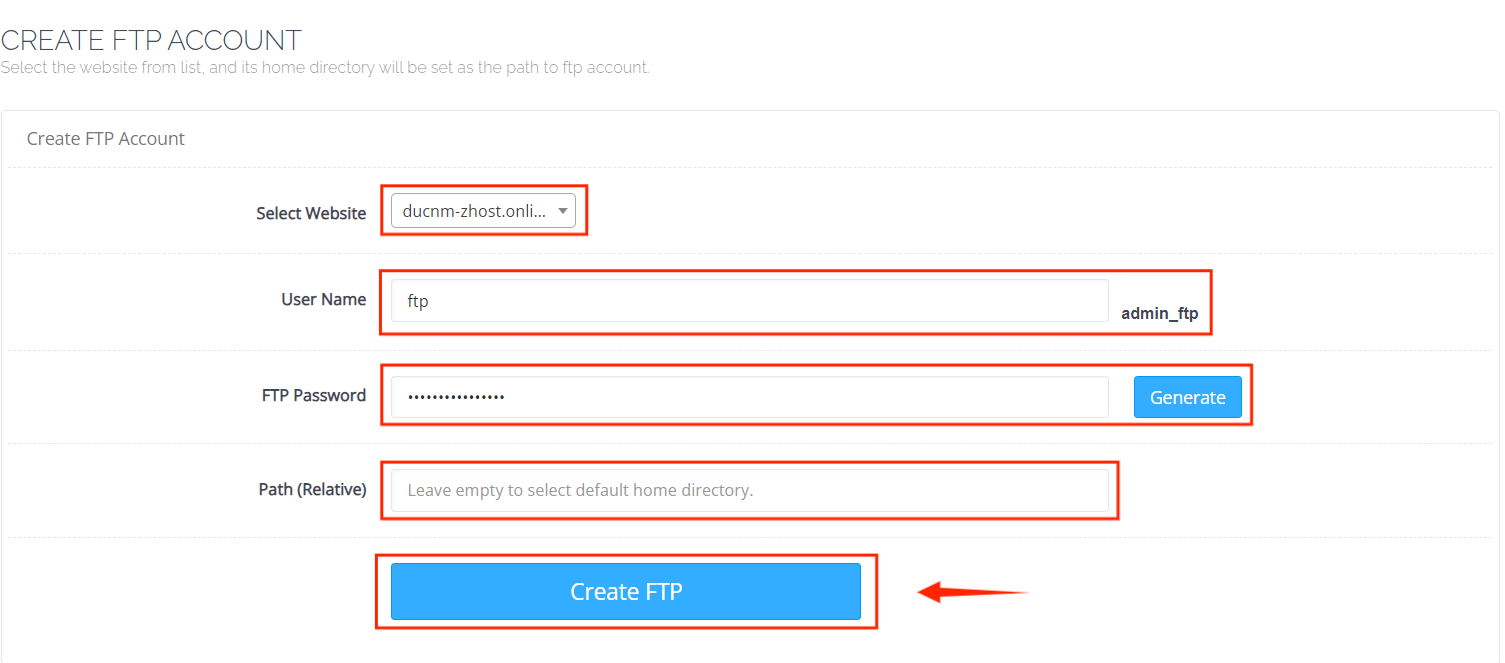
- Tạo thông tin user và password tại đây -> Chọn website, điền các trường thông tin -> Chọn Create FTP
- Select Website: Lựa chọn website mà bạn muốn tạo tài khoản. Trong hình là
ducnm-zhost.online. - User Name: Đặt tên đăng nhập của tài khoản FTP. Ở đây là
admin_ftp. - Path (Relative): Thư mục trên máy chủ mà tài khoản FTP sẽ có quyền đăng nhập. Trong hình, để trống thì tài khoản FTP sẽ có quyền truy cập vào thư mục gốc mặc định.
- Create FTP: Nút để tạo tài khoản FTP sau khi điền đầy đủ các thông tin.
- Select Website: Lựa chọn website mà bạn muốn tạo tài khoản. Trong hình là
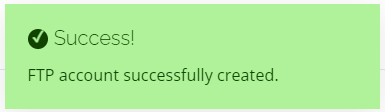
- Tài khoản đã được tạo thành công.
Bước 3: Upload file.
- Bạn sẽ cần dùng phần mềm có chức năng truyền tải file an toàn và quản lý tệp tin, giúp người dùng kết nối và chuyển đổi dữ liệu giữa máy tính cá nhân của người dùng và máy chủ từ xa như WinSCP, FileZilla, CoreFTP, Cyberduck (for MAC),…
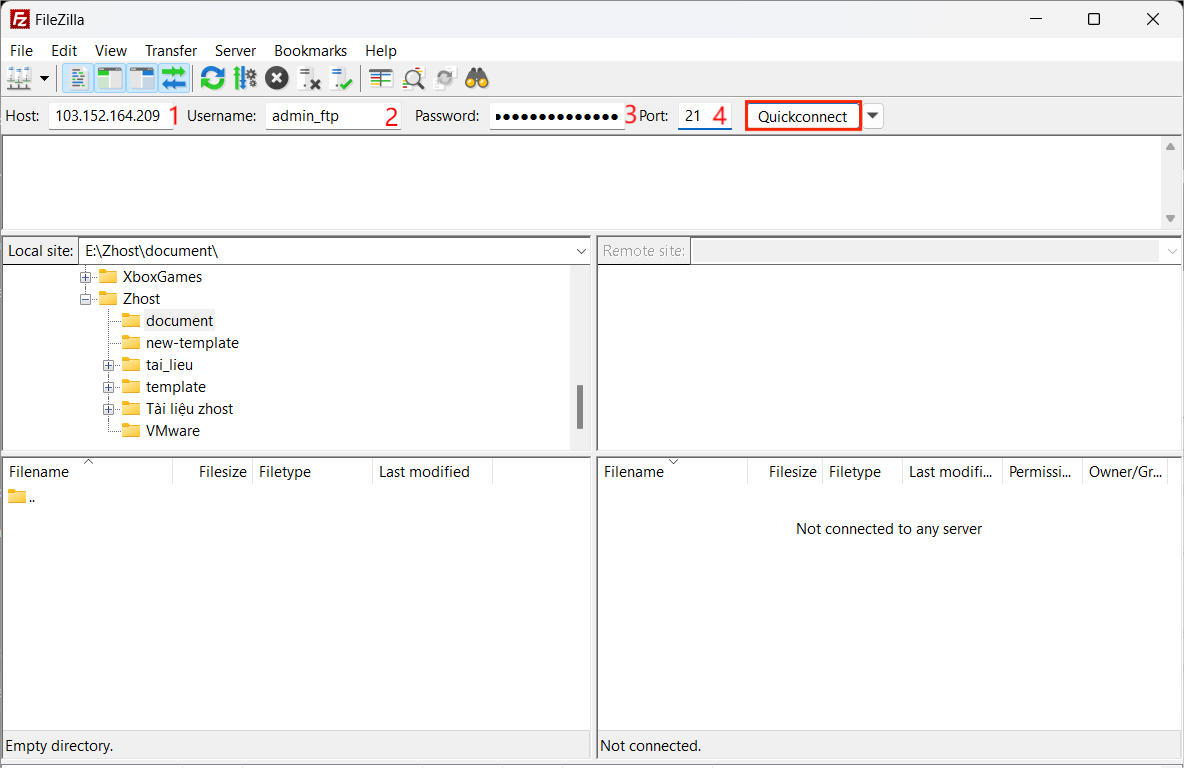
- Ở đây Zhost sẽ dùng FileZilla: Điền thông tin và bấm chọn Quickconnect.
Link download [Tại đây]
- Host: 103.152.164.209
- Username: admin_ftp
- Password: Mật khẩu tài khoản FTP
- Port: 21
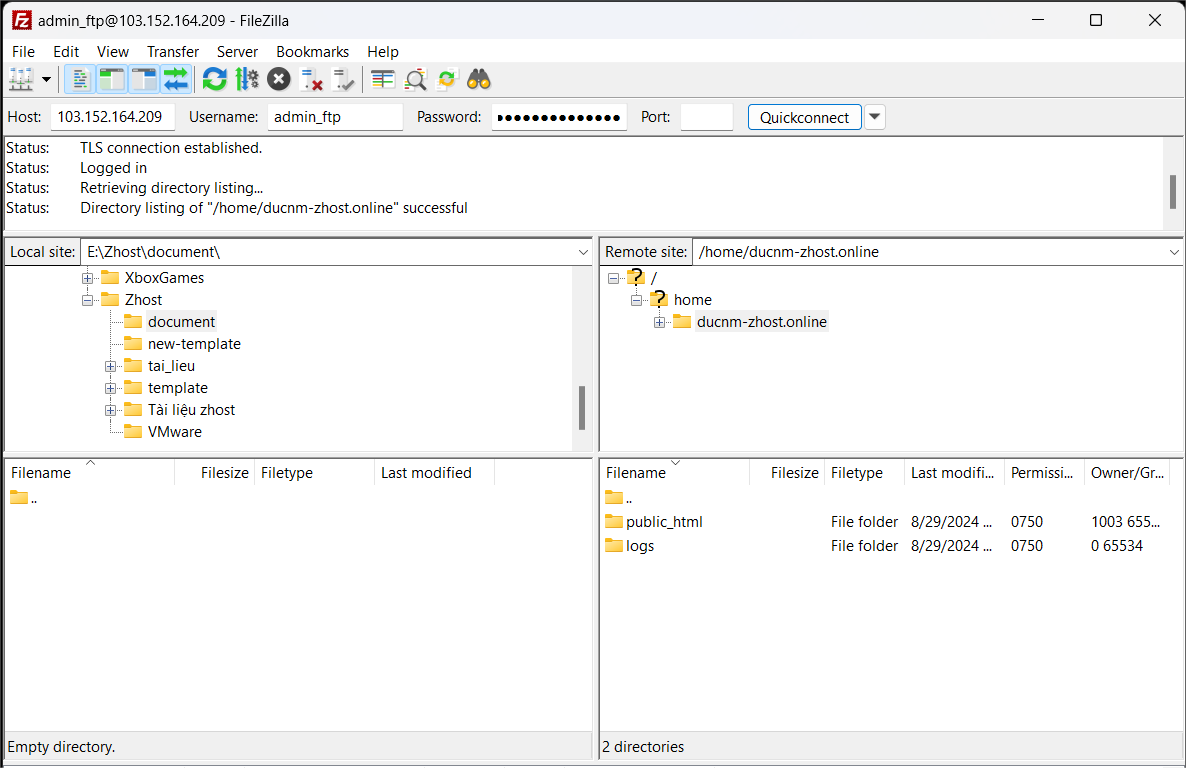
- Truy cập FTP thành công.
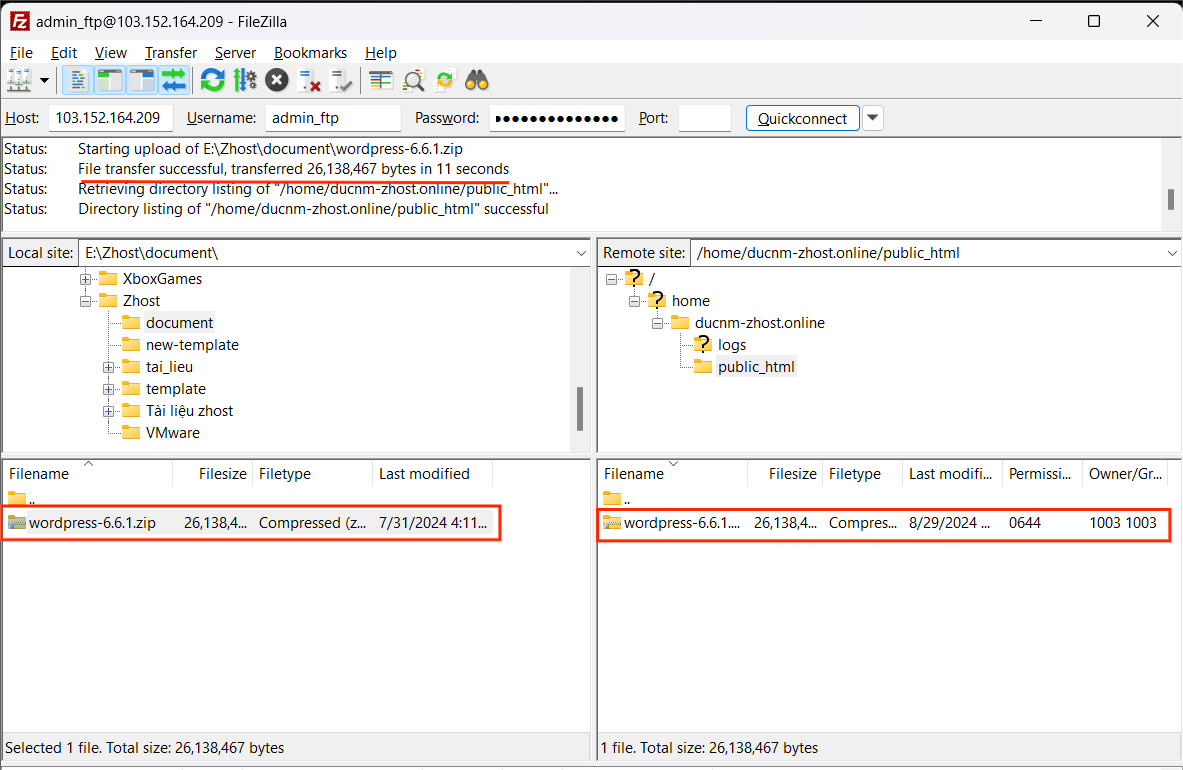
- Chọn file ở máy tính của bạn -> Kéo file -> Thả file sang thư mục ở CyberPanel. Upload dữ liệu lên CyberPanel thành công.
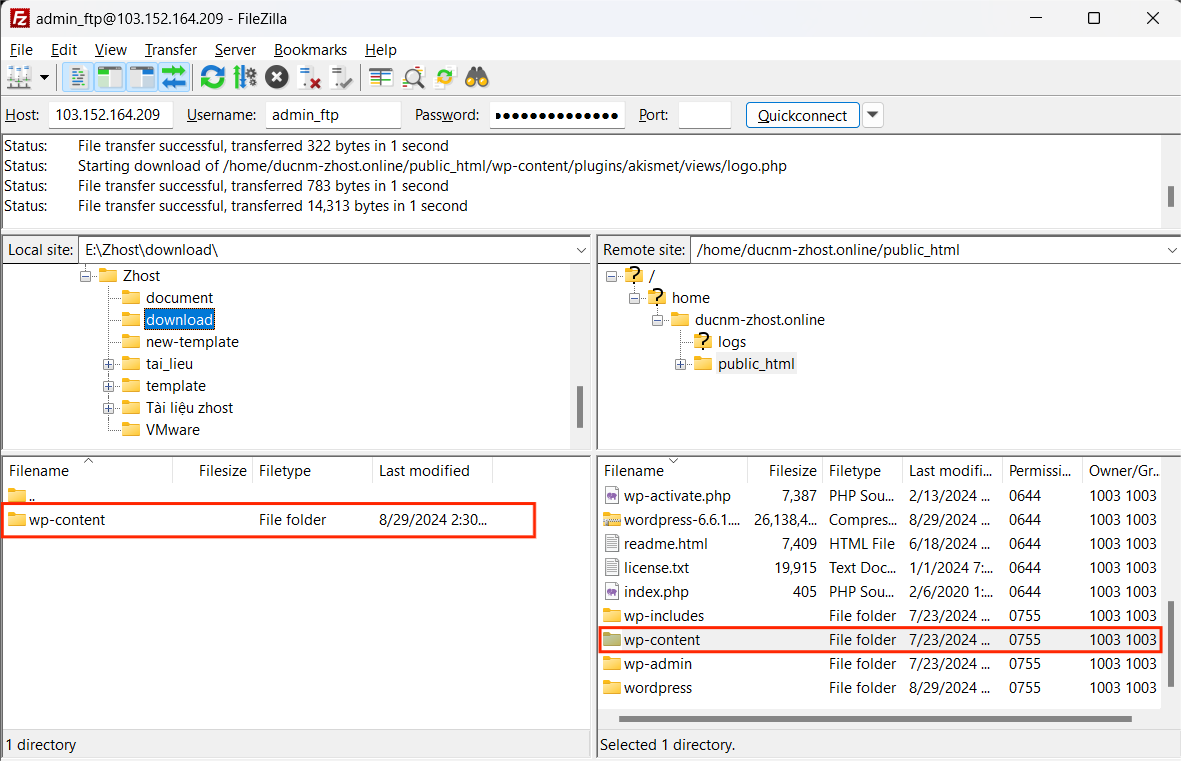
Bước 4: Download file.
- Truy cập FTP vào thư mục website trên CyberPanel.
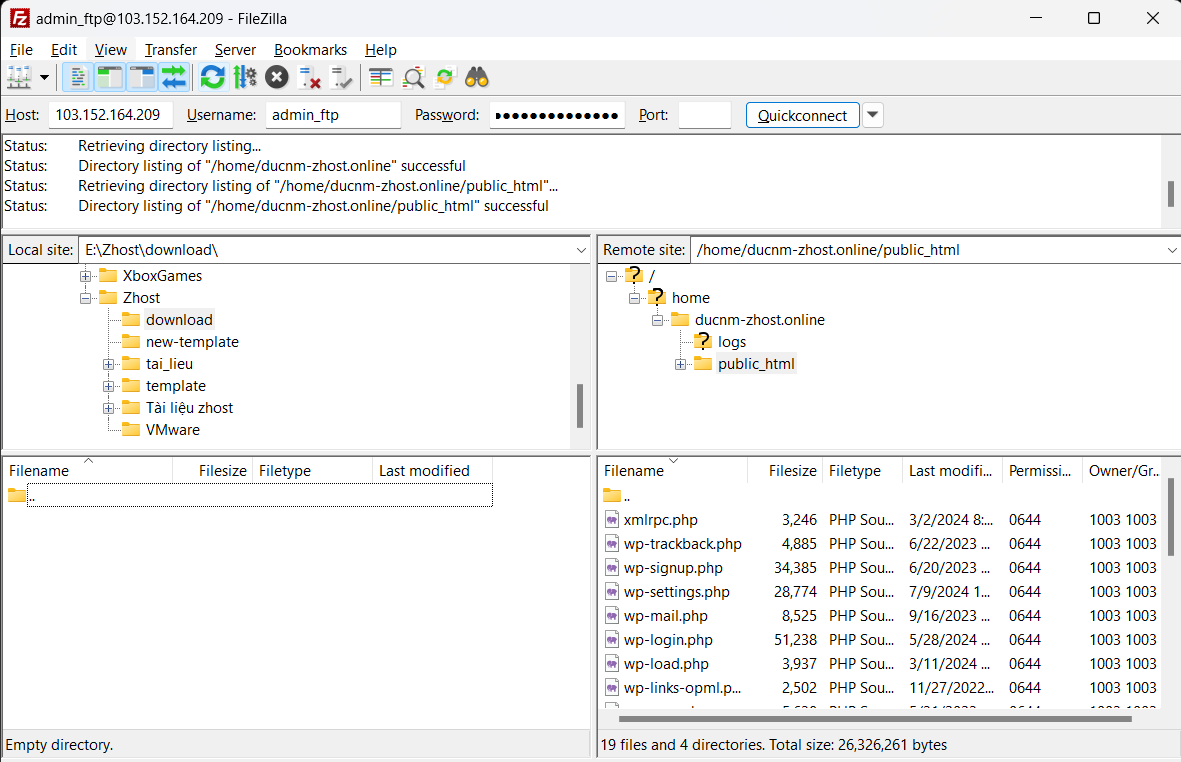
- Chọn File hoặc Folder ở trên CyberPanel -> Kéo file -> Thả file sang thư mục máy tính của bạn. Download dữ liệu về máy tính thành công.
Kết luận
Việc tạo database trên CyberPanel đúng quy trình sẽ giúp website kết nối dữ liệu ổn định, đảm bảo hiệu suất và bảo mật trong quá trình vận hành. Đây là thao tác không thể thiếu khi cài đặt WordPress hoặc các ứng dụng web sử dụng MySQL. Để hệ thống hoạt động bền vững và hiệu quả, Zhost khuyến nghị bạn thường xuyên quản lý, sao lưu database định kỳ và sử dụng hạ tầng hosting – VPS chất lượng cao. Chúc các bạn thành công!

























 Giới thiệu
 Khuyến mại
 Tài liệu