 Gửi ticket
 Khuyến mãi
 Tin tức
 Thông báo
 Liên hệ
 Hồ sơ năng lực
Mục lục

Cách Kiểm Tra Băng Thông Server/Cloud VPS Bằng Iperf Và Nload
Việc kiểm tra băng thông VPS là bước quan trọng khi bạn thuê Server hoặc Cloud VPS để đảm bảo tốc độ mạng đúng cam kết từ nhà cung cấp. Trong bài viết này, Zhost sẽ hướng dẫn cách kiểm tra băng thông Server bằng Iperf và Nload một cách đơn giản và chính xác.
Hai công cụ phổ biến nhất để test tốc độ mạng VPS là:
-
Iperf – kiểm tra tốc độ truyền dữ liệu giữa hai máy
-
Nload – theo dõi băng thông realtime theo giao diện
1. Kiểm Tra Băng Thông VPS Bằng Iperf
Iperf là gì?
Iperf là công cụ mã nguồn mở dùng để đo tốc độ truyền dữ liệu giữa hai thiết bị trong mạng TCP hoặc UDP. Đây là công cụ chuyên dùng để kiểm tra băng thông server một cách chính xác.
Trang chủ: Iperf.
Cài đặt Iperf trên Linux VPS
Trên Ubuntu/Debian:
sudo apt update
sudo apt install iperf3 -y
Trên CentOS/AlmaLinux:
sudo yum install iperf3 -y
Cách test băng thông VPS bằng Iperf
- Bạn cần 2 máy:
-
1 máy làm Server iperf.
-
1 máy làm Client test.
-
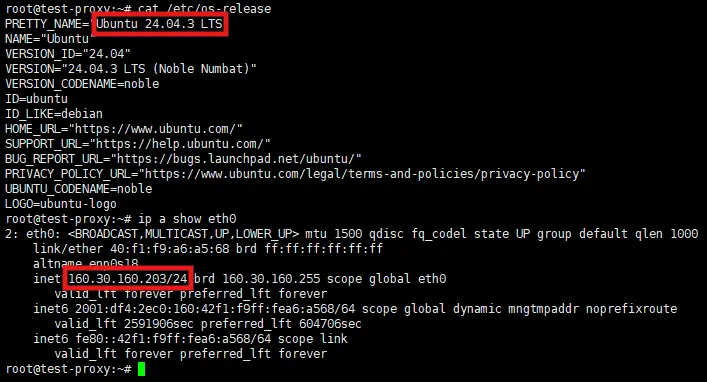
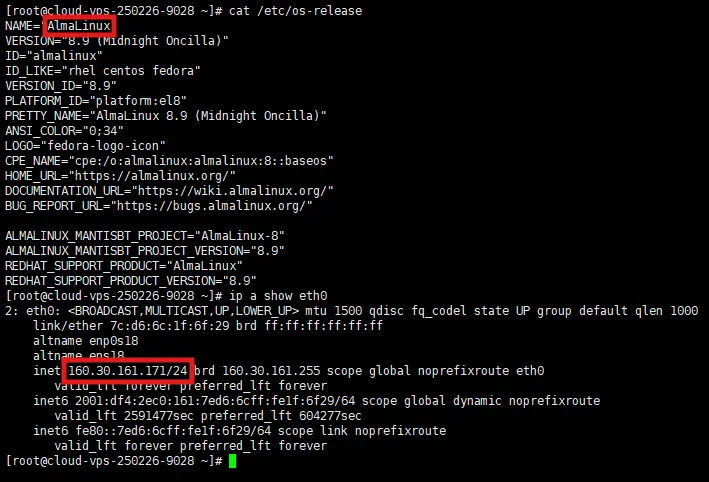
- Ở đây Zhost sẽ lấy máy:
- 160.30.160.203 làm Server iperf.
-
- 160.30.161.171 làm Client test.
Bước 1: Chạy iperf ở chế độ server.
iperf3 -s
Bước 2: Từ máy khác chạy test.
iperf3 -c IP_Server
Kết quả trả về sẽ hiển thị tốc độ băng thông (Mbps hoặc Gbps).
Ví dụ:
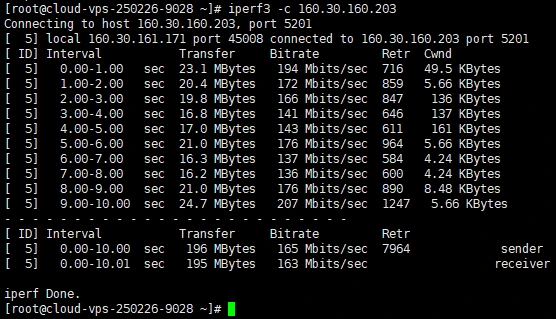
Đây là tốc độ mạng thực tế giữa hai VPS.
Test UDP (để kiểm tra giới hạn băng thông tối đa)
iperf3 -c IP_Server -u -b 1G
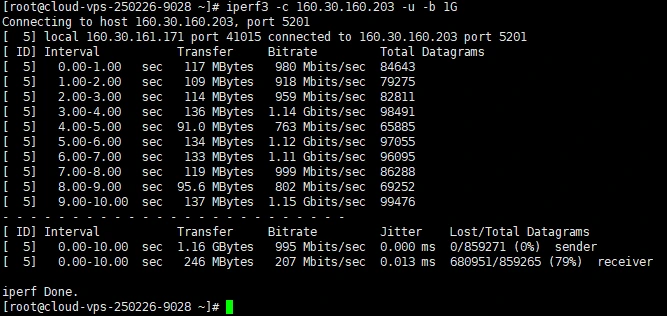
Lệnh này sẽ test băng thông UDP ở mức 1Gbps.
2. Theo Dõi Băng Thông Realtime Với Nload
Nload là gì?
Nload là công cụ giúp theo dõi lưu lượng mạng realtime trên VPS. Công cụ này không test tốc độ tối đa như Iperf mà hiển thị tốc độ upload/download hiện tại.
Cài đặt Nload
Ubuntu/Debian:
sudo apt install nload -y
CentOS/AlmaLinux:
sudo yum install nload -y
Chạy Nload để theo dõi băng thông
nload
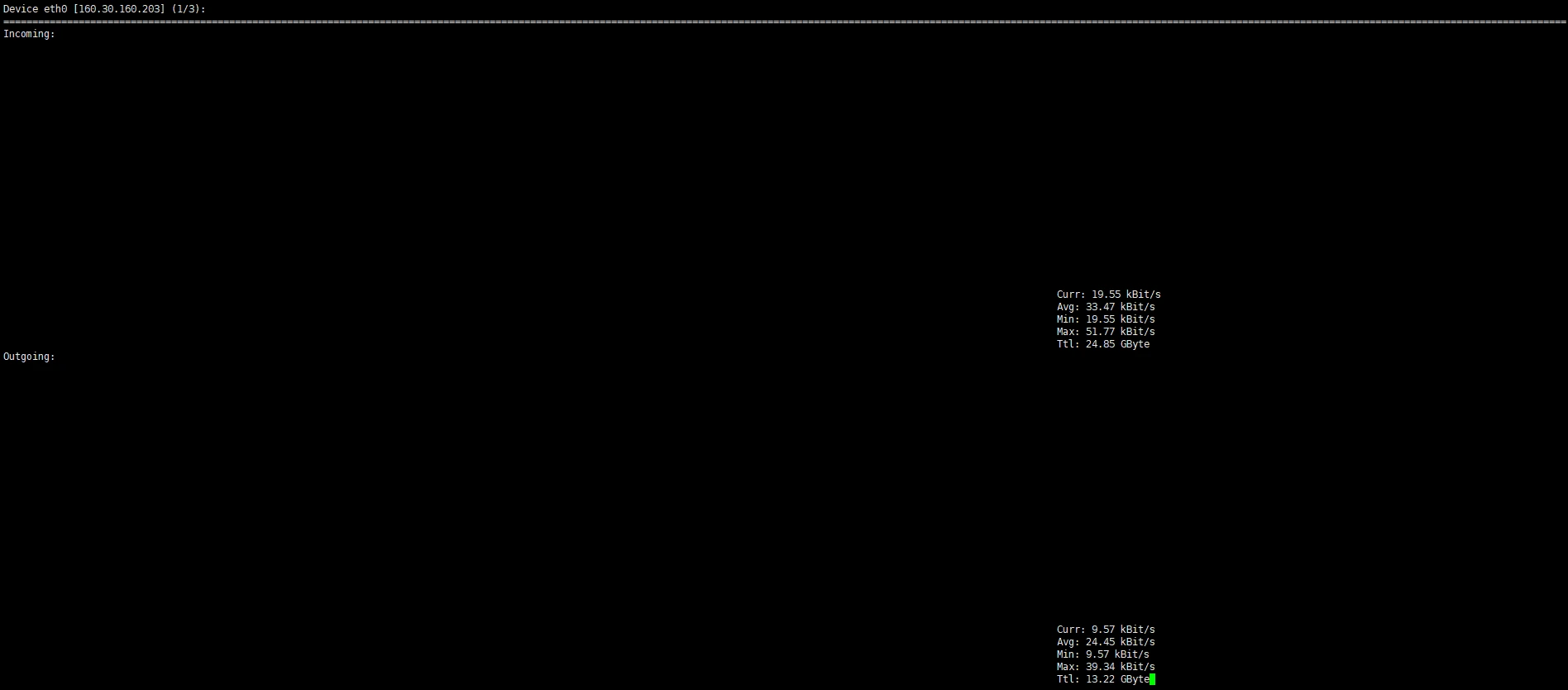
Nếu VPS có nhiều interface mạng:
nload eth0
Bạn sẽ thấy:
- Curr (Current): Tốc độ tại đúng giây bạn nhìn vào màn hình.
- Incoming: 19.55 kBit/s.
- Outgoing: 9.57 kBit/s.
- Avg (Average): Tốc độ trung bình tính từ lúc bạn mở chương trình
nloadlên. Nó giúp bạn biết mức độ hoạt động ổn định của đường truyền. - Min (Minimum): Tốc độ thấp nhất mà hệ thống ghi nhận được trong phiên làm việc này.
- Max (Maximum): Tốc độ cao nhất (đỉnh băng thông) mà hệ thống từng chạm tới. Thông số này rất quan trọng để biết card mạng có từng bị “quá tải” hay không.
Khi Nào Nên Kiểm Tra Băng Thông VPS?
Bạn nên kiểm tra băng thông server khi:
-
Vừa nhận VPS mới
-
Nghi ngờ VPS bị giới hạn tốc độ
-
Website tải chậm bất thường
-
Triển khai hệ thống yêu cầu băng thông cao
-
Chạy backup hoặc replication
Lưu Ý Khi Test Băng Thông VPS
-
Nên test giữa 2 VPS cùng khu vực để đo chính xác
-
Tránh test vào giờ cao điểm
-
Đảm bảo firewall không chặn port 5201 (iperf3 mặc định)
Kết Luận
Việc kiểm tra băng thông VPS bằng Iperf và Nload giúp bạn đánh giá chính xác chất lượng mạng của Server/Cloud VPS. Đây là bước quan trọng khi triển khai hệ thống production, backup hoặc dịch vụ yêu cầu tốc độ truyền tải cao.
Hãy sử dụng Iperf để test tốc độ tối đa và Nload để theo dõi băng thông realtime nhằm đảm bảo VPS của bạn luôn hoạt động ổn định. Chúc các bạn thành công!

























 Giới thiệu
 Khuyến mại
 Tài liệu