 Gửi ticket
 Khuyến mãi
 Tin tức
 Thông báo
 Liên hệ
 Hồ sơ năng lực
Giới thiệu
Hướng dẫn xem nhanh tệp tin đính kèm trong Outlook là giải pháp giúp người dùng xem trước nội dung file trực tiếp trong email mà không cần tải tệp về máy tính. Tính năng này đặc biệt hữu ích khi làm việc với số lượng lớn email chứa tài liệu đính kèm mỗi ngày.
Trong môi trường làm việc hiện đại, email thường được sử dụng để gửi các tệp tin như hợp đồng, báo giá, tài liệu Word, Excel hoặc PDF. Việc phải tải từng tệp về máy để kiểm tra nội dung không chỉ mất thời gian mà còn làm gián đoạn quá trình xử lý công việc.
Với tính năng xem trước tệp đính kèm, Outlook cho phép người dùng kiểm tra nhanh nội dung tài liệu ngay trong giao diện email. Việc áp dụng đúng hướng dẫn xem nhanh tệp tin đính kèm trong Outlook sẽ giúp tiết kiệm thời gian, hạn chế tải nhầm file không cần thiết và nâng cao hiệu quả làm việc.
Mặc dù Outlook đã tích hợp sẵn tính năng này, nhưng trong một số trường hợp người dùng cần kiểm tra lại cài đặt hoặc kích hoạt thủ công nếu tính năng bị tắt. Phần hướng dẫn dưới đây sẽ giúp bạn cấu hình lại để sử dụng hiệu quả.
Hướng dẫn thực hiện
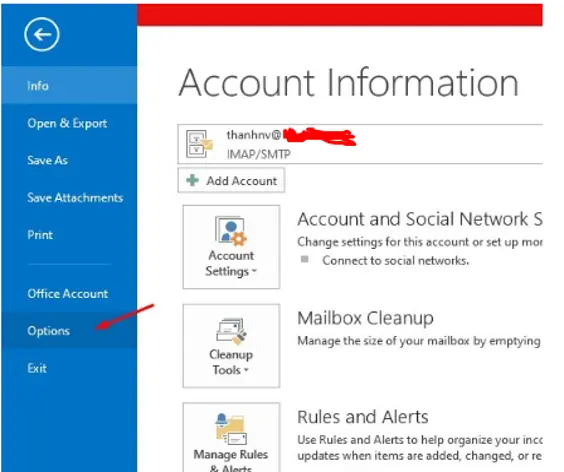
Bước 1: Truy cập vào Outlook
Tại giao diện chính của Outlook, bạn chọn vào File và tìm đến mục Options. Đây là nơi chứa các thiết lập quan trọng liên quan đến giao diện, bảo mật và chức năng của Outlook.
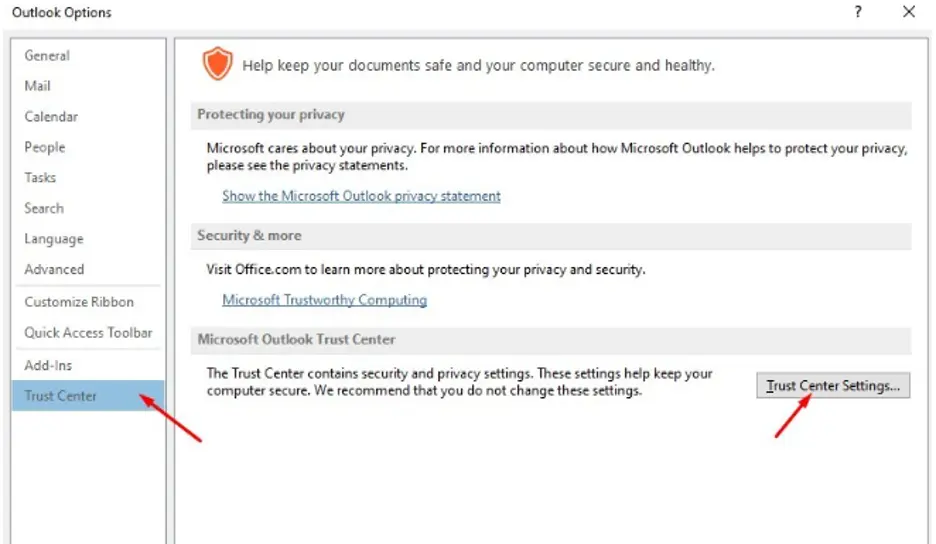
Bước 2: Cài đặt chế độ xem nhanh tệp đính kèm
Tại cửa sổ Outlook Options mở ra, bạn tìm đến mục Trust Center, sau đó chọn tiếp Trust Center Settings… để truy cập các cài đặt liên quan đến bảo mật và quyền hiển thị nội dung.
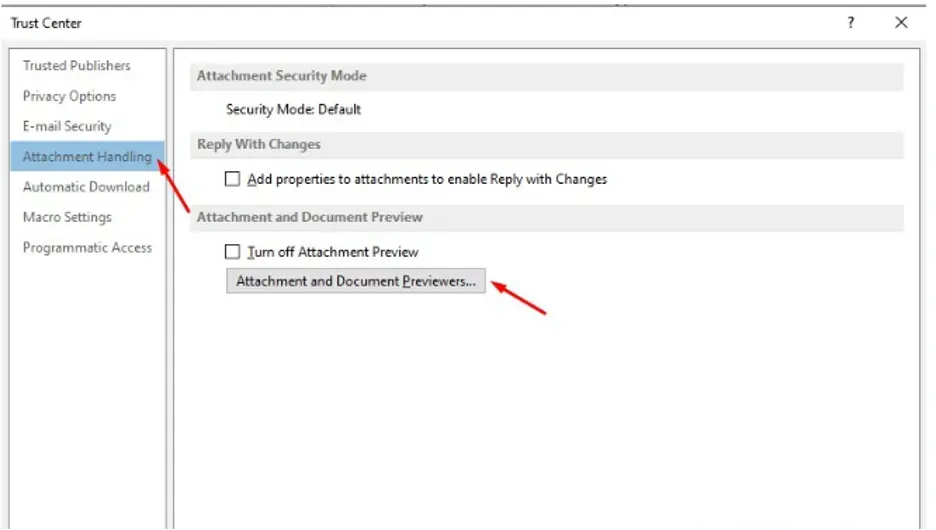
Trong bảng Trust Center, bạn tìm đến mục Attachment Handling và chọn Attachment and Document Previewers. Đây là khu vực cho phép cấu hình chế độ xem trước các tệp đính kèm trong email.
Tại đây, bạn tích chọn vào Email Previewer để kích hoạt tính năng xem trước tệp đính kèm. Theo mặc định, Outlook thường đã bật sẵn tính năng này. Nếu bạn cảm thấy không phù hợp với nhu cầu sử dụng, có thể bỏ chọn để tắt đi.
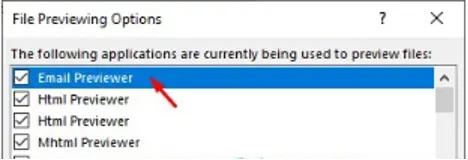
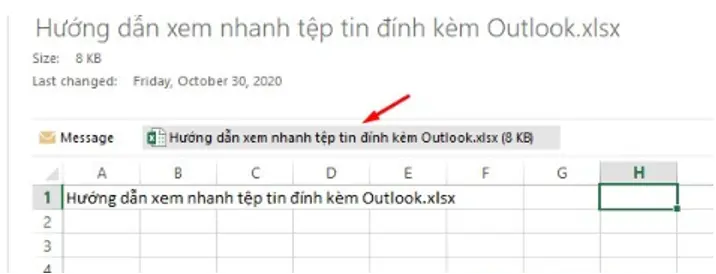
Sau khi hoàn tất thiết lập, bạn nhấn OK để lưu cấu hình. Lúc này, khi click vào tệp tin đính kèm trong email, Outlook sẽ hiển thị nội dung xem trước ngay trong giao diện làm việc.
Lưu ý rằng để xem trước các tệp Office như Word, Excel hoặc PowerPoint, máy tính của bạn cần được cài đặt sẵn các ứng dụng Office tương ứng. Ví dụ, nếu tệp đính kèm là file Word thì người dùng cần cài đặt Microsoft Word để Outlook có thể hiển thị nội dung xem trước.
Kết luận
Thông qua hướng dẫn xem nhanh tệp tin đính kèm trong Outlook, người dùng có thể dễ dàng kiểm tra nội dung file trực tiếp trong email mà không cần tải về máy. Việc kích hoạt và sử dụng đúng tính năng này giúp tối ưu thời gian xử lý email, hạn chế thao tác không cần thiết và nâng cao hiệu quả làm việc hằng ngày, đặc biệt trong môi trường doanh nghiệp.

























 Giới thiệu
 Khuyến mại
 Tài liệu