 Gửi ticket
 Khuyến mãi
 Tin tức
 Thông báo
 Liên hệ
 Hồ sơ năng lực
Mục lục

Giới thiệu
PHP là ngôn ngữ lập trình được sử dụng phổ biến trên các website hiện nay, đặc biệt là những website xây dựng bằng WordPress. Mỗi website, theme hoặc plugin có thể yêu cầu một phiên bản PHP khác nhau để đảm bảo khả năng tương thích, hiệu suất và hoạt động ổn định.
Trên dịch vụ Hosting Student của Zhost, người dùng có thể chủ động thay đổi phiên bản PHP thông qua tính năng Select PHP Version được tích hợp bởi CloudLinux ngay trên DirectAdmin. Trong bài viết này, Zhost sẽ hướng dẫn chi tiết cách kiểm tra và thay đổi phiên bản PHP phù hợp cho website.
Hướng dẫn thực hiện
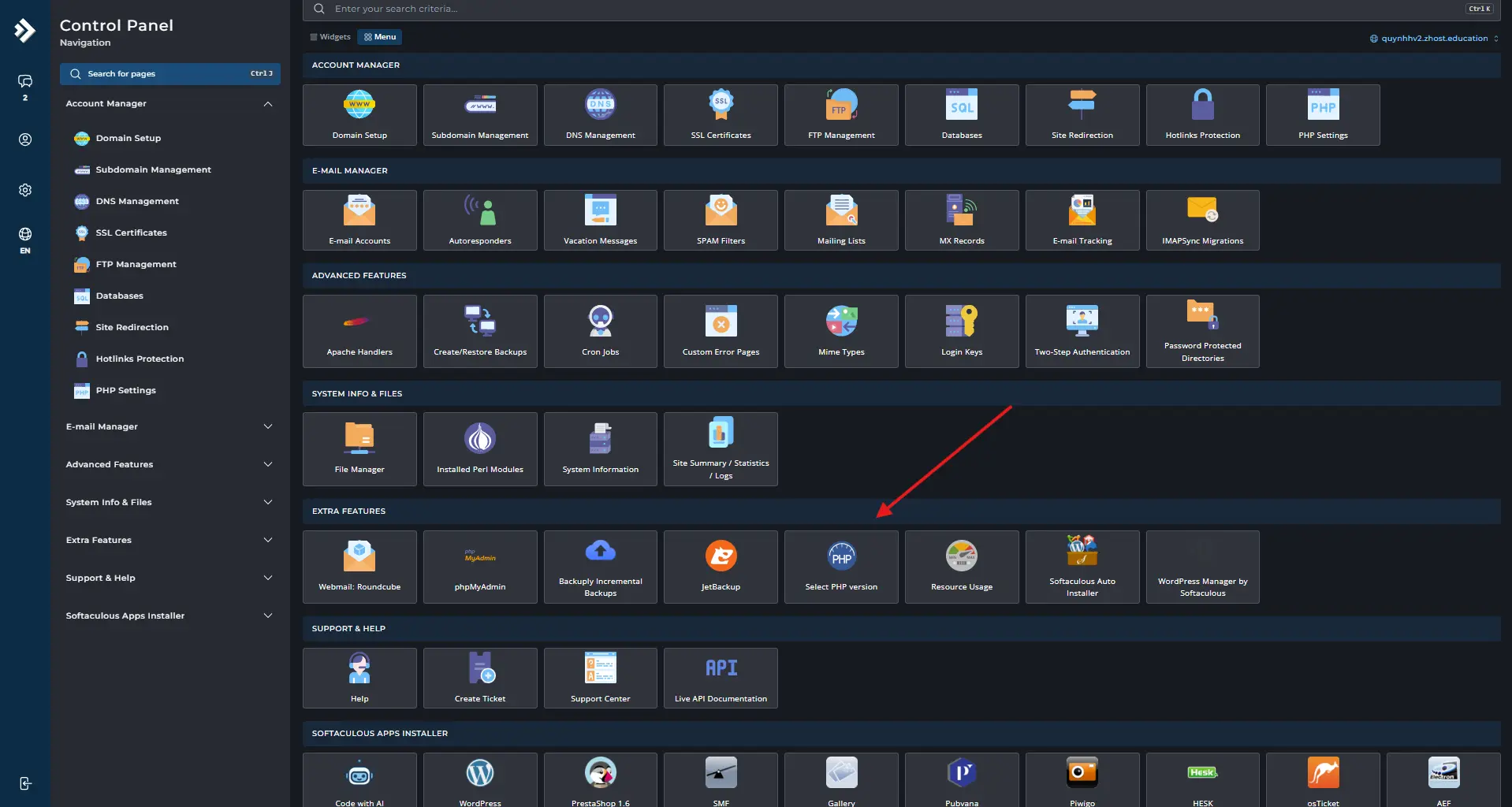
Bước 1: Truy cập Select PHP Version.
- Đăng nhập vào Hosting Student.
- Tìm đến phần EXTRA FEATURES.
- Chọn Select PHP Version để mở giao diện quản lý PHP.
Lưu ý: Select PHP Version là tính năng PHP Selector của CloudLinux, cho phép người dùng lựa chọn phiên bản PHP và quản lý các PHP Extension tương ứng.
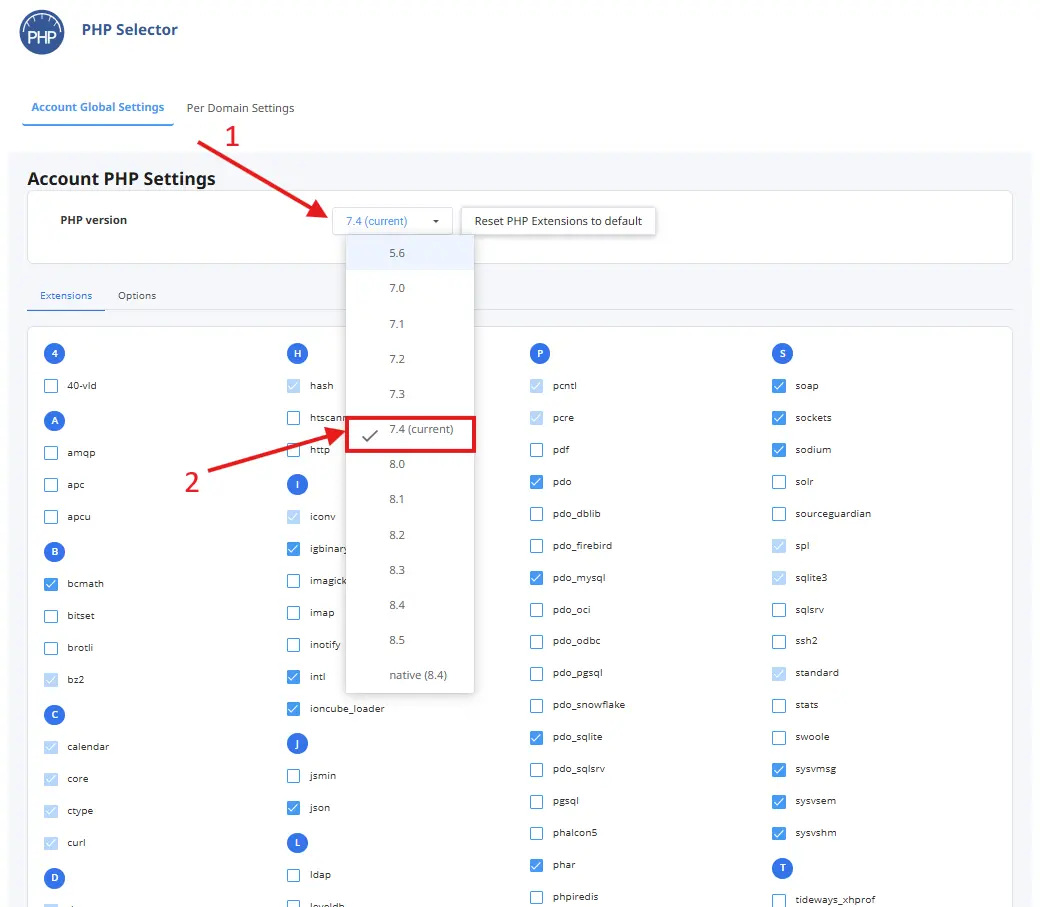
Bước 2: Kiểm tra phiên bản PHP hiện tại
Tại giao diện Select PHP Version, hệ thống sẽ hiển thị phiên bản PHP đang được sử dụng.
Trước khi thay đổi, bạn nên kiểm tra yêu cầu về phiên bản PHP của mã nguồn, theme hoặc plugin đang sử dụng để lựa chọn phiên bản phù hợp.
Đối với website WordPress, nên ưu tiên phiên bản PHP còn được hỗ trợ và tương thích với phiên bản WordPress, theme và plugin hiện tại.
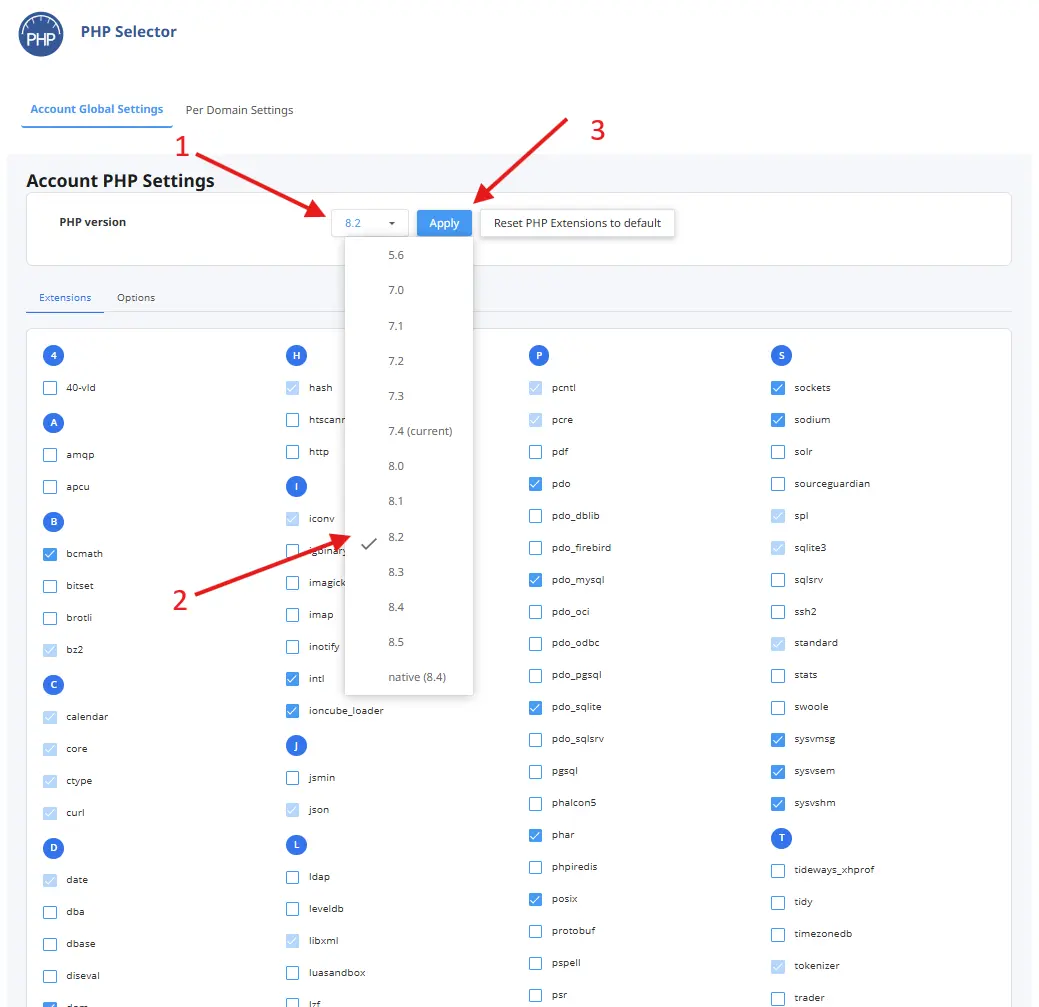
Bước 3: Chọn phiên bản PHP cần sử dụng
- Nhấn vào danh sách phiên bản PHP tại mục Account PHP Settings.
- Chọn phiên bản PHP phù hợp với website.
- Nhấn Apply để xác nhận thay đổi.
Sau khi hoàn tất, phiên bản PHP mới sẽ được áp dụng cho website sử dụng PHP Selector.
Lưu ý quan trọng: Không nên tùy ý nâng hoặc hạ phiên bản PHP nếu chưa kiểm tra khả năng tương thích của website. Một số mã nguồn, theme hoặc plugin cũ có thể không hoạt động trên phiên bản PHP mới và gây ra lỗi website.
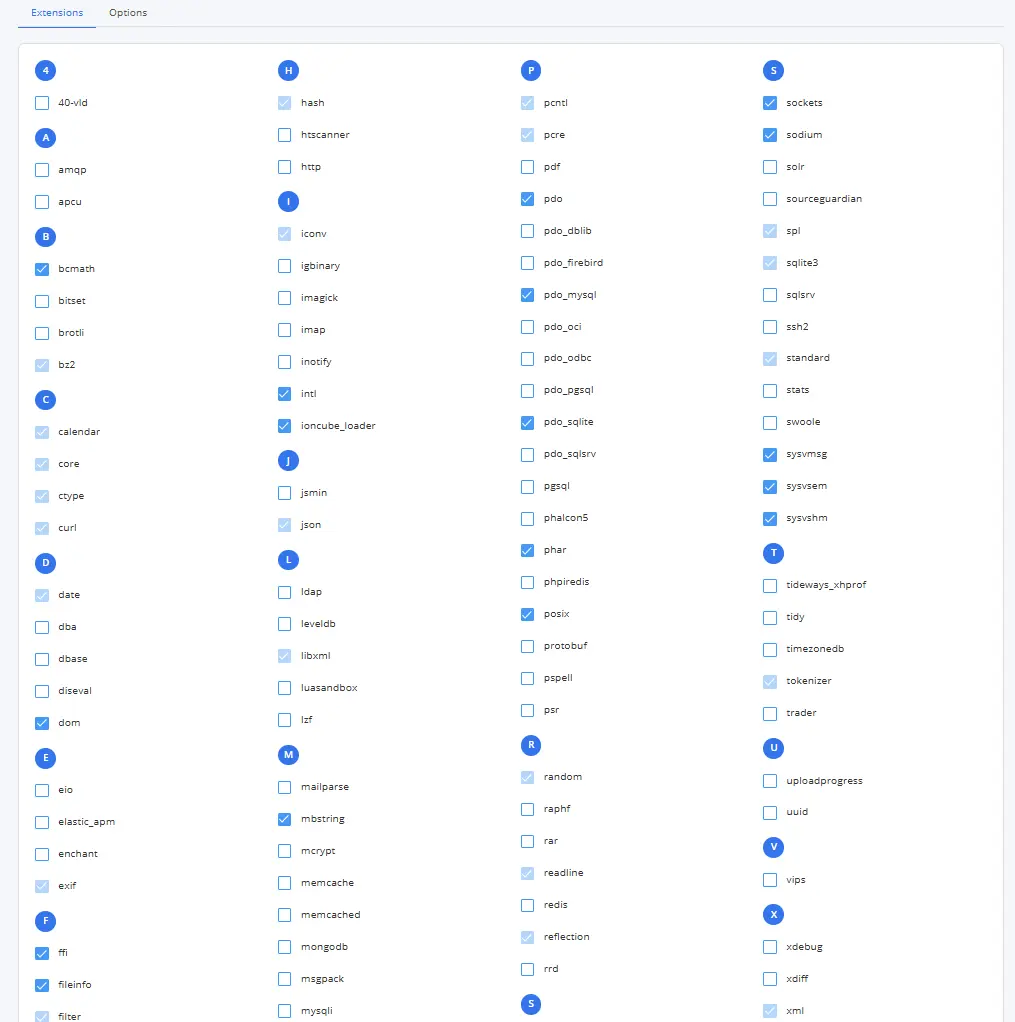
Bước 4: Kiểm tra PHP Extensions
Sau khi lựa chọn phiên bản PHP, bạn có thể kiểm tra danh sách PHP Extensions bên dưới.
Các extension cần thiết sẽ phụ thuộc vào mã nguồn đang sử dụng. Một số ứng dụng có thể yêu cầu các extension PHP riêng để hoạt động bình thường.
Nếu website báo thiếu extension sau khi thay đổi PHP, hãy kiểm tra yêu cầu của mã nguồn hoặc plugin trước khi bật thêm extension tương ứng.
Bước 5: Kiểm tra website sau khi thay đổi PHP
- Sau khi thay đổi phiên bản PHP:
- Truy cập lại website và kiểm tra các trang chính.
- Kiểm tra khu vực quản trị website.
- Kiểm tra các chức năng quan trọng như đăng nhập, gửi biểu mẫu, giỏ hàng hoặc thanh toán nếu website có sử dụng.
- Nếu website xuất hiện lỗi sau khi thay đổi, hãy chuyển lại phiên bản PHP trước đó và kiểm tra khả năng tương thích của mã nguồn.
Việc kiểm tra ngay sau khi thay đổi giúp phát hiện sớm các vấn đề liên quan đến phiên bản PHP, theme, plugin hoặc mã nguồn của website.
Một số điều cần lưu ý
- Kiểm tra khả năng tương thích trước khi thay đổi: Mỗi mã nguồn, theme và plugin có thể yêu cầu phiên bản PHP khác nhau. Hãy kiểm tra yêu cầu của website trước khi nâng hoặc hạ phiên bản PHP.
- Nên sao lưu website trước khi thay đổi: Đối với website đang hoạt động, nên tạo bản sao lưu mã nguồn và database trước khi thay đổi phiên bản PHP để có thể khôi phục khi xảy ra sự cố.
- Không nên sử dụng phiên bản PHP quá cũ: Các phiên bản PHP đã hết vòng đời hỗ trợ có thể không còn nhận được các bản vá bảo mật và cũng có thể không tương thích với những phiên bản mới của WordPress, theme hoặc plugin.
- Kiểm tra website ngay sau khi thay đổi: Sau khi chuyển phiên bản PHP, hãy kiểm tra cả giao diện website và trang quản trị để đảm bảo các chức năng vẫn hoạt động bình thường.
- Chuyển lại phiên bản PHP cũ nếu website gặp lỗi: Nếu xuất hiện lỗi 500, trang trắng, lỗi plugin/theme hoặc website hoạt động bất thường ngay sau khi thay đổi PHP, hãy thử chuyển về phiên bản PHP trước đó và kiểm tra lại.
- PHP Extension có thể khác nhau giữa các phiên bản: Khi chuyển phiên bản PHP, hãy kiểm tra lại các extension cần thiết trong Select PHP Version để đảm bảo mã nguồn có đầy đủ extension cần sử dụng.
Kết luận
Tính năng Select PHP Version trên Hosting Student của Zhost giúp người dùng dễ dàng thay đổi phiên bản PHP trực tiếp trên cPanel mà không cần thao tác bằng dòng lệnh hoặc chỉnh sửa cấu hình máy chủ.
Việc lựa chọn đúng phiên bản PHP giúp website duy trì khả năng tương thích với mã nguồn, theme và plugin đang sử dụng. Trước khi nâng hoặc hạ phiên bản PHP, Zhost khuyến nghị người dùng kiểm tra yêu cầu của website và sao lưu dữ liệu để có thể khôi phục khi cần thiết.
Nếu website gặp lỗi sau khi thay đổi phiên bản PHP hoặc bạn chưa xác định được phiên bản phù hợp, hãy liên hệ đội ngũ kỹ thuật Zhost để được kiểm tra và hỗ trợ.























 Giới thiệu
 Khuyến mại
 Tài liệu