 Gửi ticket
 Khuyến mãi
 Tin tức
 Thông báo
 Liên hệ
 Hồ sơ năng lực
Mục lục
Giới thiệu
Trong bài viết này, Zhost sẽ hướng dẫn cài Theme & Plugin WordPress trên Hosting Student theo từng bước chi tiết, phù hợp cho sinh viên mới bắt đầu, không yêu cầu kiến thức kỹ thuật nâng cao.
Sau khi đọc xong tài liệu này, sinh viên sẽ:
- Biết cách cài theme WordPress đúng cách
- Biết cách cài plugin WordPress an toàn
- Tránh các lỗi thường gặp khi cài theme & plugin
Chuẩn bị trước khi cài Theme & Plugin WordPress
Trước khi bắt đầu cài theme plugin WordPress trên Hosting Student, sinh viên cần kiểm tra kỹ trạng thái hosting và WordPress để quá trình cài đặt diễn ra suôn sẻ, tránh lỗi phát sinh.
- Hosting Student tại Zhost đã được kích hoạt.
- WordPress đã được cài đặt thành công.
- Đăng nhập được trang quản trị WordPress.
Trang quản trị WordPress có dạng:
tenmienphucuaban.zhost.education/wp-admin/
Phần 1: Hướng Dẫn Cài Theme WordPress Trên Hosting Student
Theme WordPress là gì?
Theme WordPress là giao diện của website, bao gồm màu sắc, bố cục, font chữ và cách hiển thị nội dung.
Sinh viên có thể:
- Sử dụng theme miễn phí từ kho WordPress.
- Upload theme dạng file
.zip.
Cách 1: Cài theme từ kho WordPress
Bước 1: Đăng nhập trang quản trị WordPress.
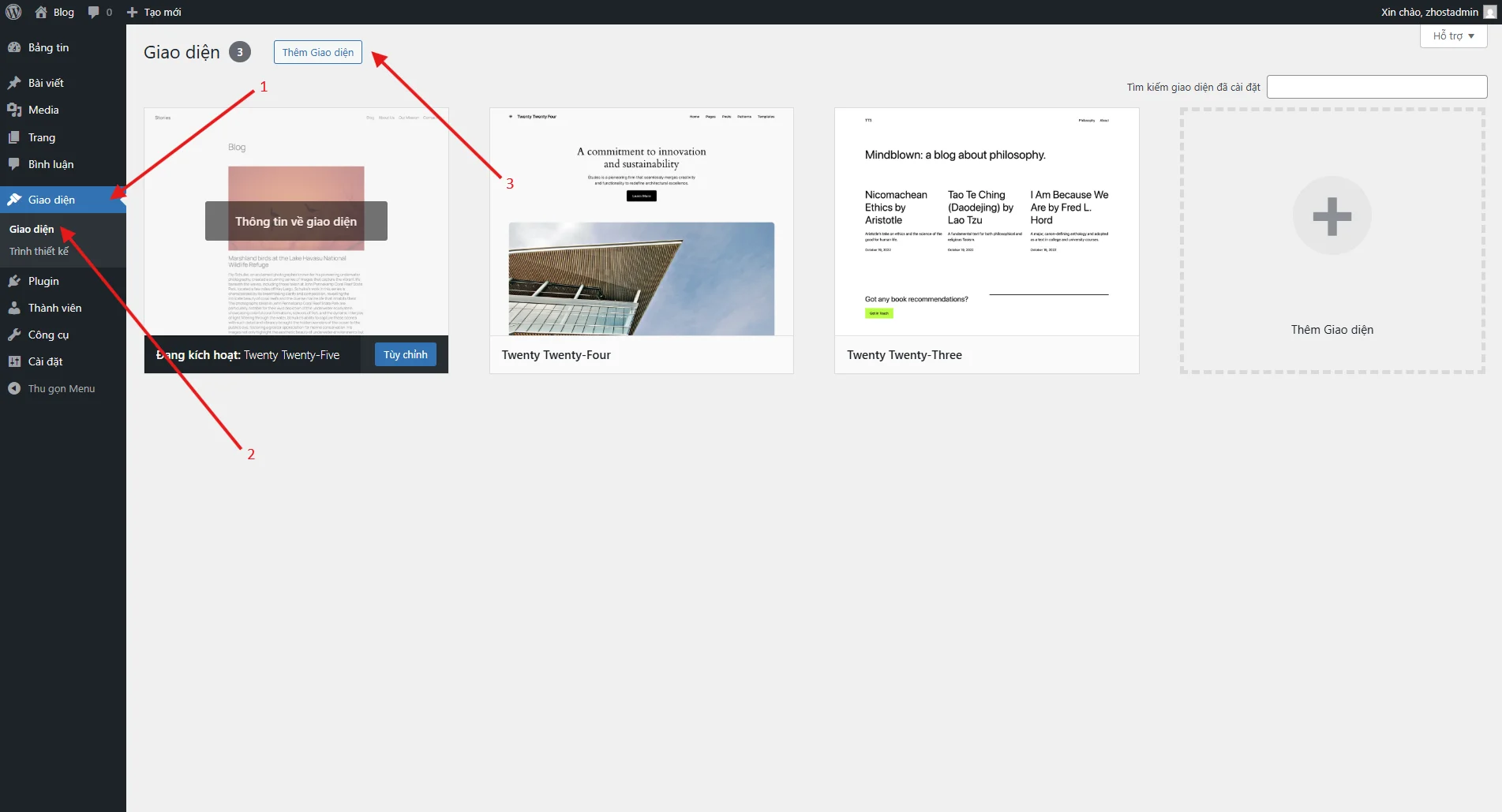
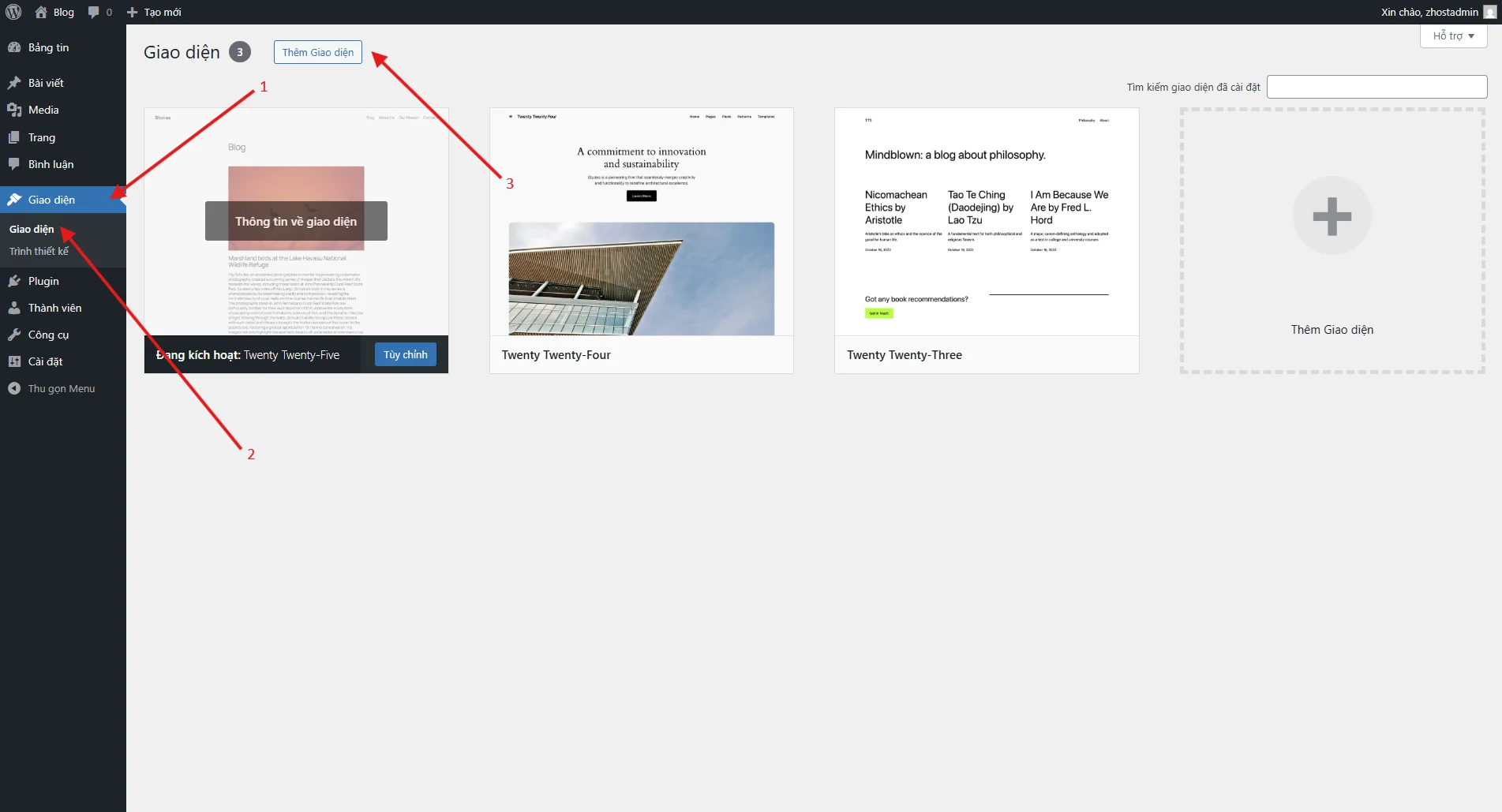
Bước 2: Vào Giao diện → Giao diện → Nhấn Thêm Giao diện.
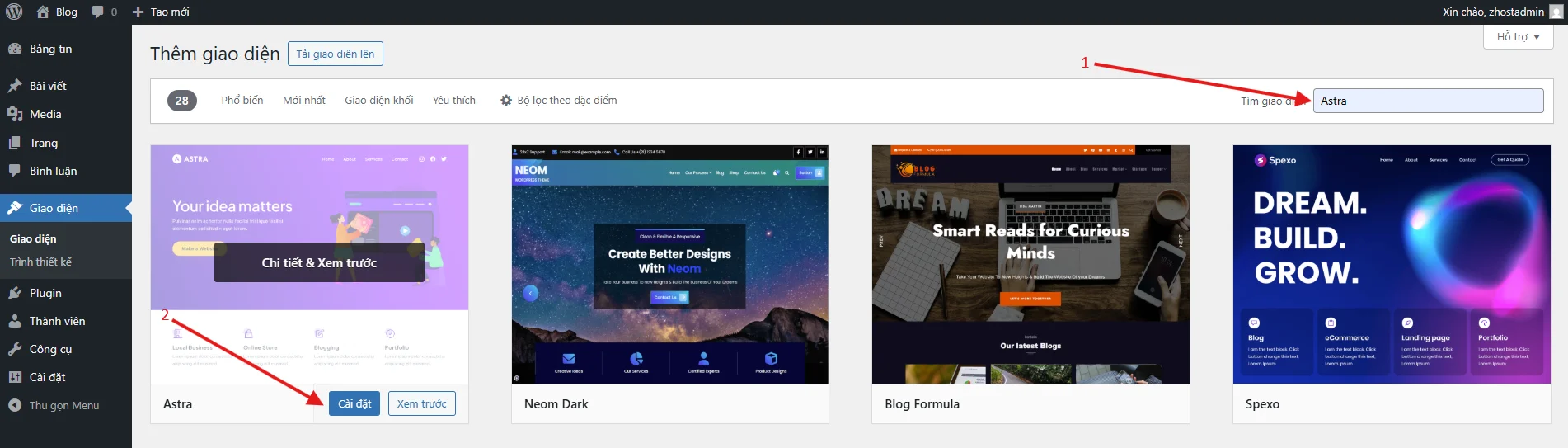
Bước 3: Tìm theme phù hợp (Astra, Hello Elementor, OceanWP…) → Nhấn Cài đặt.
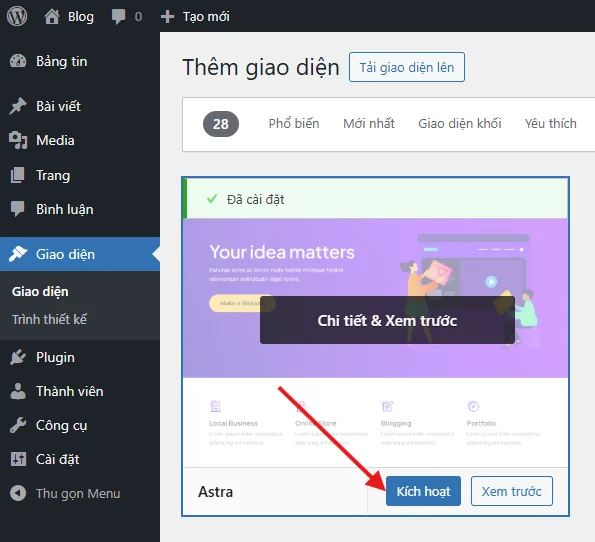
Bước 4: Sau đó nhấn Kích hoạt.
Bước 5: Kiểm tra.
Sau khi kích hoạt, giao diện website sẽ thay đổi ngay lập tức.
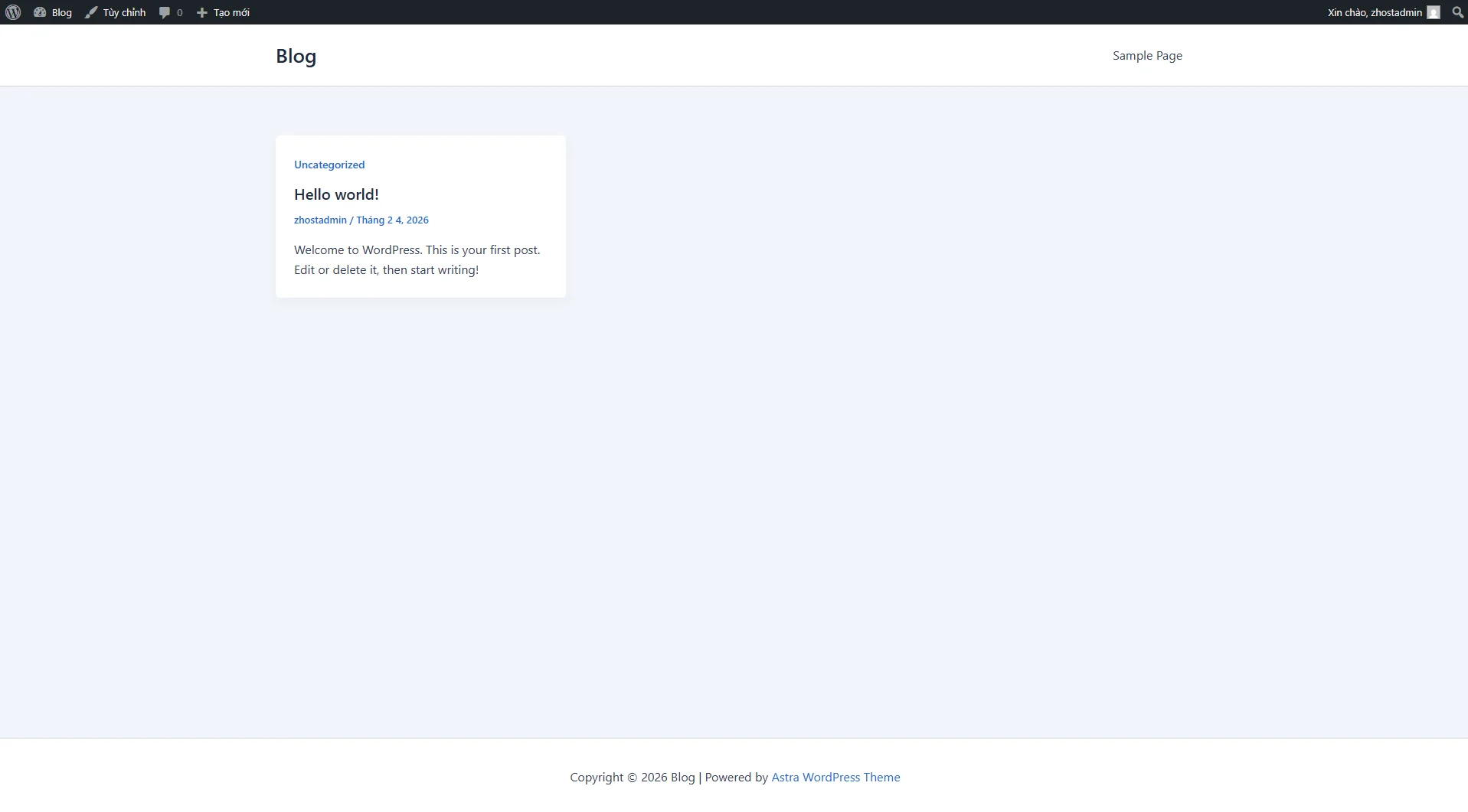
Việc cài theme plugin WordPress trên Hosting Student đúng cách sẽ giúp website hoạt động ổn định và dễ dàng mở rộng về sau.
Cách 2: Upload theme WordPress (.zip)
Bước 1: Vào Giao diện → Giao diện → Thêm Giao diện.
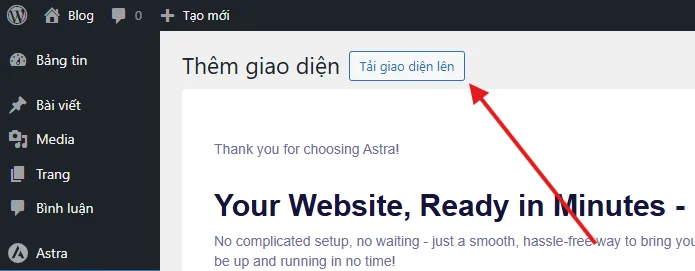
Bước 2: Nhấn Tải giao diện lên.
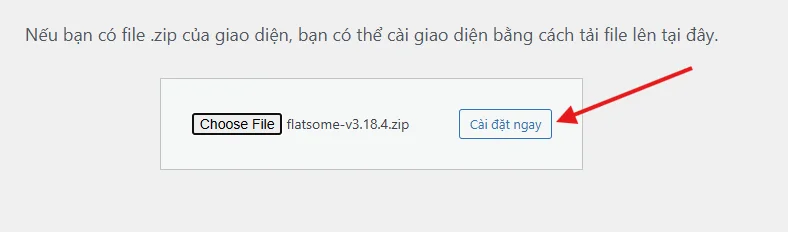
Bước 3: Chọn file theme .zip → Nhấn Cài đặt ngay.
Bước 4: Sau khi cài xong → Nhấn Kích hoạt.
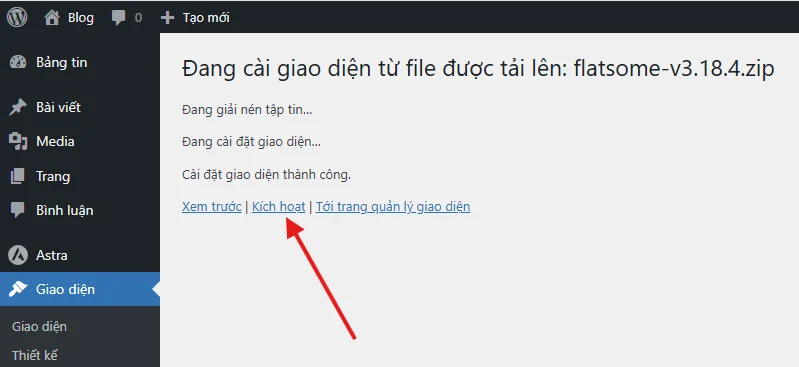
Bước 5: Kiểm tra.
Sau khi kích hoạt, giao diện website sẽ thay đổi ngay lập tức.
Lưu ý: Chỉ nên tải theme từ nguồn uy tín để tránh mã độc.
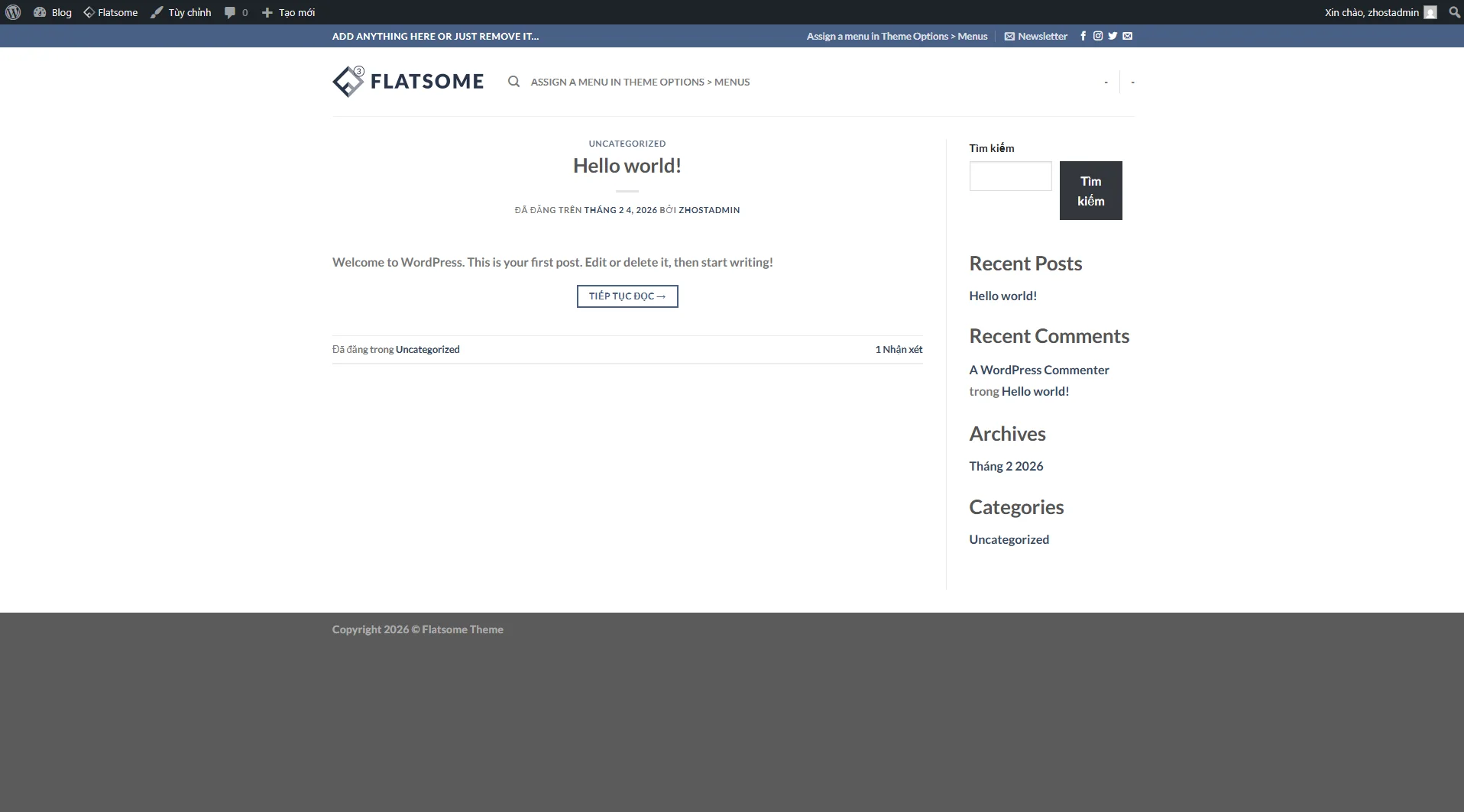
Phần 2: Hướng Dẫn Cài Plugin WordPress Trên Hosting Student
Plugin WordPress là gì?
Plugin WordPress là các tiện ích mở rộng giúp website có thêm chức năng mà theme không cung cấp sẵn.
Ví dụ:
- SEO website
- Bảo mật
- Tạo form liên hệ
- Tối ưu tốc độ
Sinh viên nên ưu tiên cài plugin từ kho chính thức của WordPress tại wordpress.org/plugins/ để đảm bảo an toàn và tương thích.
Cách cài plugin từ kho WordPress
Bước 1: Vào Plugin → Thêm Plugin.
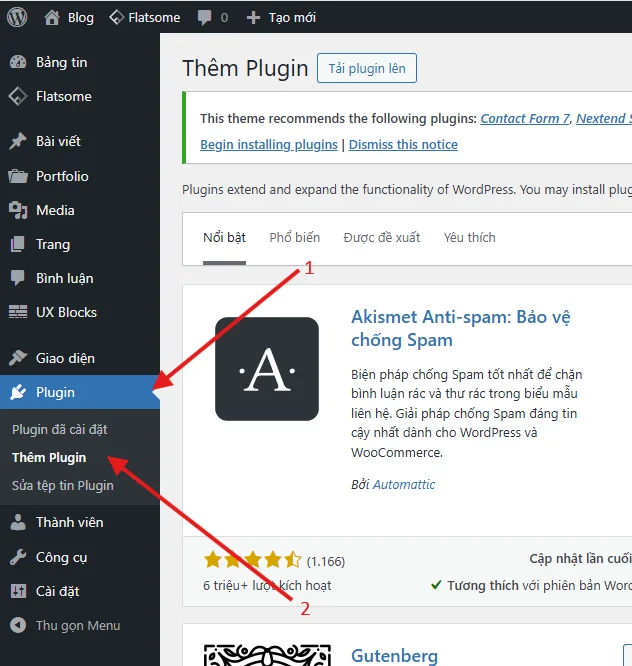
Bước 2: Tìm plugin cần dùng → Nhấn Cài đặt ngay.
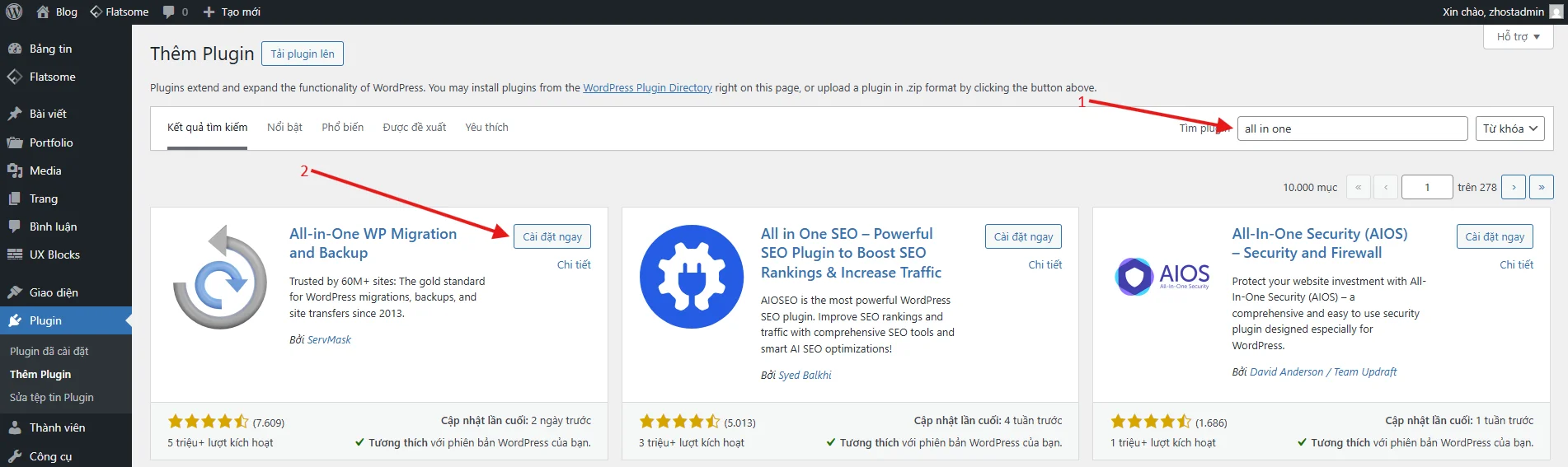
Bước 3: Sau đó Kích hoạt.
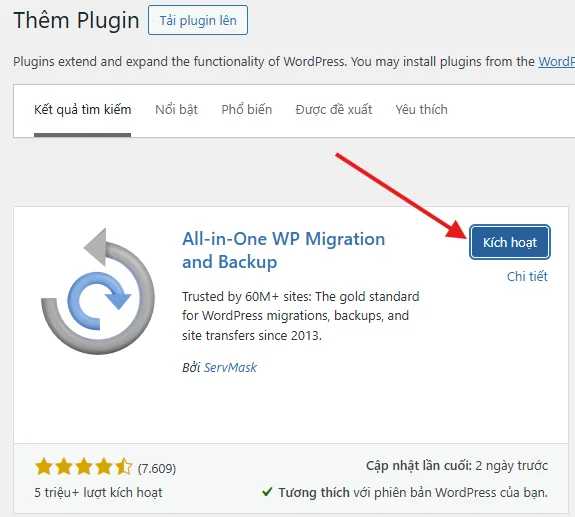
Một số plugin phổ biến cho sinh viên:
- Rank Math SEO
- Contact Form 7
- LiteSpeed Cache
- Classic Editor
Cách upload plugin WordPress (.zip)
Bước 1: Vào Plugin → Thêm Plugin.
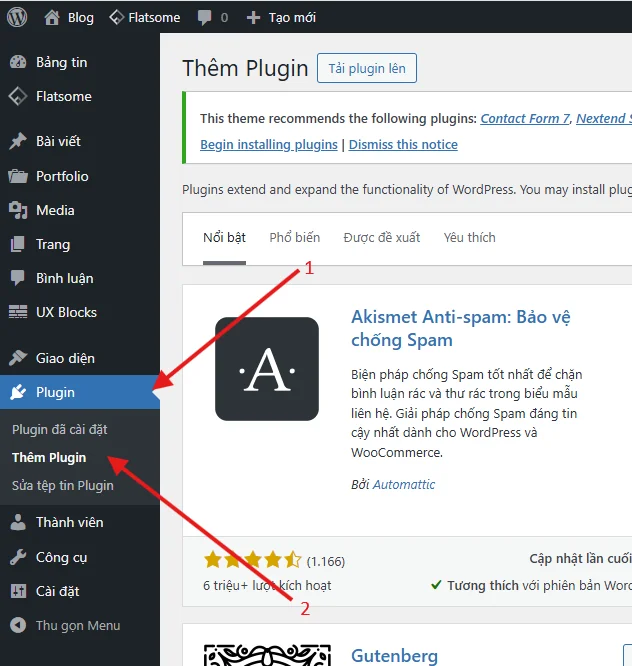
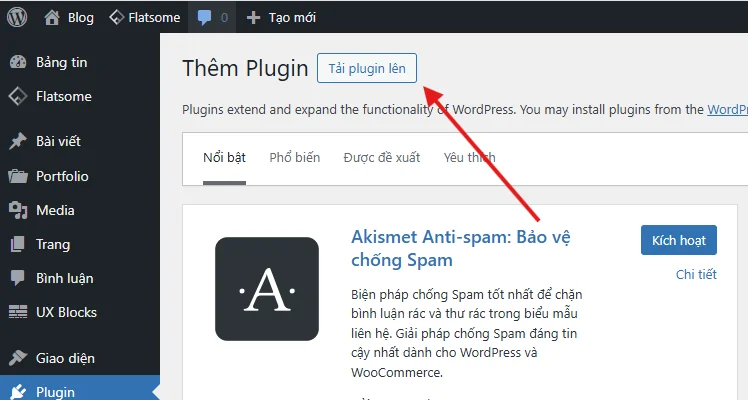
Bước 2: Nhấn Tải plugin lên.
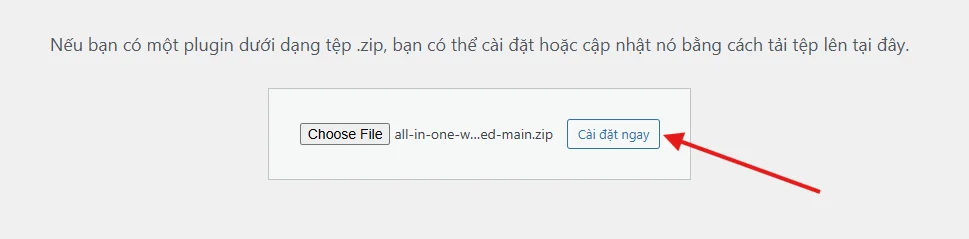
Bước 3: Chọn file plugin .zip → Nhấn Cài đặt ngay.
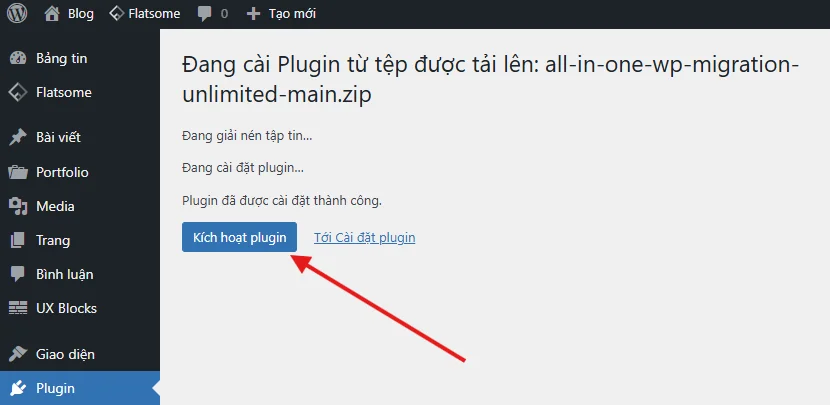
Bước 4: Sau khi cài xong → Nhấn Kích hoạt plugin.
Một số lỗi sinh viên thường gặp
Trong quá trình cài theme plugin WordPress trên Hosting Student, sinh viên thường gặp một số lỗi cơ bản dưới đây, đặc biệt khi mới làm quen với WordPress.
- Cài quá nhiều plugin khiến website chậm.
- Theme và plugin không tương thích.
- Upload file zip bị lỗi do file sai định dạng.
Nếu gặp lỗi, sinh viên nên:
- Tắt plugin vừa cài.
- Kiểm tra lại theme đang sử dụng.
Vì sao Hosting Student tại Zhost phù hợp để học WordPress?
- DirectAdmin dễ sử dụng
- Có sẵn subdomain cho sinh viên
- Không cần cấu hình DNS phức tạp
- Phù hợp cho học tập và đồ án
Kết luận
Qua bài viết này, sinh viên đã biết cách cài theme và plugin WordPress trên Hosting Student tại Zhost một cách đơn giản và an toàn.
Việc lựa chọn theme phù hợp và plugin cần thiết sẽ giúp website:
- Hiển thị đẹp hơn
- Hoạt động ổn định
- Phục vụ tốt cho học tập và đồ án.
Cài theme plugin WordPress trên Hosting Student là bước nền tảng quan trọng đối với sinh viên mới bắt đầu học WordPress và làm website phục vụ học tập hoặc đồ án. Chúc các bạn học tập tốt và xây dựng website thành công cùng Hosting Student tại Zhost!

























 Giới thiệu
 Khuyến mại
 Tài liệu