 Gửi ticket
 Khuyến mãi
 Tin tức
 Thông báo
 Liên hệ
 Hồ sơ năng lực
Trong quá trình sử dụng email doanh nghiệp, người dùng thường xuyên nhận được nhiều loại email khác nhau như email từ đối tác, khách hàng, nội bộ hoặc các email thông báo tự động. Nếu không được sắp xếp hợp lý, hộp thư đến rất dễ trở nên lộn xộn, gây khó khăn trong việc theo dõi và xử lý công việc.
EMAIL BUSINESS cung cấp tính năng tạo bộ lọc email (Filter) giúp người dùng tự động phân loại email theo các điều kiện nhất định. Nhờ đó, email khi được gửi đến sẽ tự động được di chuyển vào các thư mục tương ứng, giúp bạn quản lý hộp thư khoa học hơn, tiết kiệm thời gian và nâng cao hiệu quả làm việc.
Thông qua hướng dẫn tạo bộ lọc trên EMAIL BUSINESS V2, bạn có thể dễ dàng thiết lập các quy tắc lọc email theo địa chỉ người gửi, domain, tiêu đề hoặc nội dung email chỉ với vài thao tác đơn giản.
Hướng dẫn Tạo Bộ Lọc Trên EMAIL BUSINESS
- Bước 1: Đăng nhập vào email.
- Bước 2: Truy cập vào Settings => Content Filtering.
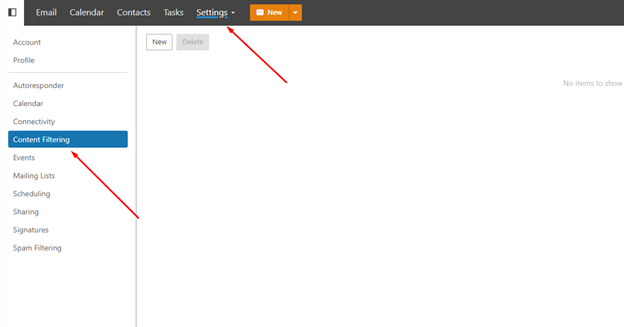
- Bước 3: Chọn New và tạo bộ lọc mới.
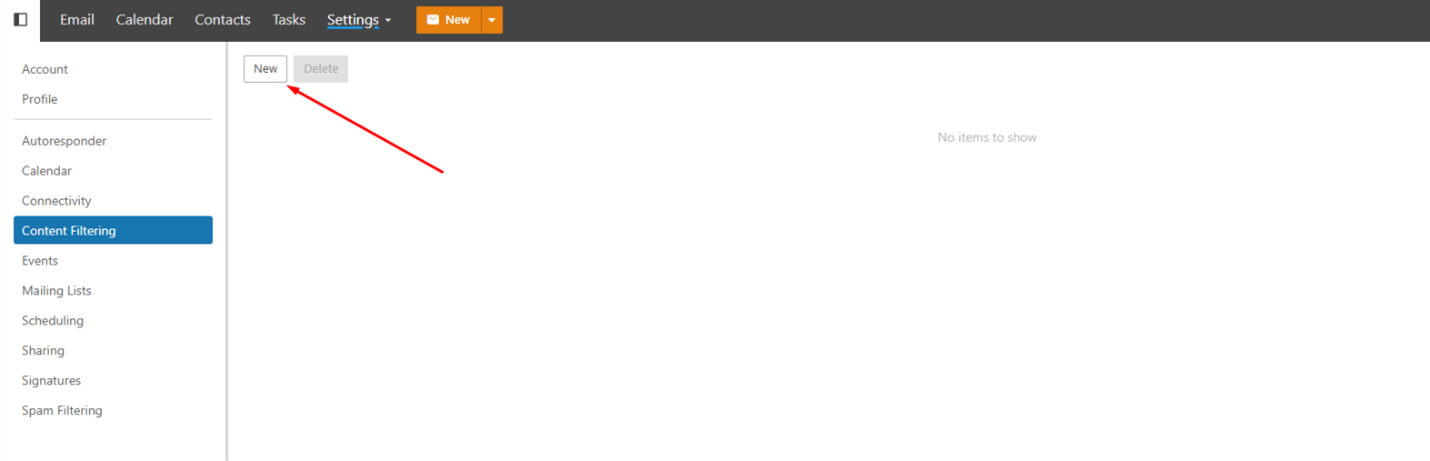
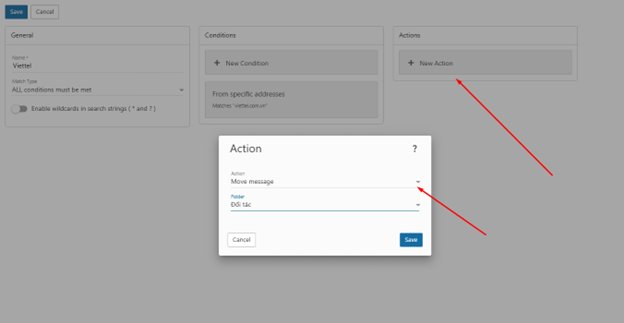
Ví dụ: Mình sẽ lọc địa chỉ email gửi tới từ địa chỉ viettel.com.vn vào folder Đối tác.
- Đầu tiên ta đặt tên cho bộ lọc.
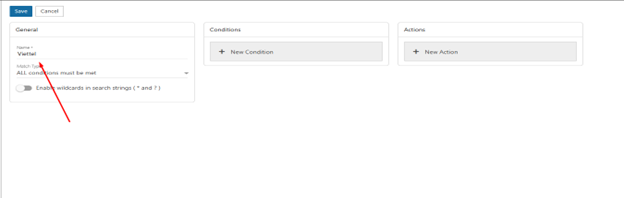
- Tiếp theo đặt điều kiện lọc tại mục Conditions => New Condition.
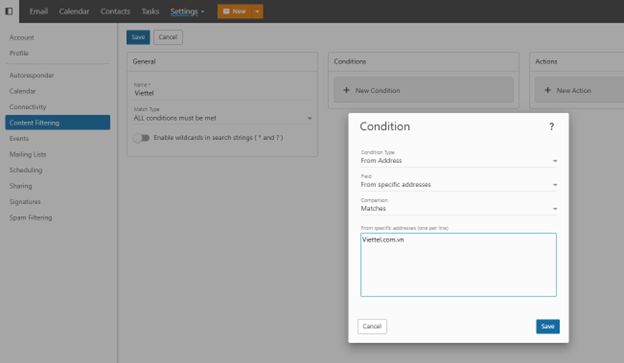
- Tiếp theo ta chọn hành động di chuyển thư gửi từ domain Viettel.com.vn vào mục Đối tác. Ta chọn Action => New Actions.
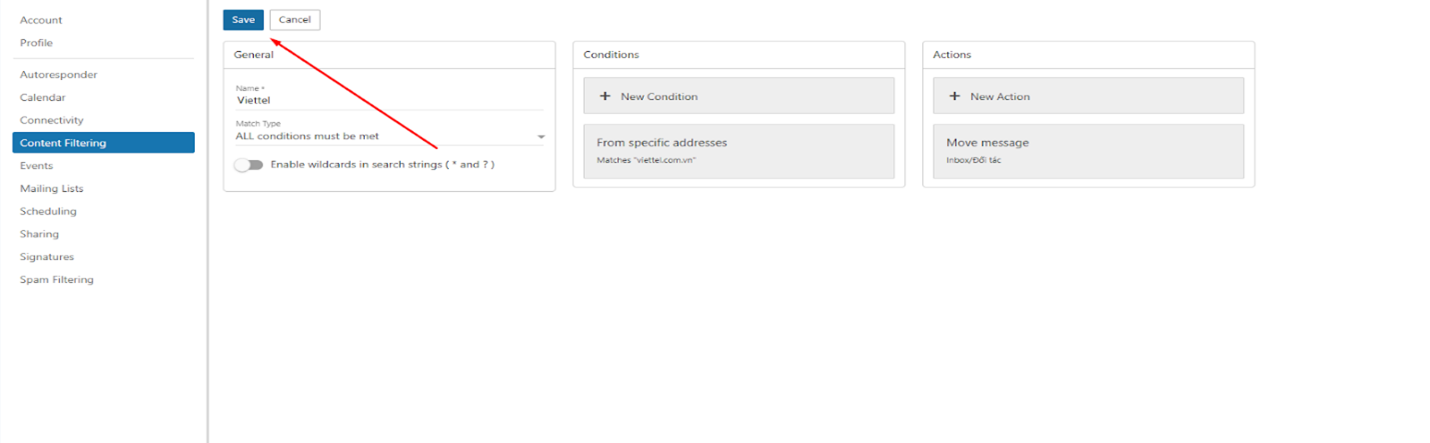
Cuối cùng để bộ lọc hoạt động ta chọn Save.
Kết luận
Như vậy, ZHOST đã hướng dẫn bạn cách tạo bộ lọc trên EMAIL BUSINESS một cách chi tiết và dễ thực hiện. Việc sử dụng bộ lọc email giúp hộp thư luôn gọn gàng, dễ quản lý và không bỏ sót các email quan trọng.
Nếu bạn đang sử dụng hệ thống Email Bussines, hãy tận dụng tối đa các tính năng thông minh để tối ưu quy trình làm việc. Bạn có thể tham khảo thêm các bài viết khác tại dịch vụ Email Business.
Chúc các bạn thao tác thành công và sử dụng dịch vụ EMAIL BUSINESS V2 hiệu quả!

























 Giới thiệu
 Khuyến mại
 Tài liệu