 Gửi ticket
 Khuyến mãi
 Tin tức
 Thông báo
 Liên hệ
 Hồ sơ năng lực
Mục lục
Giới thiệu về Hướng dẫn chuyển tiếp Email (Forward) trong Email Bussiness
Hướng dẫn chuyển tiếp Email (Forward) trong Email Bussiness giúp người dùng tự động chuyển tiếp email đến một hoặc nhiều địa chỉ khác theo nhu cầu. Đây là tính năng rất hữu ích khi bạn cần theo dõi email từ nhiều nơi, chia sẻ thư cho các bộ phận liên quan hoặc tránh bỏ sót thông tin quan trọng.
Dịch vụ Email Bussiness cũng giống như các dịch vụ email khác, đều hỗ trợ chức năng chuyển tiếp email (Forward Email). Khi có ai đó gửi thư đến địa chỉ [email protected], nếu bạn bật chức năng chuyển tiếp, hệ thống sẽ tự động gửi một bản sao của email đó đến địa chỉ bạn đã cấu hình.
Tính năng này rất phù hợp với doanh nghiệp có nhiều bộ phận xử lý email hoặc cá nhân muốn nhận thư ở nhiều tài khoản cùng lúc. Việc áp dụng đúng Hướng dẫn chuyển tiếp Email (Forward) trong Email Bussiness sẽ giúp bạn quản lý email linh hoạt hơn và nâng cao hiệu quả công việc.
Hướng dẫn chuyển tiếp Email (Forward) trong Email Bussiness
Để bật chức năng chuyển tiếp email, bạn cần thực hiện 2 bước chính: bật quyền chuyển tiếp từ tài khoản quản trị và cấu hình chuyển tiếp trong tài khoản người dùng.
Bước 1: Bật chức năng Forward từ tài khoản quản trị
Trước tiên, bạn cần đăng nhập vào hệ thống quản trị Email Bussiness bằng tài khoản admin.
Sau đó, truy cập theo đường dẫn: Domain Settings → Accounts.
Tại mục Forwarding, bạn bật nút Allow automated Forwarding và nhấn Save để lưu lại cài đặt.
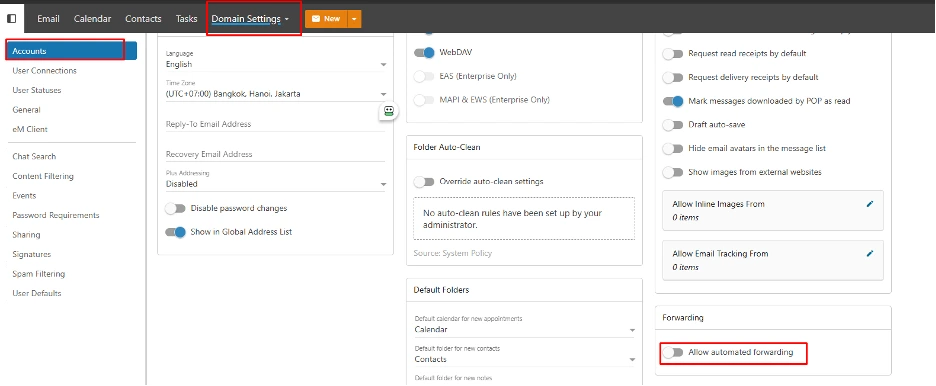
Bước này rất quan trọng, bởi nếu không bật quyền Forward từ tài khoản quản trị, người dùng sẽ không thể thiết lập chuyển tiếp email ở phía webmail cá nhân.
Bước 2: Thiết lập Forward Email trong Webmail
Sau khi quyền Forward đã được bật, bạn đăng nhập vào Webmail bằng tài khoản email cần chuyển tiếp.
Tại giao diện chính, bạn truy cập: Settings → Account, sau đó chọn tab Forwarding.
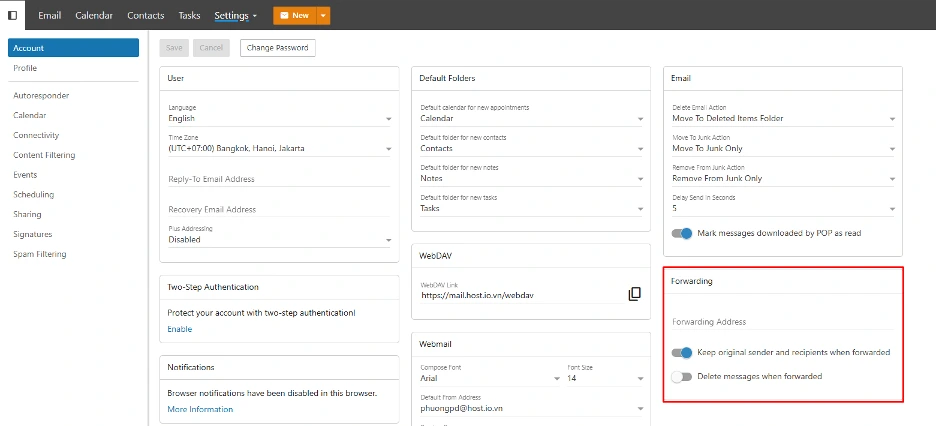
Tại đây, bạn sẽ có 2 tùy chọn cấu hình:
- Forwarding Address: Nhập địa chỉ email sẽ nhận các thư được chuyển tiếp.
- Delete messages when forwarded: Nếu bật, email gốc sẽ bị xóa sau khi chuyển tiếp. Khuyến cáo không nên bật.
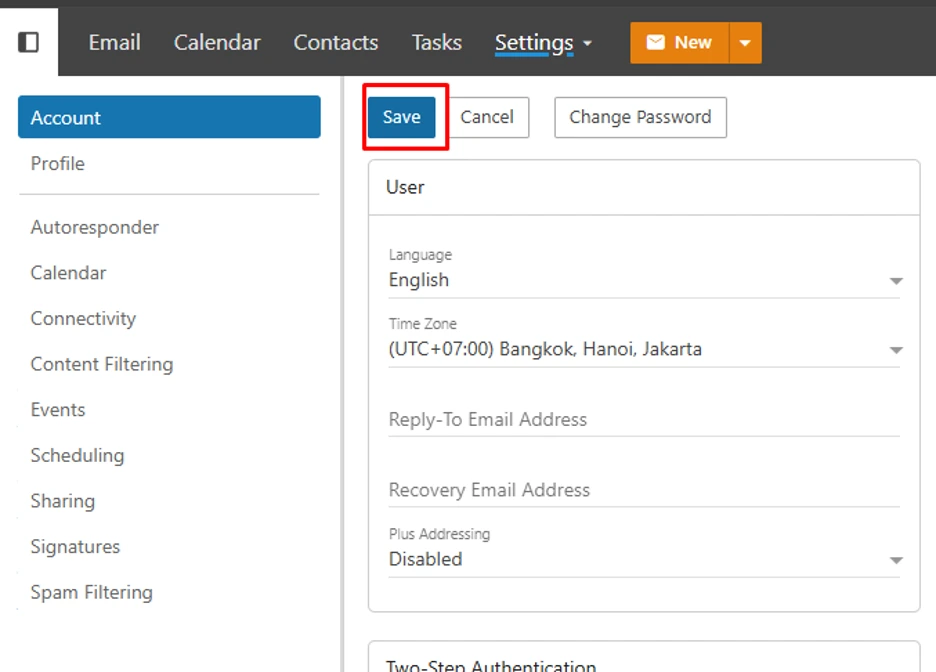
Sau khi nhập đầy đủ thông tin, bạn nhấn nút Save để lưu lại cấu hình.
Việc áp dụng đúng Hướng dẫn chuyển tiếp Email (Forward) trong Email Bussiness giúp bạn dễ dàng theo dõi email từ nhiều nguồn khác nhau, tránh bỏ sót thông tin quan trọng và tăng hiệu suất xử lý công việc.
Kết luận
Việc thực hiện đúng Hướng dẫn chuyển tiếp Email (Forward) trong Email Bussiness giúp bạn quản lý email linh hoạt hơn, không bỏ sót dữ liệu quan trọng và tối ưu quy trình làm việc. Đây là tính năng đơn giản nhưng rất cần thiết trong môi trường doanh nghiệp.
Bạn có thể tham khảo thêm các bài viết khác về dịch vụ Email Business để khai thác tối đa hệ thống email doanh nghiệp.

























 Giới thiệu
 Khuyến mại
 Tài liệu