 Gửi ticket
 Khuyến mãi
 Tin tức
 Thông báo
 Liên hệ
 Hồ sơ năng lực
Giới thiệu
Hướng dẫn chuyển dữ liệu sang Email Business giúp người dùng di chuyển toàn bộ dữ liệu email từ hệ thống cũ sang nền tảng mới một cách nhanh chóng, an toàn và hạn chế tối đa rủi ro mất dữ liệu. Việc chuyển đổi này đặc biệt cần thiết khi doanh nghiệp nâng cấp hệ thống email để sử dụng các tính năng chuyên nghiệp hơn.
Trong quá trình sử dụng email doanh nghiệp, nhiều đơn vị có nhu cầu chuyển từ hệ thống email cũ sang nền tảng Email Business để nâng cao hiệu suất làm việc, tăng tính bảo mật và quản lý dữ liệu tập trung hơn. Tuy nhiên, một trong những vấn đề khiến người dùng lo ngại nhất là việc mất dữ liệu email cũ.
Với công cụ Mailbox Migration, người dùng có thể thực hiện việc chuyển dữ liệu email từ các nền tảng khác nhau như Gmail, Mdaemon hoặc các hệ thống email riêng sang Email Business mà không làm gián đoạn quá trình làm việc.
Bài viết dưới đây sẽ hướng dẫn chuyển dữ liệu sang Email Business từng bước chi tiết, giúp bạn dễ dàng thao tác và đảm bảo toàn bộ dữ liệu được chuyển đầy đủ.
Hướng dẫn thực hiện
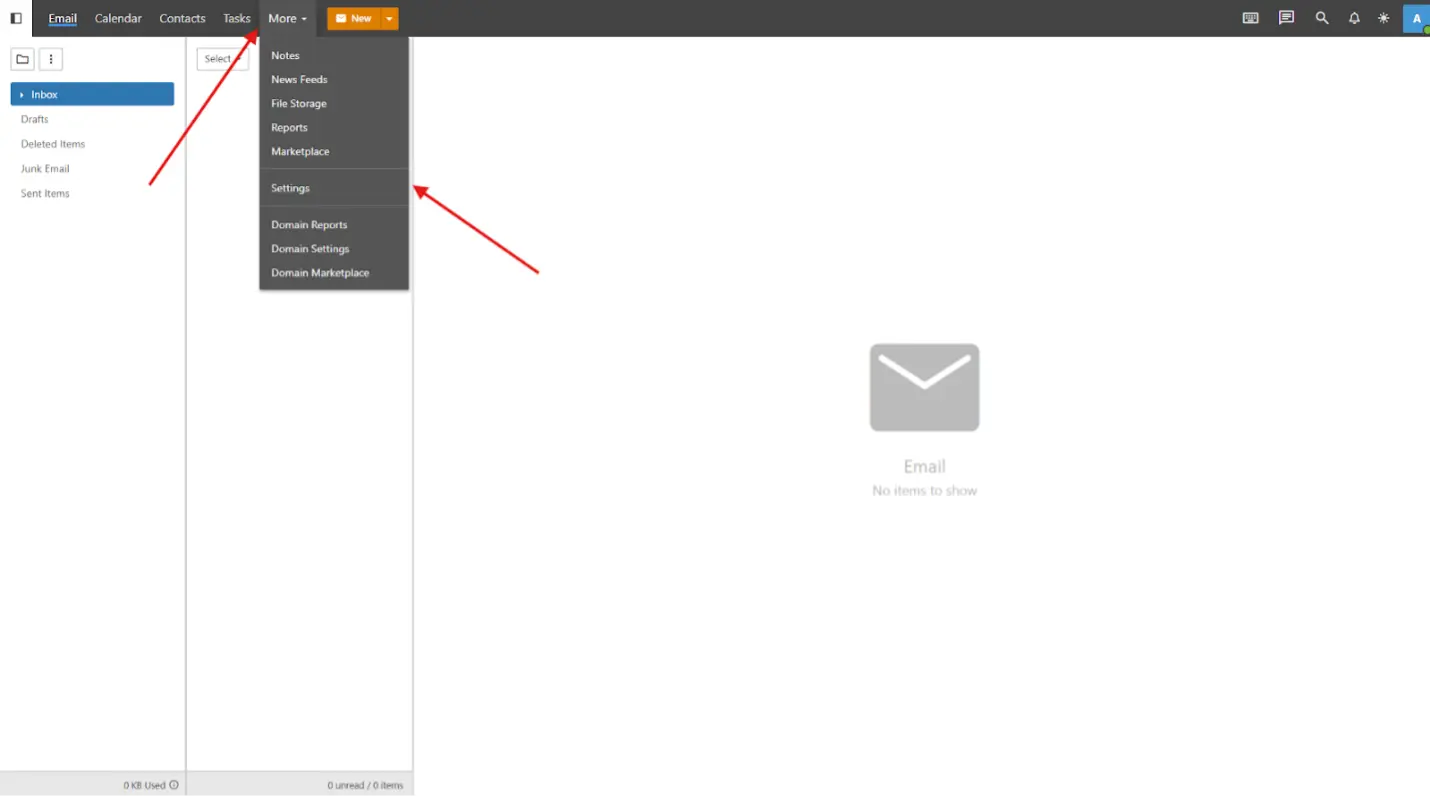
Bước 1: Nhấn More → Settings.
Tại giao diện quản trị Email Business, bạn truy cập vào menu More, sau đó chọn Settings để bắt đầu quá trình cấu hình chuyển dữ liệu.
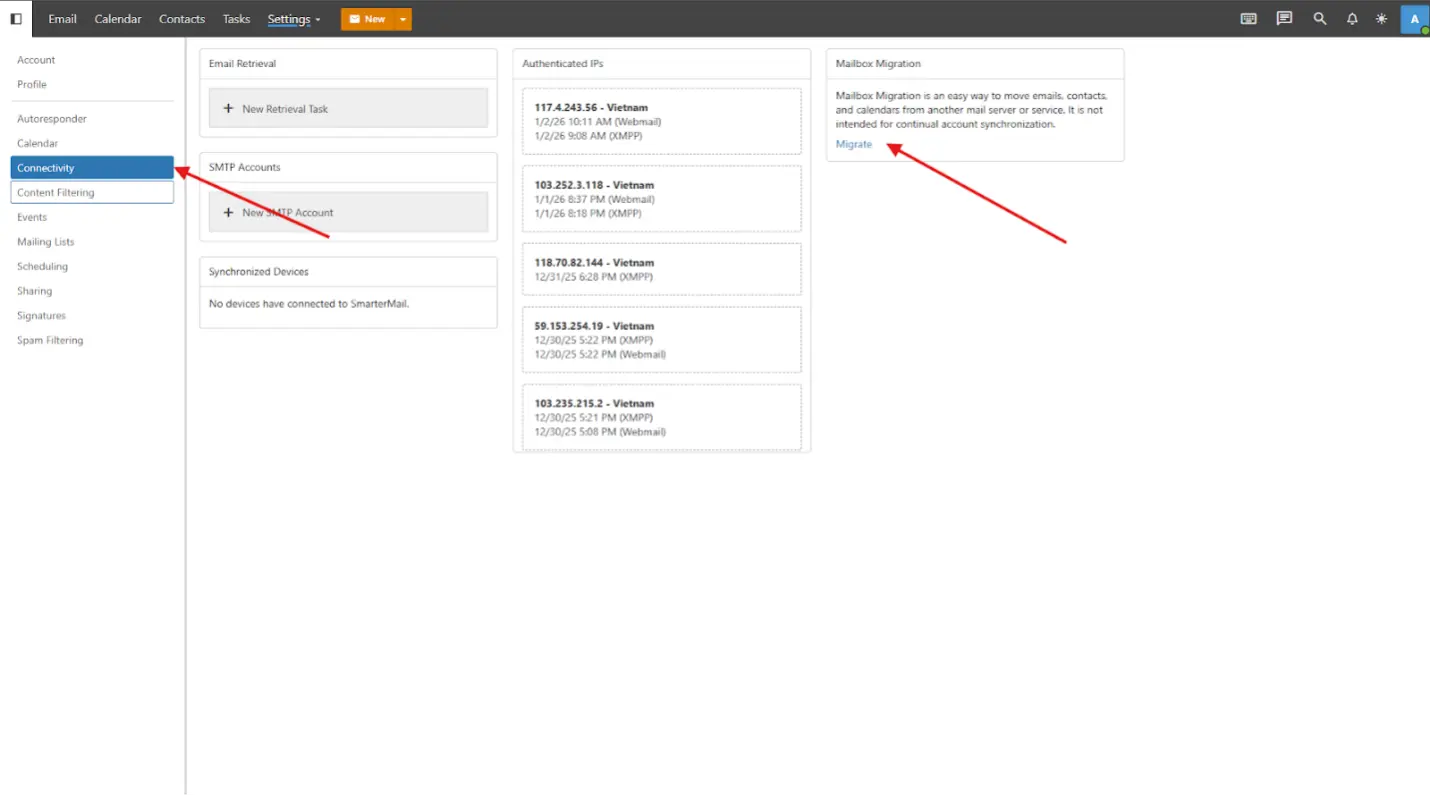
Bước 2: Connectivity → Mailbox Migration → Migrate.
Tiếp theo, bạn chọn mục Connectivity, sau đó truy cập vào Mailbox Migration và nhấn Migrate để bắt đầu quá trình di chuyển dữ liệu.
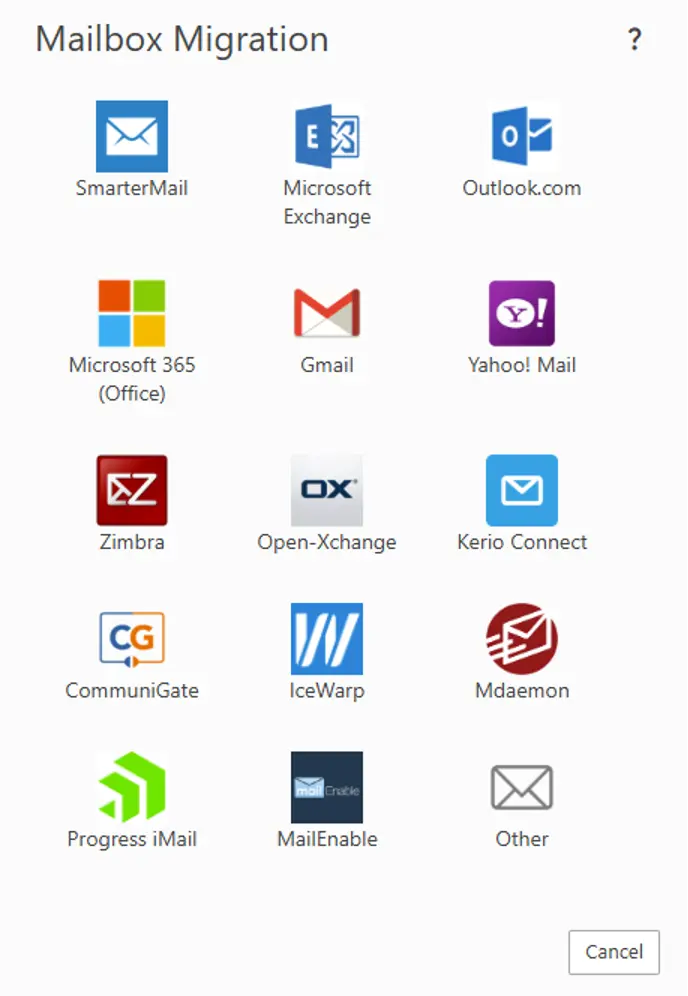
Bước 3: Điền thông tin nền tảng dịch vụ email cũ.
Tại bước này, bạn cần lựa chọn đúng loại nền tảng email đang sử dụng trước đây để hệ thống có thể tự động nhận diện và cấu hình phù hợp.
- Nếu bạn sử dụng dịch vụ Google Apps (thường có giao diện giống Gmail), hãy chọn Gmail.
- Nếu đơn vị của bạn sử dụng Email Server riêng, thông thường sẽ chọn Mdaemon.
- Nếu bạn không chắc chắn, hãy chọn Other để tự tay cấu hình.
Lưu ý: Bạn nên thực hiện bước này với sự tư vấn của nhân viên kỹ thuật để tránh cấu hình sai, gây gián đoạn hoặc lỗi trong quá trình chuyển dữ liệu.
Bước 4: Cấu hình để chuyển dữ liệu.
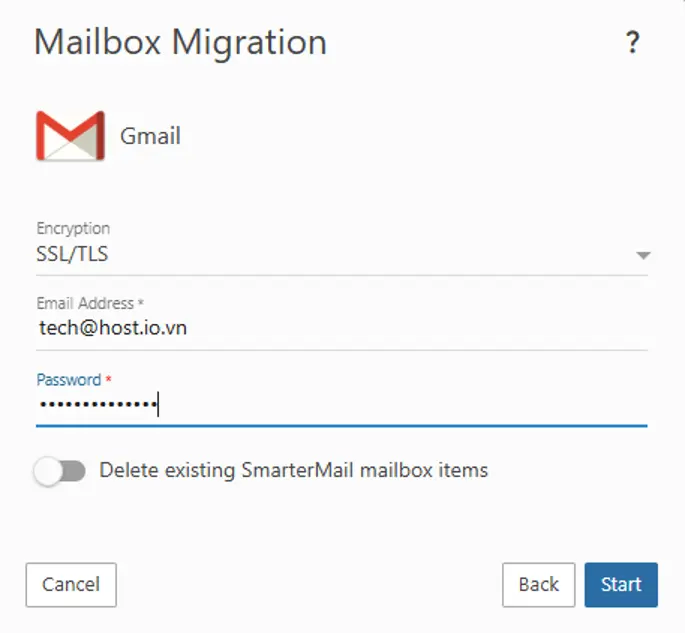
- Nếu bạn chọn Gmail:
- Nhập Username và Password của tài khoản email cũ.
- Username thường có dạng [email protected].
- Sau khi nhập xong, nhấn Start để bắt đầu chuyển dữ liệu.
- Nếu bạn chọn Other hoặc Mdaemon:
- Tại đây, bạn cần nhập các thông tin tài khoản email cũ.
- Các thông số cần cấu hình gồm:
- Type: POP hoặc IMAP
- Server Address: Hostname của nhà cung cấp cũ
- Port: POP: 110, IMAP: 143
- Username: [email protected]
- Password: mật khẩu tài khoản cũ
- Bạn có thể bỏ chọn Require SSL trong hầu hết trường hợp.
- Sau khi nhập xong, nhấn Start để bắt đầu chuyển thư.
Kết luận
Việc thực hiện đúng hướng dẫn chuyển dữ liệu sang Email Business giúp bạn đảm bảo toàn bộ email cũ được di chuyển an toàn, không thất lạc và không làm gián đoạn công việc. Đây là bước quan trọng khi doanh nghiệp nâng cấp hệ thống email sang nền tảng chuyên nghiệp hơn.
Bạn có thể tham khảo thêm các bài viết khác liên quan đến dịch vụ Email Business để tối ưu việc quản lý và sử dụng email trong môi trường doanh nghiệp.

























 Giới thiệu
 Khuyến mại
 Tài liệu