Chuyển đến nội dung
    • 0247.123.3333
    • [email protected]
  • Frame 1 (1)Gửi ticket
  • icon-giftKhuyến mãi
  • Frame 3 (1)Tin tức
  • Frame 4 (1)Thông báo
  • Frame 5 (1)Liên hệ
  • Frame 6 (1)Hồ sơ năng lực
  • Frame 3 (1)Tài Liệu
Zhost
  • Tên miền
  • Hosting
  • Thuê VPS
  • Cloud Server
  • Máy chủ
  • Email
  • Phần mềm
  • Đăng ký
  • Đăng nhập

Hướng Dẫn Cài Đặt Trust Cho Email Gửi Đến Trong Email Business

Trang chủ / Email Business v2 / Hướng Dẫn Cài Đặt Trust Cho Email Gửi Đến Trong Email Business

Mục lục

  • 1 Giới thiệu về Hướng dẫn cài đặt Trust cho email gửi đến trong Email Business
  • 2 Hướng dẫn cài đặt Trust cho email gửi đến trong Email Business
  • 3 Kết luận

Hướng dẫn cài đặt Trust cho email gửi đến trong Email Business

Giới thiệu về Hướng dẫn cài đặt Trust cho email gửi đến trong Email Business

Hướng dẫn cài đặt Trust cho email gửi đến trong Email Business giúp bạn đánh dấu các địa chỉ email hoặc tên miền đáng tin cậy, từ đó tránh tình trạng email quan trọng bị đưa nhầm vào mục Spam. Đây là một tính năng rất cần thiết đối với các doanh nghiệp thường xuyên trao đổi thông tin với đối tác và khách hàng.

Trong quá trình sử dụng hệ thống email doanh nghiệp, không ít trường hợp các email hợp lệ lại bị hệ thống lọc nhầm vào thư mục Spam hoặc Junk. Điều này có thể khiến bạn bỏ lỡ những thông tin quan trọng, ảnh hưởng đến công việc và quá trình trao đổi với đối tác.

Tính năng Trust trong Email Business cho phép bạn đưa các địa chỉ email hoặc tên miền vào danh sách tin cậy. Khi một người gửi nằm trong danh sách này, hệ thống sẽ ưu tiên đưa email của họ vào hộp thư đến (Inbox) thay vì Spam.

Việc áp dụng đúng Hướng dẫn cài đặt Trust cho email gửi đến trong Email Business sẽ giúp bạn quản lý email hiệu quả hơn, tránh bỏ sót thư quan trọng và đảm bảo luồng công việc diễn ra liên tục.

Hướng dẫn cài đặt Trust cho email gửi đến trong Email Business

Để thiết lập Trust cho email gửi đến, bạn chỉ cần thực hiện vài thao tác đơn giản trong giao diện quản trị Email Business. Các bước thực hiện như sau:

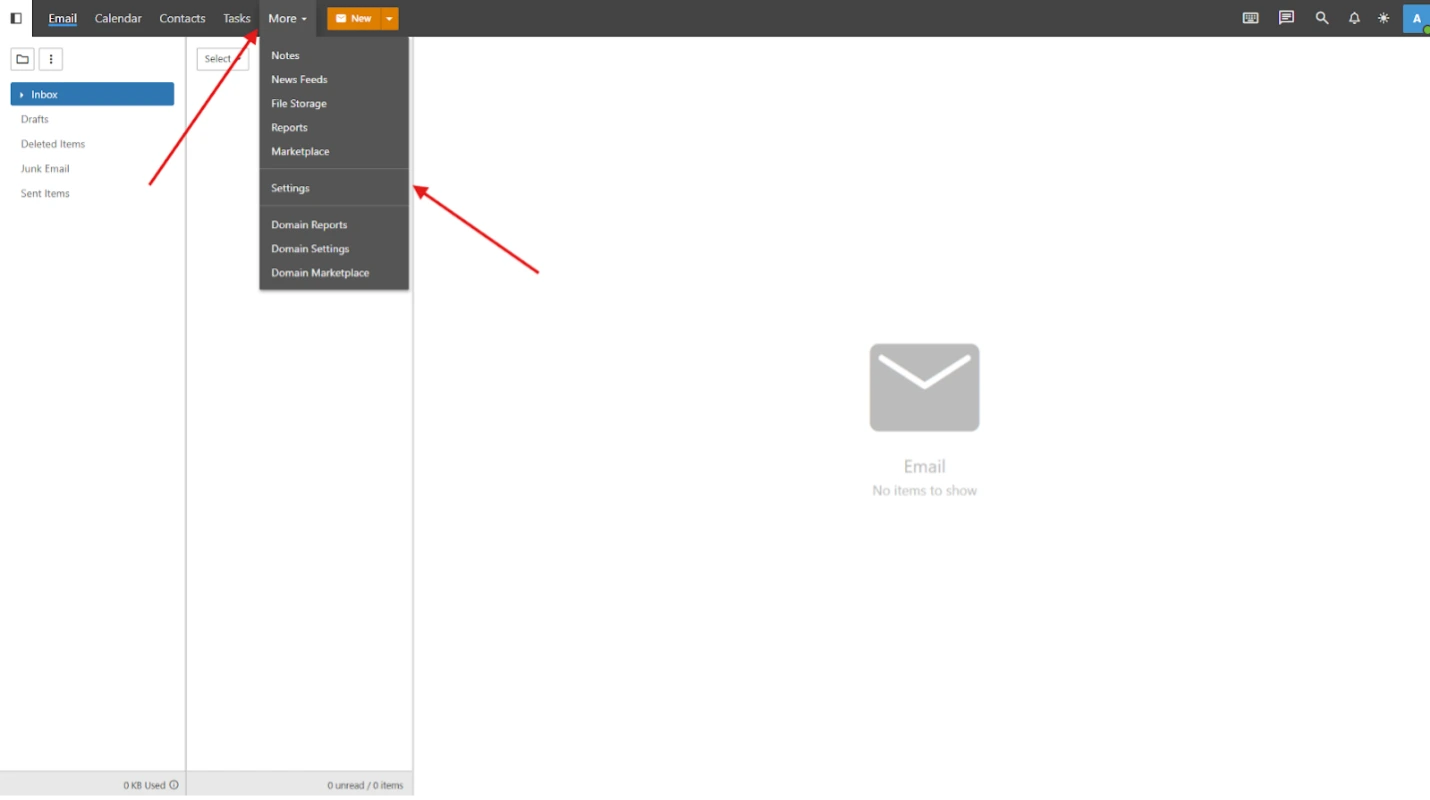
Bước 1: Nhấn More → Settings

Trước tiên, bạn đăng nhập vào hệ thống Email Business bằng tài khoản có quyền quản trị. Sau đó, tại giao diện chính, bạn chọn More và nhấn vào Settings.
Hướng dẫn cài đặt Trust cho email gửi đến trong Email Business

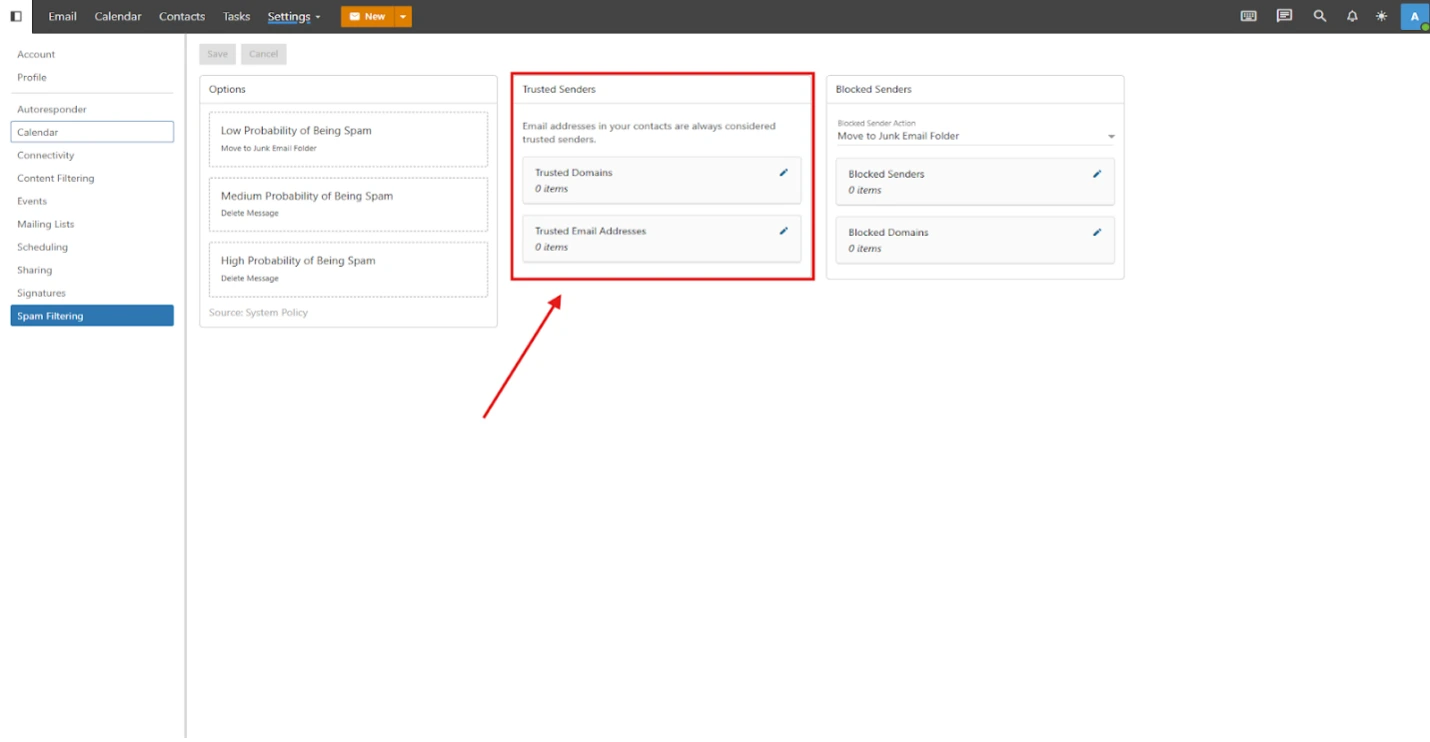
Bước 2: Thêm Trust cho tên miền hoặc email người gửi tới

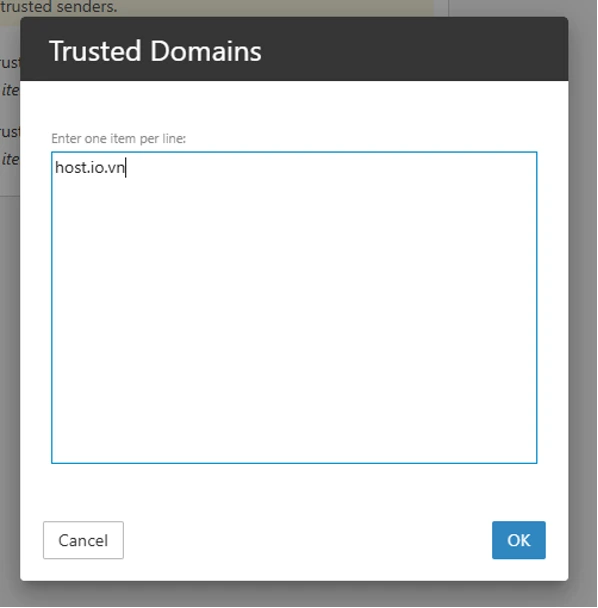
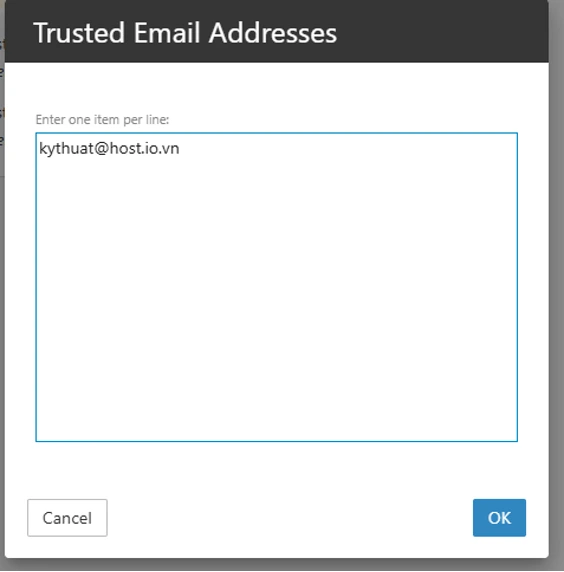
Tại giao diện cài đặt, bạn tiến hành thêm địa chỉ email hoặc tên miền mà bạn tin cậy vào danh sách Trust. Bạn có thể lựa chọn:

  • Thêm Trust theo địa chỉ email cụ thể (ví dụ: [email protected]).
  • Thêm Trust theo tên miền (ví dụ: domain.com) để áp dụng cho toàn bộ email từ miền đó.

Sau khi nhập đầy đủ thông tin, bạn nhấn Save để lưu lại cấu hình.
Hướng dẫn cài đặt Trust cho email gửi đến trong Email Business

Hướng dẫn cài đặt Trust cho email gửi đến trong Email Business

Hướng dẫn cài đặt Trust cho email gửi đến trong Email Business

Từ thời điểm này, mọi email gửi đến từ các địa chỉ hoặc tên miền đã được Trust sẽ luôn được ưu tiên vào hộp thư Inbox, hạn chế tối đa việc bị đưa vào Spam.

Bạn nên kiểm tra lại bằng cách gửi thử email từ địa chỉ đã được Trust để đảm bảo cấu hình hoạt động chính xác.

Việc sử dụng đúng Hướng dẫn cài đặt Trust cho email gửi đến trong Email Business giúp bạn duy trì luồng thông tin ổn định, giảm thiểu rủi ro bỏ sót email quan trọng và tăng hiệu suất làm việc.

Kết luận

Việc áp dụng đúng Hướng dẫn cài đặt Trust cho email gửi đến trong Email Business giúp bạn kiểm soát tốt hơn các email hợp lệ, tránh bị lọc nhầm vào Spam và nâng cao hiệu quả giao tiếp trong doanh nghiệp. Đây là một thiết lập nhỏ nhưng mang lại lợi ích rất lớn trong quá trình sử dụng email hằng ngày.

Bạn có thể tham khảo thêm các bài viết khác về
dịch vụ Email Business để khai thác tối đa các tính năng hữu ích của hệ thống email doanh nghiệp.


Chia sẻ:
Hướng Dẫn Chặn Email Theo Người Gửi
Hướng Dẫn Tắt Tính Năng Lọc Spam Trên Outlook
hosting-nvme-banner
Tài liệu nổi bật

CÁC PHÍM TẮT CƠ BẢN TRÊN Microsoft Outlook

Hướng Dẫn Thiết Lập Trì Hoãn/Thu Hồi Email Đã Gửi

Hướng Dẫn Thay Đổi Mật Khẩu Và Cập Nhật Thông Tin User Email Từ Tài Khoản Khách Hàng Dịch Vụ Email Business

Hướng Dẫn Tạo DKIM Để Xác Thực Tên Miền Gửi Mail Trong Tài Khoản Khách Hàng

Hướng Dẫn Sử Dụng Folder Auto-Clean Trên Email Business

Gửi ticket Gửi e-mail Messenger Chat Zalo Chat 0247.123.3333
  • Tên miền
  • Hosting
    • Icon
      Hosting giá rẻRẻ nhất

      Giá rẻ phù hợp với mọi Website PHP

    • Icon
      Hosting WordPressHOT

      Công nghệ tối ưu cho WordPress

    • Icon
      Hosting BusinessDoanh nghiệp

      Tối ưu Website TMĐT, doanh nghiệp

    • Icon
      Hosting Pro AMDMạnh nhất

      Tốc độ vượt trội với CPU AMD EPYC

    • Icon
      Hosting SEO

      Nhiều địa chỉ IP tối ưu tốt cho SEO

    • Icon
      Hosting Windows

      Hỗ trợ mã nguồn .NET

    • Icon
      Hosting StudentTiết kiệm

      Hosting cho học sinh và sinh viên

    • Icon
      Reseller Hosting WindowsHosting cho đại lý

      Hosting cho đại lý bán lại

    • Icon
      Reseller Hosting DirectAdmin

      Hosting cho đại lý bán lại

  • Thuê VPS
    • Icon
      VPS Giá rẻPhổ thông

      VPS giá rẻ cho mọi nhu cầu

    • Icon
      VPS AMDHiệu suất

      CPU AMD EPYC + SSD NVMe U.2

    • Icon
      VPS PlatinumTối ưu nhất

      Intel® Xeon® Platinum cao cấp

    • Icon
      VPS ForexTối ưu giao dịch

      Giao dịch Forex, Treo tool ổn định

    • Icon
      VPS GPUNVIDIA GPU

      VPS có GPU phục vụ treo game/tool

    • Icon
      VPS N8NTối ưu công việc

      Tự động hóa các tác vụ với N8N

  • Cloud Server
    • Icon
      Cloud BasicPhổ thông

      Phù hợp chi phí cho hoạt động kinh doanh

    • Icon
      Cloud PlatinumCao cấp

      CPU Xeon Platinum cao cấp nhất từ Intel

    • Icon
      Cloud AMDCPU mạnh nhất

      Tốc độ vượt trội với CPU AMD EPYC

    • Icon
      Cloud Enterprise

      Chuyên biệt cho doanh nghiệp

  • Máy chủ
    • Icon
      Máy chủCấu hình cao

      Máy chủ vật lý chuyên dụng

    • Icon
      Chỗ đặt máy chủLựa chọn an toàn

      Thuê chỗ đặt máy chủ tại Datacenter

  • Email
    • Icon
      Email Business

      Email Business dành cho doanh nghiệp

    • Icon
      Google Workspace

      Email Google Workspace

    • Icon
      Microsoft 365

      Microsoft 365

    • Icon
      Zoho Mail

      Zoho Mail

    • Icon
      Email Hybrid

      Email Hybrid

  • Phần mềm
    • Icon
      Bản quyền cPanel

      Quản trị Hosting chuyên nghiệp nhất.

    • Icon
      Bản quyền DirectAdmin

      Quản trị Hosting tối ưu chi phí nhất.

    • Icon
      SSL

      Bảo mật Website toàn diện.

  • Đăng ký
  • Đăng nhập
logo
Công ty Cổ phần Công nghệ và Dịch vụ Đám mây Việt Nam
9e460f4c7f8cb029bedc4e90f5b6398d
44ff8c68b3c18bfd8d00de9fb5640045
logoSaleNoti
logo-white

Chi nhánh Hà Nội

  • Số 1 ngõ 73 Hoàng Cầu, Phường Đống Đa, Thành phố Hà Nội
  • Hotline: 0247.123.3333 (Hỗ trợ 24/7)
  • E-mail: [email protected]

Chi nhánh Hồ Chí Minh

  • Số 20 Đường Số 05, KDC Cityland Park Hills, Phường Gò Vấp, Hồ Chí Minh
  • Hotline: 0287.123.3333 (Hỗ trợ 24/7)
  • E-mail: [email protected]
VỀ ZHOST
  • Liên hệ
  • Khuyến mại
  • Tài liệu
  • Chính sách bảo mật
  • Chính sách hoàn tiền
  • Điều khoản dịch vụ
  • Quy trình tiếp nhận và xử lý khiếu nại
  • Chính sách thanh toán
  • Chính sách bảo hành
  • Chính sách vận chuyển, giao nhận
GIẢI PHÁP DỊCH VỤ
  • Tên miền
  • Hosting giá rẻ
  • Hosting business
  • VPS giá rẻ
  • Cloud VPS AMD
  • Chứng chỉ SSL
  • Thiết kế Website

THÔNG TIN HỖ TRỢ

  • Hướng dẫn thanh toán dịch vụ
  • Hướng dẫn thanh toán qua ví điện tử VNPAY
  • Hướng dẫn đăng ký tài khoản quản lý
  • Hướng dẫn tạo Ticket hỗ trợ
  • Hướng dẫn đăng ký dịch vụ Cloud VPS
  • Hướng dẫn đăng ký dịch vụ Hosting
  • Chính sách đại lý kinh doanh
HỖ TRỢ THANH TOÁN
Capa_1

Capa_1-1

Capa_1-2

Capa_1-3

Capa_1-4

Footer-Link

momo-vuong-1

Giấy đăng ký doanh nghiệp số 2500643027 do Sở Kế hoạch và Đầu tư thành phố Hà Nội cấp ngày 02/03/2020
  • Facebook
  • Zalo
  • Youtube
  • Tiktok
Thông báo
Thông tin của bạn đã được gửi thành công!

Chúng tôi sẽ liên hệ lại với bạn trong thi gian sớm nhất
Hotline: 0247.123.3333

zalo_zns
Thông báo
thongbao

Danh mục sản phẩm

  • Gợi ý cho bạn Gợi ý cho bạn
  • Tên miền Tên miền
  • Hosting Hosting
  • Thuê VPS Thuê VPS
  • Cloud Server Cloud Server
  • Phần mềm Phần mềm
  • Email Email
  • Máy chủ Máy chủ
Gợi ý cho bạn
Đăng ký tên miền Đăng ký tên miền
Hosting Giá rẻ Hosting Giá rẻ
Hosting Pro AMD Hosting Pro AMD
VPS Giá rẻ VPS Giá rẻ
Tên miền
Đăng ký tên miền Đăng ký tên miền
Bảng giá tên miền Bảng giá tên miền
Giữ chỗ tên miền Giữ chỗ tên miền
Chuyển tên miền về Zhost Chuyển tên miền về Zhost
Hosting
Hosting Giá rẻ Hosting Giá rẻ
Hosting WordPress Hosting WordPress
Hosting Pro AMD Hosting Pro AMD
Hosting SEO Hosting SEO
Hosting Windows Hosting Windows
Hosting Business Hosting Business
Hosting Student Hosting Student
Reseller Windows Reseller Windows
Reseller DirectAdmin Reseller DirectAdmin
Thuê VPS
VPS Giá rẻ VPS Giá rẻ
VPS AMD VPS AMD
VPS GPU VPS GPU
VPS Forex VPS Forex
VPS Platinum VPS Platinum
VPS N8N VPS N8N
Cloud Server
Cloud Basic Cloud Basic
Cloud Platinum Cloud Platinum
Cloud  AMD Cloud AMD
Cloud Server Enterprise Cloud Server Enterprise
Phần mềm
Bản quyền cPanel Bản quyền cPanel
Bản quyền DirectAdmin Bản quyền DirectAdmin
Chứng chỉ số SSL Chứng chỉ số SSL
Email
Email Business Email Business
Google Workspace Google Workspace
Microsoft 365 Microsoft 365
Zoho Mail Zoho Mail
Email Hybrid Email Hybrid
Máy chủ
Máy chủ Máy chủ
Chỗ đặt máy chủ Chỗ đặt máy chủ
Thông tin hỗ trợ
Hỗ trợ qua Ticket Website tài liệu kỹ thuật Hỗ trợ qua tổng đài 24/7 Hỗ trợ qua Livechat ở góc bên trái màn hình
Tài khoản
Đăng nhập Đăng ký
  • Vector (1)Giới thiệu
  • Frame 1 (1)Gửi ticket
  • Frame 2 (2)Khuyến mại
  • Frame 3 (1)Tin tức
  • Frame 4 (1)Thông báo
  • VectorTài liệu
  • Frame 5 (1)Liên hệ
  • Frame 6 (1)Hồ sơ năng lực