 Gửi ticket
 Khuyến mãi
 Tin tức
 Thông báo
 Liên hệ
 Hồ sơ năng lực
Mục lục
Giới thiệu
Hướng dẫn tạo tài khoản FTP trên Hosting từ tài khoản khách hàng là nội dung giúp người dùng dễ dàng tạo và quản lý tài khoản FTP trực tiếp trong khu vực quản lý dịch vụ mà không cần thực hiện các thao tác phức tạp trên máy chủ. Đây là một tính năng hữu ích dành cho các cá nhân và doanh nghiệp muốn kết nối với Hosting để tải lên, chỉnh sửa hoặc quản lý dữ liệu website thông qua các phần mềm FTP như FileZilla, WinSCP hoặc Cyberduck.
FTP (File Transfer Protocol) là giao thức giúp người dùng kết nối từ máy tính đến Hosting để quản lý các tập tin của website. Thông qua tài khoản FTP, bạn có thể:
- Upload hoặc tải xuống dữ liệu website.
- Chỉnh sửa, xóa hoặc sao chép file trực tiếp trên Hosting.
- Quản lý mã nguồn website nhanh chóng bằng các phần mềm như FileZilla hoặc WinSCP.
- Tăng tính bảo mật bằng cách tạo nhiều tài khoản FTP với quyền truy cập riêng biệt.
Nếu bạn đang sử dụng dịch vụ Hosting tại Zhost, việc tạo tài khoản FTP từ khu vực khách hàng chỉ mất khoảng 1 phút với 3 bước đơn giản dưới đây.
Hướng dẫn thực hiện
Bước 1: Đăng nhập vào tài khoản khách hàng
Đầu tiên, bạn cần đăng nhập vào tài khoản khách hàng trên hệ thống ZHOST. Sau khi đăng nhập thành công, tại giao diện Trang chủ, bạn chọn tab Hosting trong phần quản lý dịch vụ.
Tại khu vực này, hệ thống sẽ hiển thị danh sách các gói hosting đang có trong tài khoản của bạn. Mỗi dịch vụ sẽ bao gồm các thông tin cơ bản như tên gói hosting, tên miền đang sử dụng, trạng thái hoạt động, chu kỳ thanh toán và ngày hết hạn.
Để tạo tài khoản FTP trên hosting từ tài khoản khách hàng đúng dịch vụ, bạn cần kiểm tra chính xác gói hosting. Nếu tài khoản có nhiều gói hosting khác nhau, hãy chọn đúng dịch vụ để tránh cấu hình nhầm sang hosting khác.
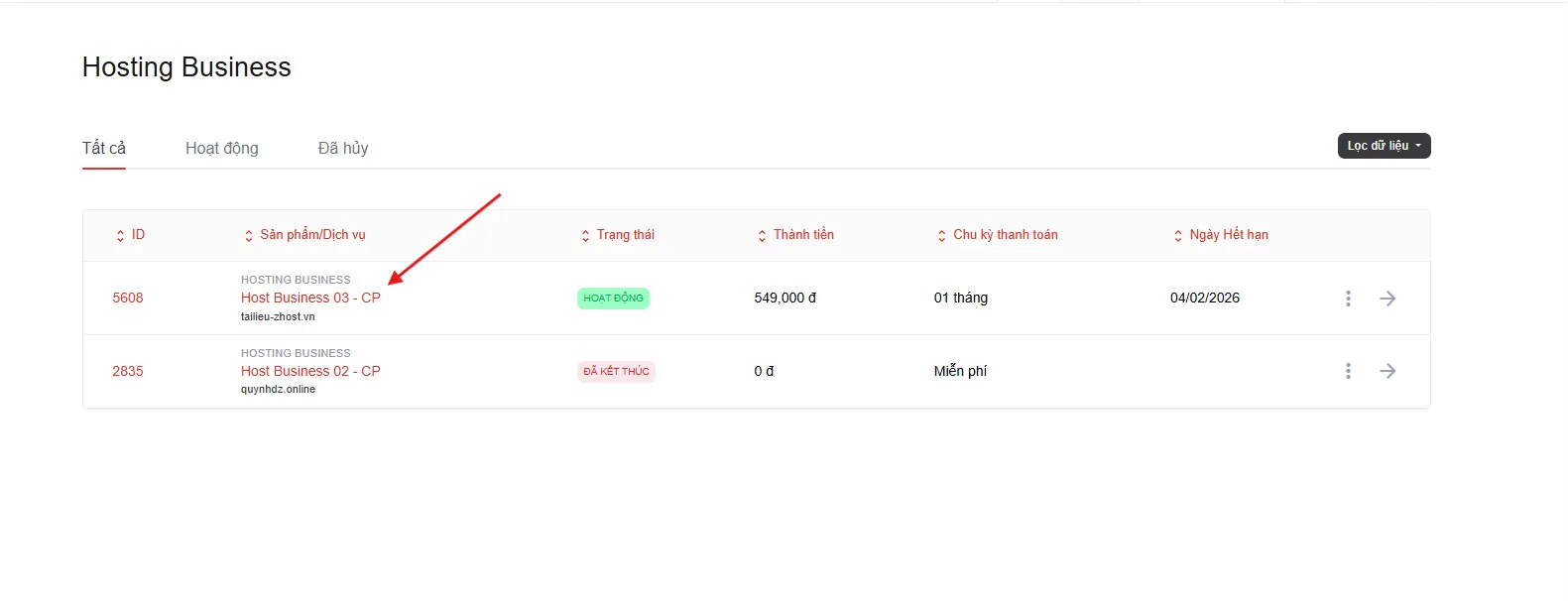
Trong hình minh họa, người dùng chọn dịch vụ Host Business 03 – CP. Sau đó, bạn bấm vào biểu tượng mũi tên ở bên phải dòng dịch vụ để truy cập vào phần quản lý chi tiết của hosting.
Bước 2: Chọn mục Quản lý FTP
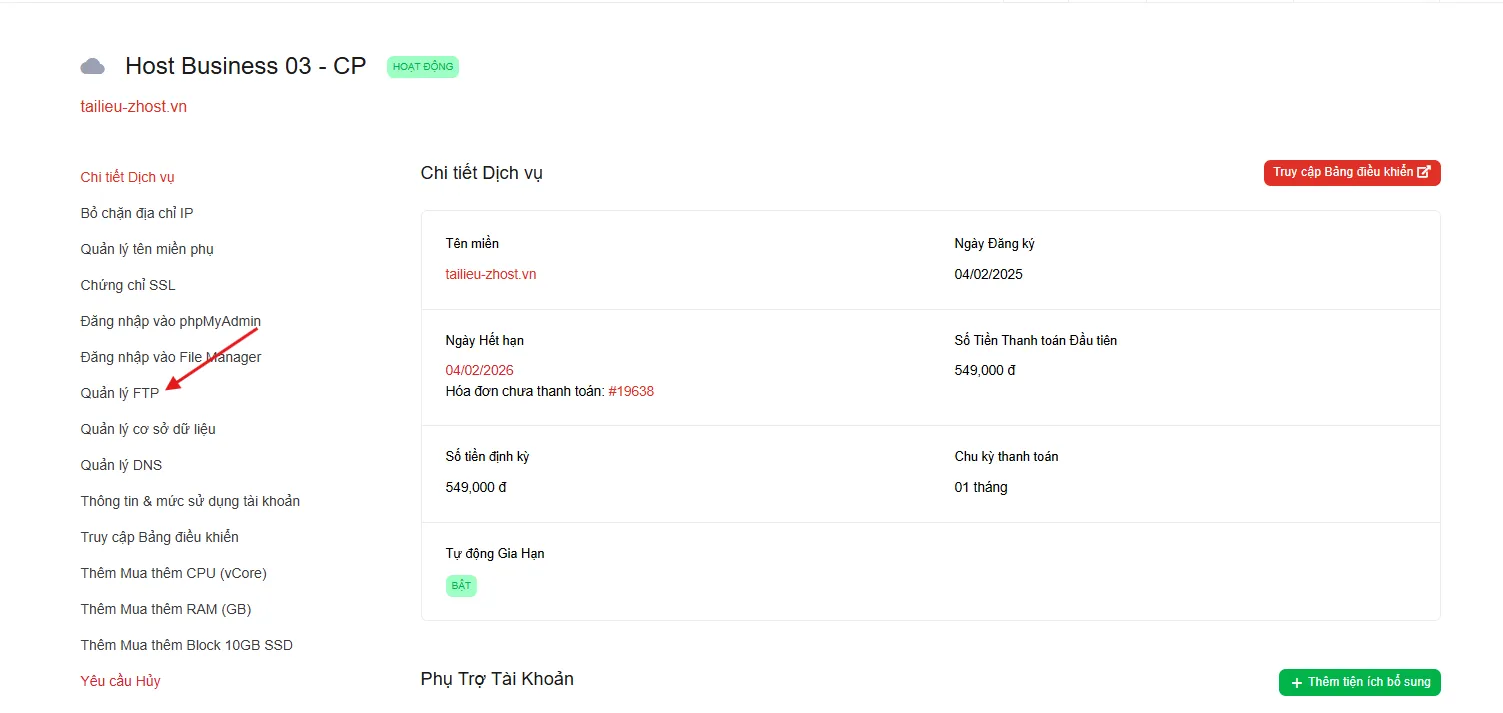
Sau khi vào trang chi tiết dịch vụ hosting, bạn sẽ thấy danh sách các chức năng quản lý ở cột bên trái. Đây là khu vực cho phép người dùng thao tác với các tính năng liên quan đến hosting như quản lý tên miền phụ, chứng chỉ SSL, File Manager, FTP, cơ sở dữ liệu, DNS và các thông tin sử dụng tài khoản.
Để tiếp tục tạo tài khoản FTP trên hosting từ tài khoản khách hàng, bạn chọn mục Quản lý FTP.
Mục Quản lý FTP dùng để xem danh sách các tài khoản FTP đã được tạo trước đó, kiểm tra các tài khoản FTP, thay đổi mật khẩu hoặc xóa những tài khoản FTP không còn sử dụng.
Khi chọn đúng mục này, hệ thống sẽ chuyển bạn đến trang quản lý FTP. Tại đây, bạn có thể nhìn thấy các tài khoản FTP hiện có trên hosting và khu vực tạo tài khoản FTP ở phía dưới danh sách.
Bước 3:Tạo tài khoản FTP cần tạo
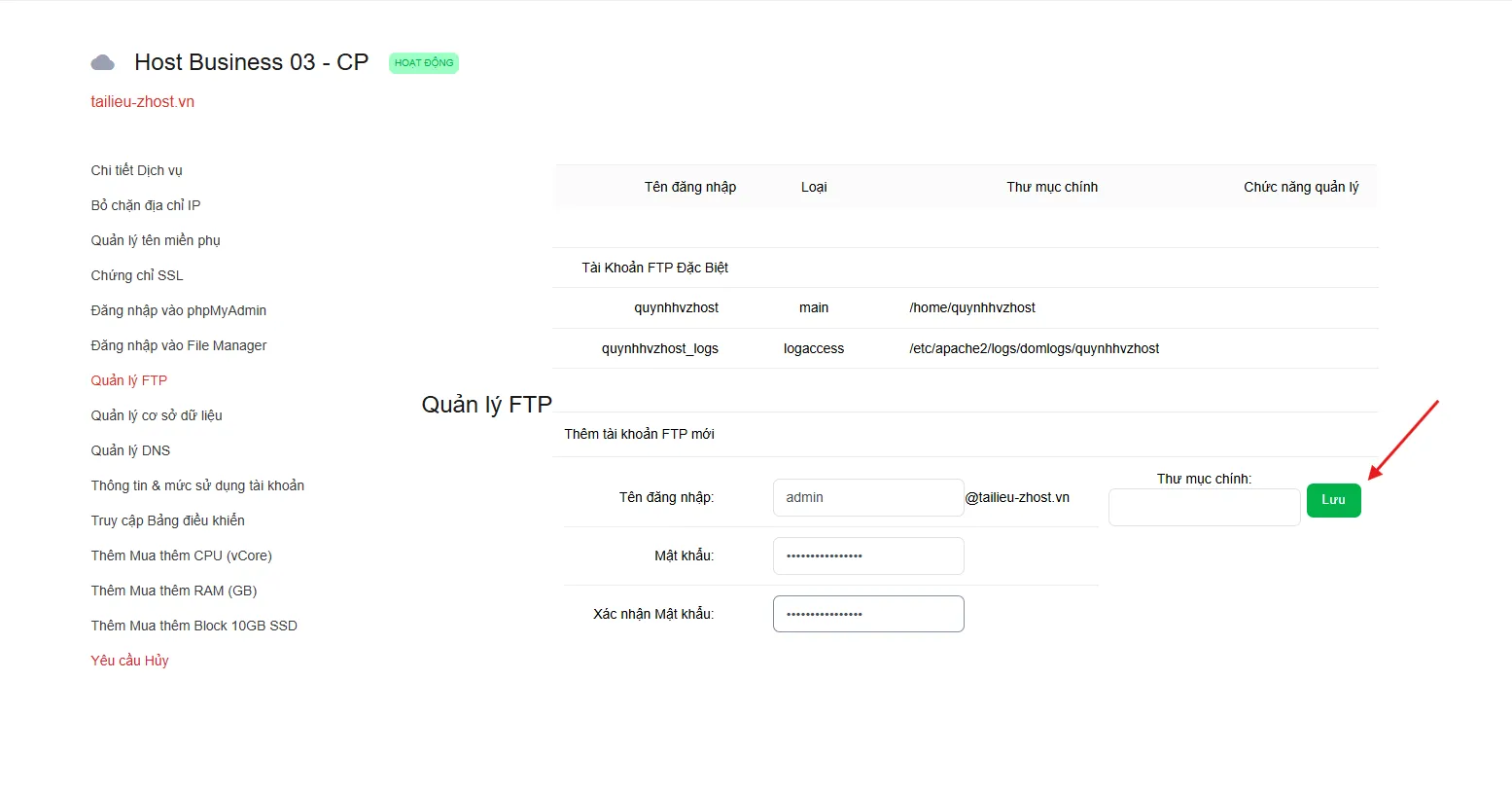
Tại trang Quản lý , bạn kéo xuống phần Thêm tài khoản FTP . Đây là khu vực dùng để tài khoản FTP mới trên hosting.
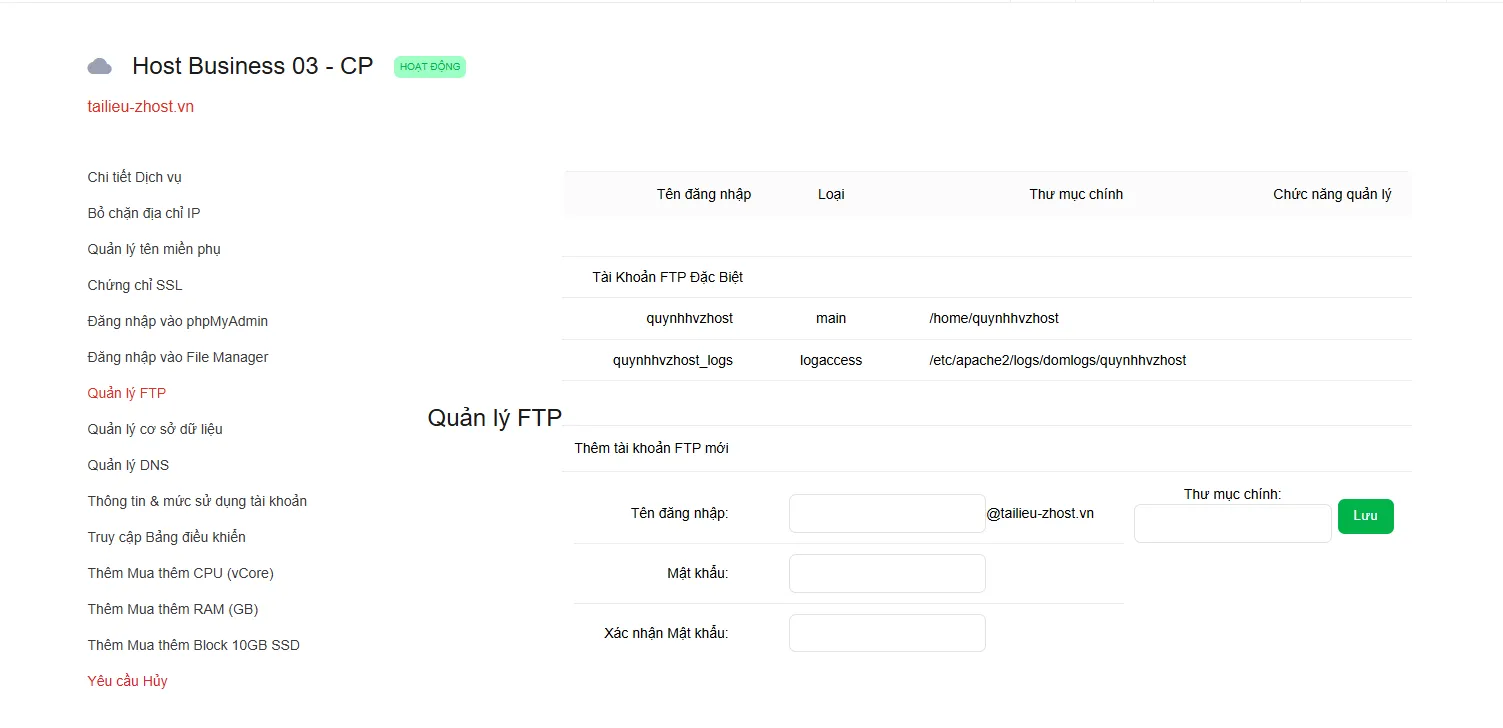
Để tạo tài khoản FTP trên hosting từ tài khoản khách hàng, bạn cần nhập các thông tin sau:
Tại đây, nhập các thông tin cần thiết:
- Tên đăng : Tên tài khoản FTP.
- Mật khẩu: Mật khẩu mạnh gồm chữ hoa, chữ thường, số và ký tự đặc biệt.
- Thư mục chính: Chọn thư mục mà tài khoản được phép truy cập.
- Xác nhận Mật khẩu : Mật khẩu mạnh gồm chữ hoa, chữ thường, số và ký tự đặc biệt.
Sau khi nhập đầy đủ thông tin, nhấn Lưu để tạo tài khoản.
Ví dụ:
Kiểm tra
Sau khi tạo tài khoản FTP, hãy thực hiện các bước sau để đảm bảo mọi thứ hoạt động bình thường:
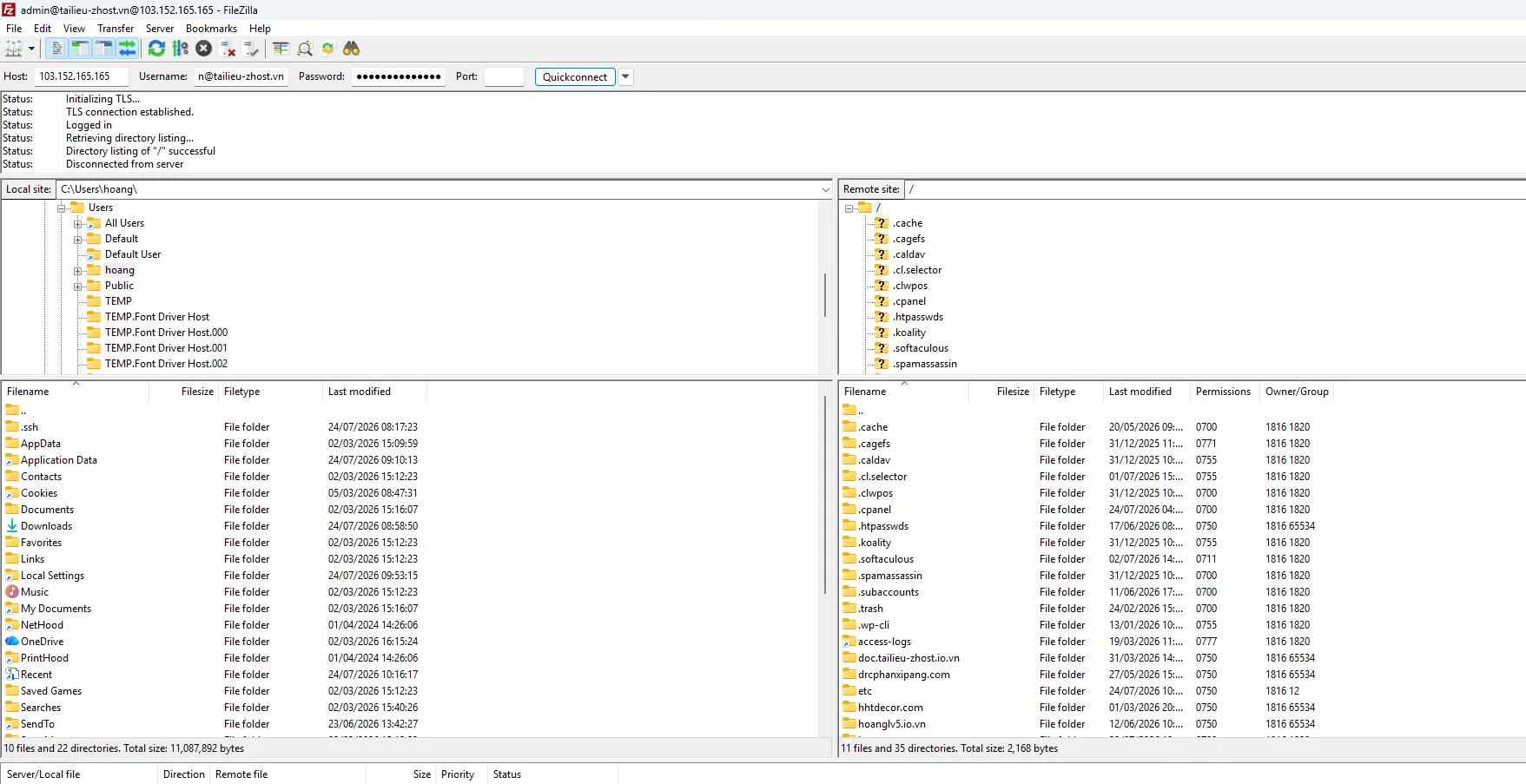
1. Kiểm tra đăng nhập FTP
Mở FileZilla hoặc phần mềm FTP bất kỳ và nhập:
- Host
- Username
- Password
- Port 21
Nếu kết nối thành công, hệ thống sẽ hiển thị danh sách thư mục trên Hosting.
2. Kiểm tra quyền truy cập
Thử:
- Upload một file nhỏ.
- Đổi tên file.
- Xóa file vừa upload.
Nếu thực hiện thành công nghĩa là tài khoản FTP đã được cấp đúng quyền.
3. Kiểm tra thư mục giới hạn
Nếu bạn cấu hình thư mục riêng cho tài khoản FTP, hãy kiểm tra xem tài khoản chỉ truy cập được đúng thư mục đó nhằm đảm bảo tính bảo mật.
Lưu ý khi sử dụng FTP
Để đảm bảo an toàn cho dữ liệu website, bạn nên:
- Sử dụng mật khẩu mạnh và thay đổi định kỳ.
- Không chia sẻ tài khoản FTP cho nhiều người nếu không cần thiết.
- Tạo tài khoản FTP riêng cho từng nhân viên hoặc từng dự án.
- Chỉ cấp quyền truy cập vào thư mục cần sử dụng.
- Xóa các tài khoản FTP không còn sử dụng để giảm thiểu rủi ro bảo mật.
Kết luận
Việc tạo tài khoản FTP trên Hosting từ tài khoản khách hàng là thao tác đơn giản nhưng rất cần thiết để quản lý dữ liệu website một cách thuận tiện và an toàn. Chỉ với 3 bước, bạn đã có thể tạo và sử dụng tài khoản FTP để kết nối với Hosting, upload mã nguồn hoặc quản lý tập tin một cách hiệu quả.
Nếu trong quá trình thực hiện gặp khó khăn hoặc cần hỗ trợ, đội ngũ kỹ thuật của Zhost luôn sẵn sàng hỗ trợ bạn nhanh chóng, giúp việc quản lý Hosting trở nên dễ dàng và an toàn hơn.
























 Giới thiệu
 Khuyến mại
 Tài liệu