 Gửi ticket
 Khuyến mãi
 Tin tức
 Thông báo
 Liên hệ
 Hồ sơ năng lực
Mục lục
Giới thiệu
Cài WordPress trên Hosting Student là bước tiếp theo sau khi sinh viên đã làm quen với các tính năng Hosting Student tại Zhost và giao diện DirectAdmin. WordPress là nền tảng xây dựng website phổ biến nhất hiện nay, phù hợp cho sinh viên học làm website, làm đồ án, blog cá nhân hoặc website giới thiệu đơn giản.
Trong bài viết này, Zhost sẽ hướng dẫn cài WordPress trên Hosting Student từng bước, trình bày dễ hiểu, không yêu cầu kiến thức kỹ thuật nâng cao.
Chuẩn bị trước khi cài WordPress
Trước khi bắt đầu cài WordPress trên Hosting Student, sinh viên cần đảm bảo:
- Hosting Student đã được kích hoạt
- Có tài khoản đăng nhập DirectAdmin
- Có subdomain dạng
*.zhost.educationdo Zhost cấp
Với Hosting Student tại Zhost, sinh viên không cần mua tên miền và không cần cấu hình DNS.
Bước 1: Tạo Database.
WordPress cần cơ sở dữ liệu để lưu nội dung website. Sinh viên thực hiện như sau:
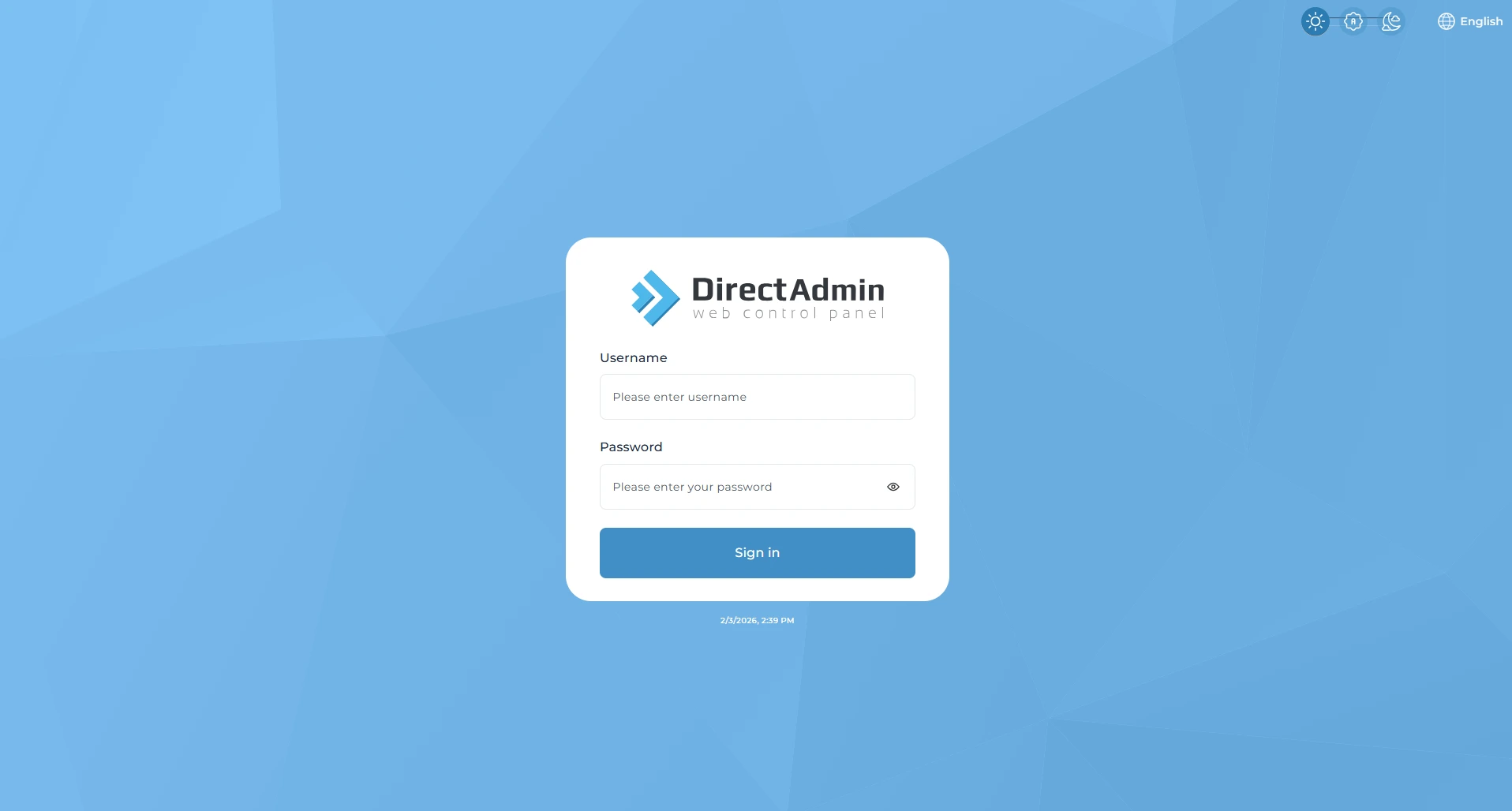
- Đăng nhập DirectAdmin. Nếu như bạn vẫn chưa biết cách đăng nhập DirectAdmin, xin vui lòng tham khảo tài liệu hướng dẫn dưới đây:
Hướng Dẫn Đăng Nhập Hosting Student Tại Zhost Sau Khi Kích Hoạt
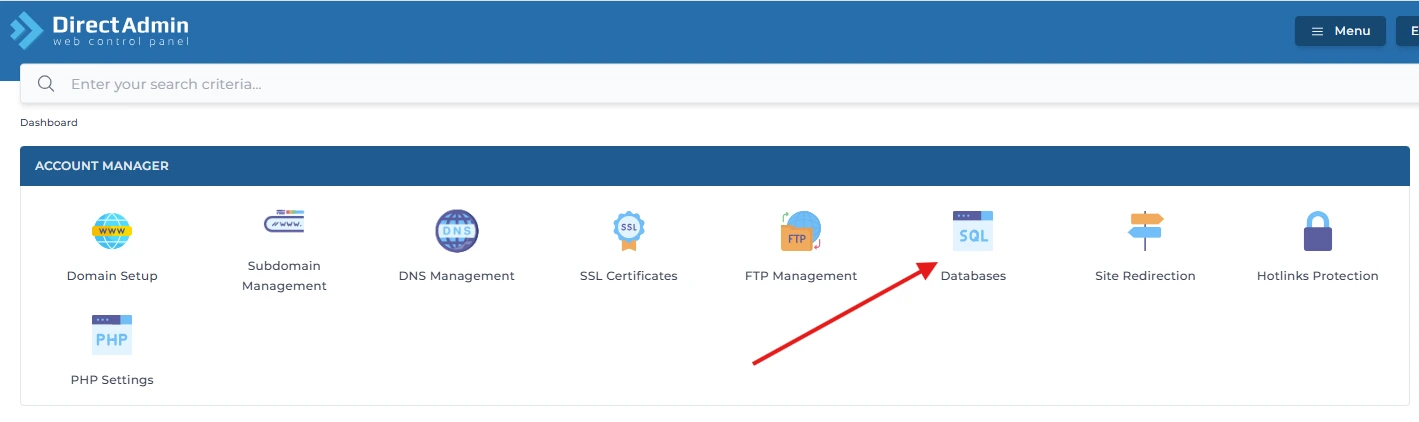
- Chọn Databases.
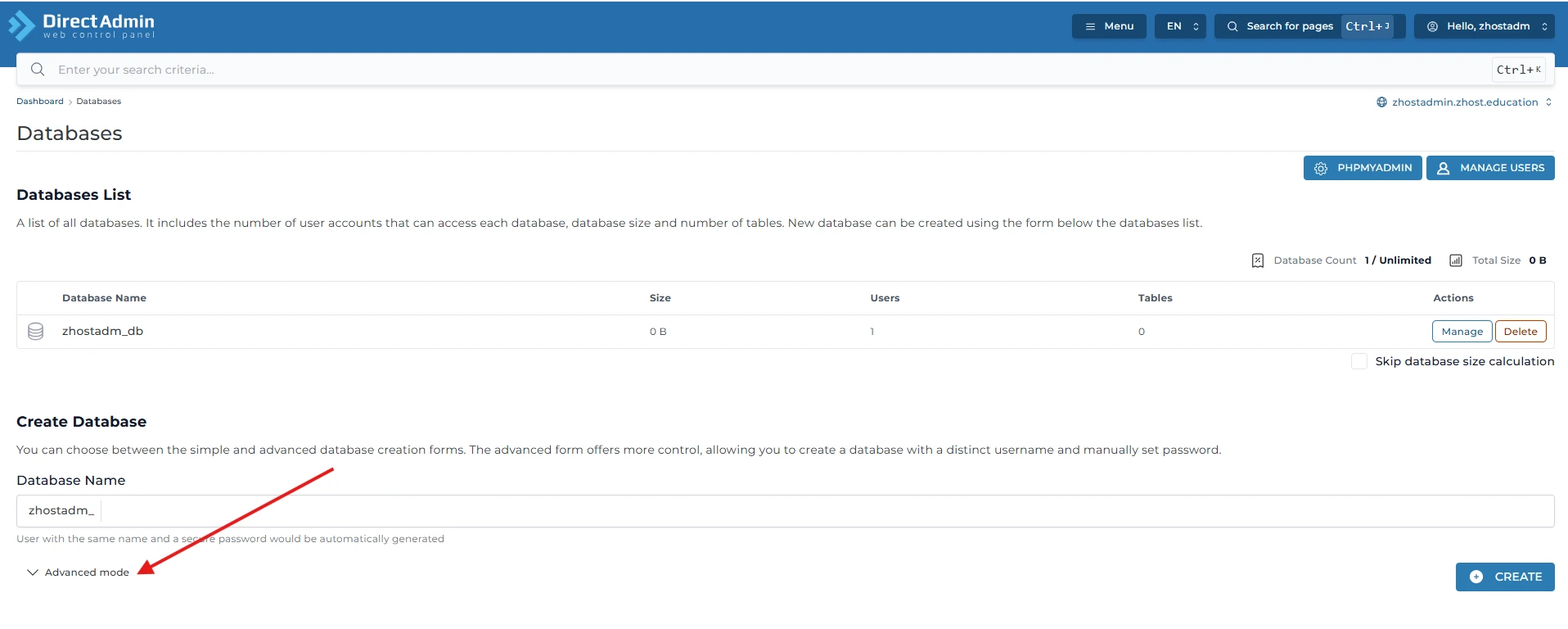
- Tại phần Create Database -> nhấn Advanced mode.
- Điền các thông tin sau:
- Database Name: Tên của database.
- Username: Tên người dùng sẽ quản trị database.
- Password: Mật khẩu người dùng.
- Nhấn CREATE để tạo.
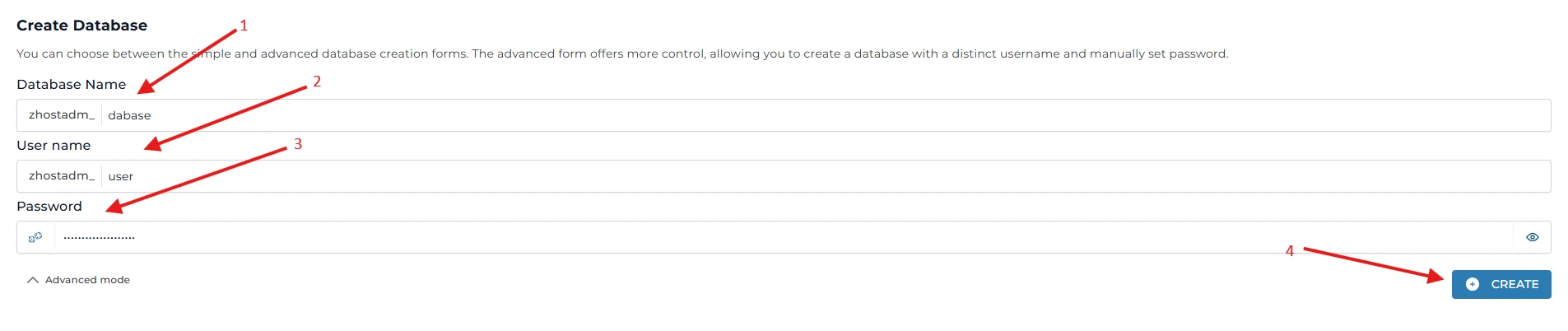
- Sau khi tạo database hoàn tất bạn sẽ nhận được thông báo và thông tin Database Name, Username và Password.
Lưu ý: Hãy lưu lại Database Name, Username và Password để sử dụng ở bước cài đặt WordPress.

Bước 2: Upload mã nguồn WordPress.
Sinh viên có thể cài WordPress thủ công bằng cách:
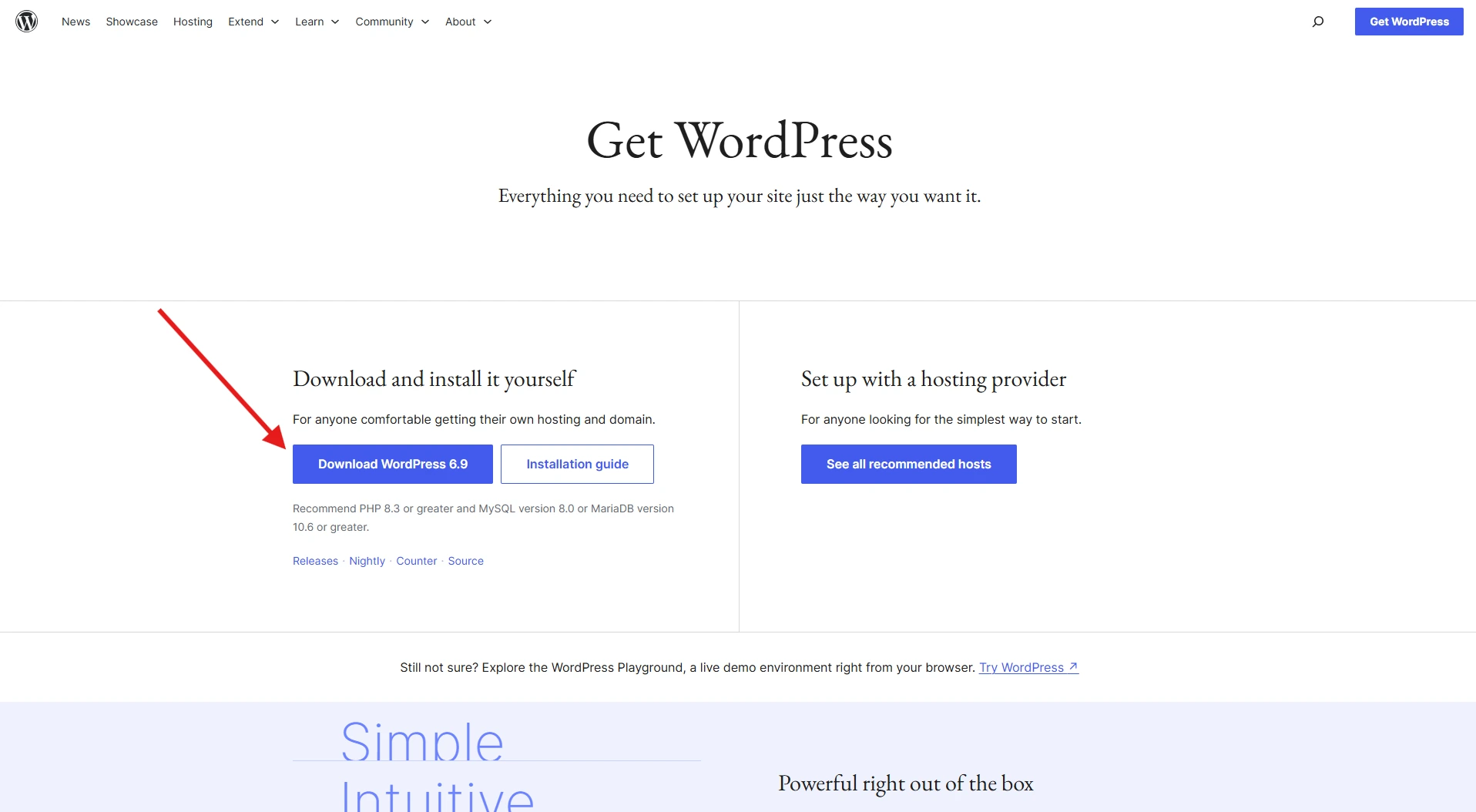
- Tải mã nguồn WordPress từ trang chính thức.
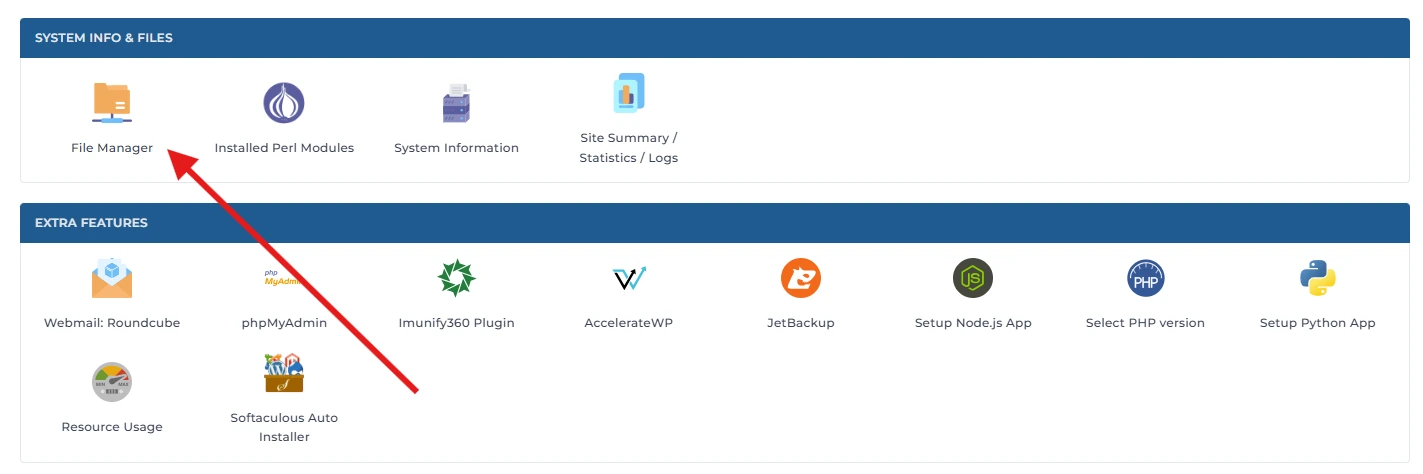
- Vào File Manager trên DirectAdmin.
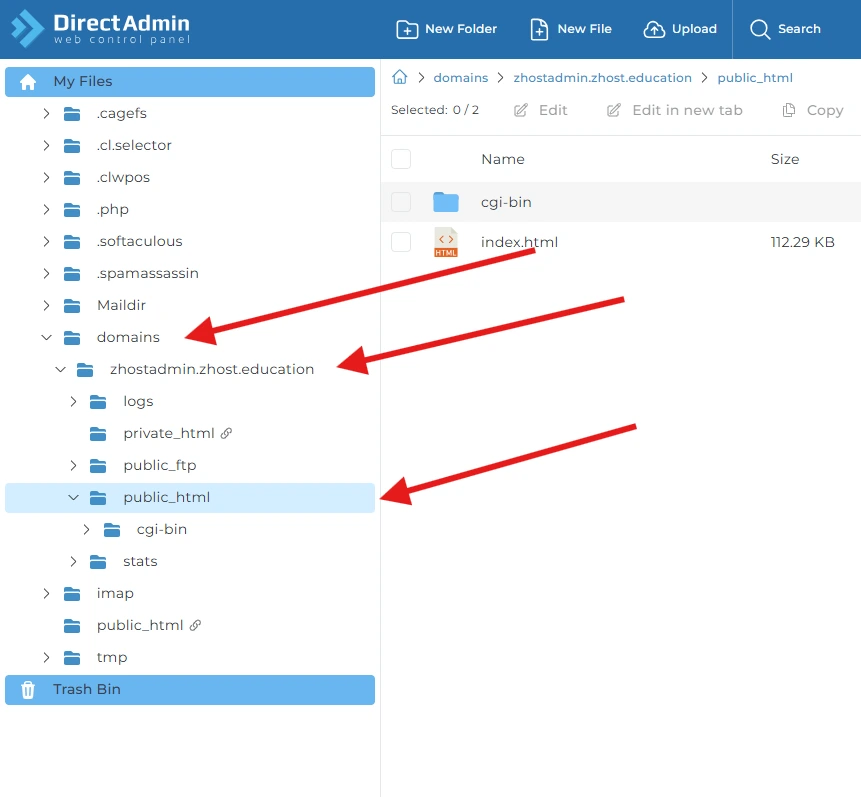
- Truy cập thư mục:
domains-> subdomain (do Zhost cấp, ví dụ:zhostadmin.zhost.education) ->public_html.
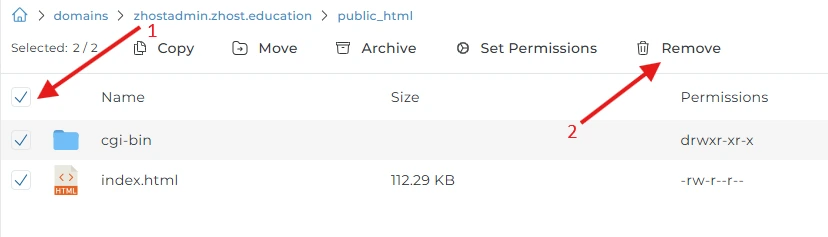
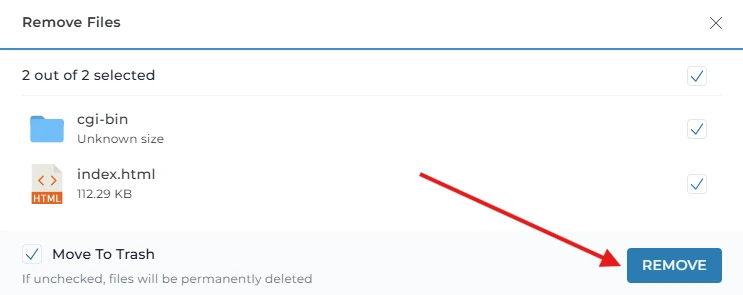
- Trước tiên, bạn cần xóa file mặc định của DirectAdmin khi hệ thống của Zhost khởi tạo dịch vụ Hosting Student cho bạn.
- Nhấn vào ô bên trái Name -> Remove -> REMOVE.
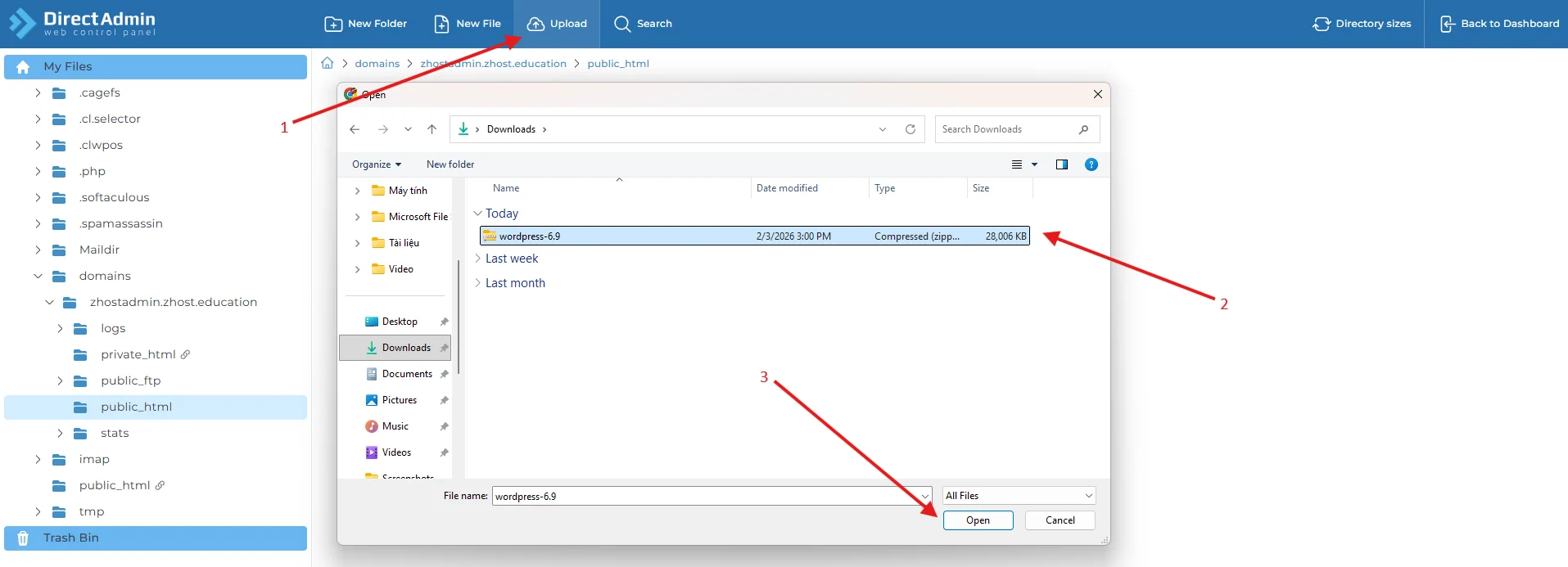
- Upload file WordPress (.zip).
- Uploads -> Chọn file WordPress (.zip) -> Open.
-
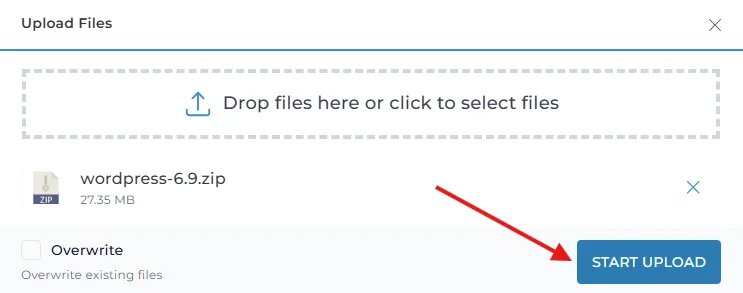
- Nhấn START UPLOAD để tải file lên.
-
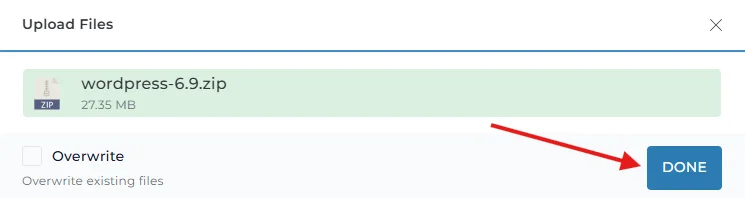
- Đợi thanh tiến trình chạy hết và nhấn DONE -> tải file hoàn tất.
- Giải nén file zip.
- Chọn file WordPress (.zip) vừa tải lên -> nhấn Extract.

-
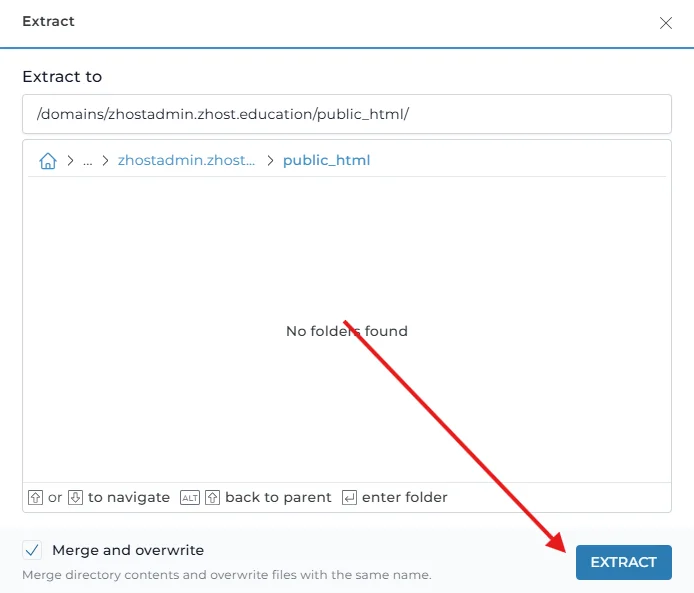
- Nhấn EXTRACT để giải nén file.
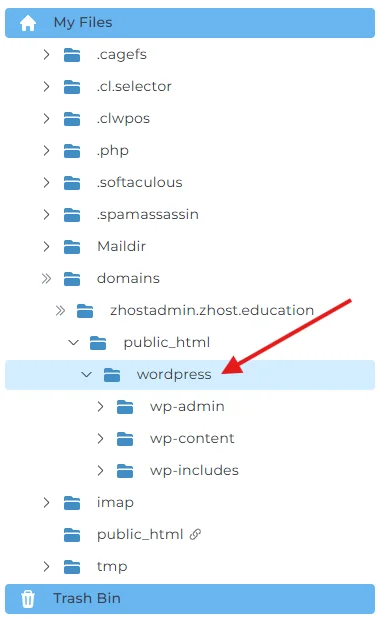
- Sau khi giải nén hoàn tất bạn sẽ nhận được thêm 1 thư mục mang tên:
wordpress.
- Di chuyển mã nguồn WordPress ra ngoài thư mục
public_html.- Truy cập thư mục
public_html->wordpress.
- Truy cập thư mục
-
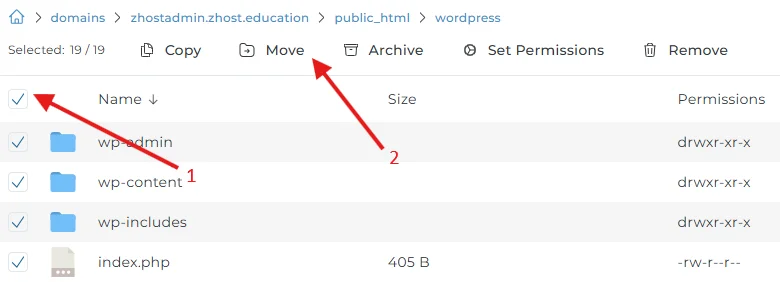
- Nhấn vào ô bên trái Name (để chọn tất cả file, folder) -> Move.
-
- Chọn thư mục
public_html-> nhấn MOVE.
- Chọn thư mục
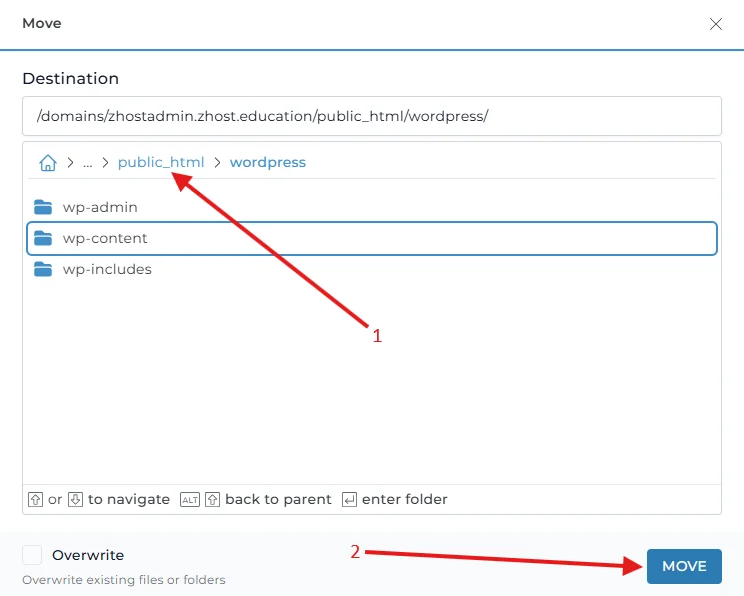
Lưu ý: Thư mục public_html là thư mục gốc của website. Mọi file WordPress phải nằm trong thư mục này để website hoạt động đúng.
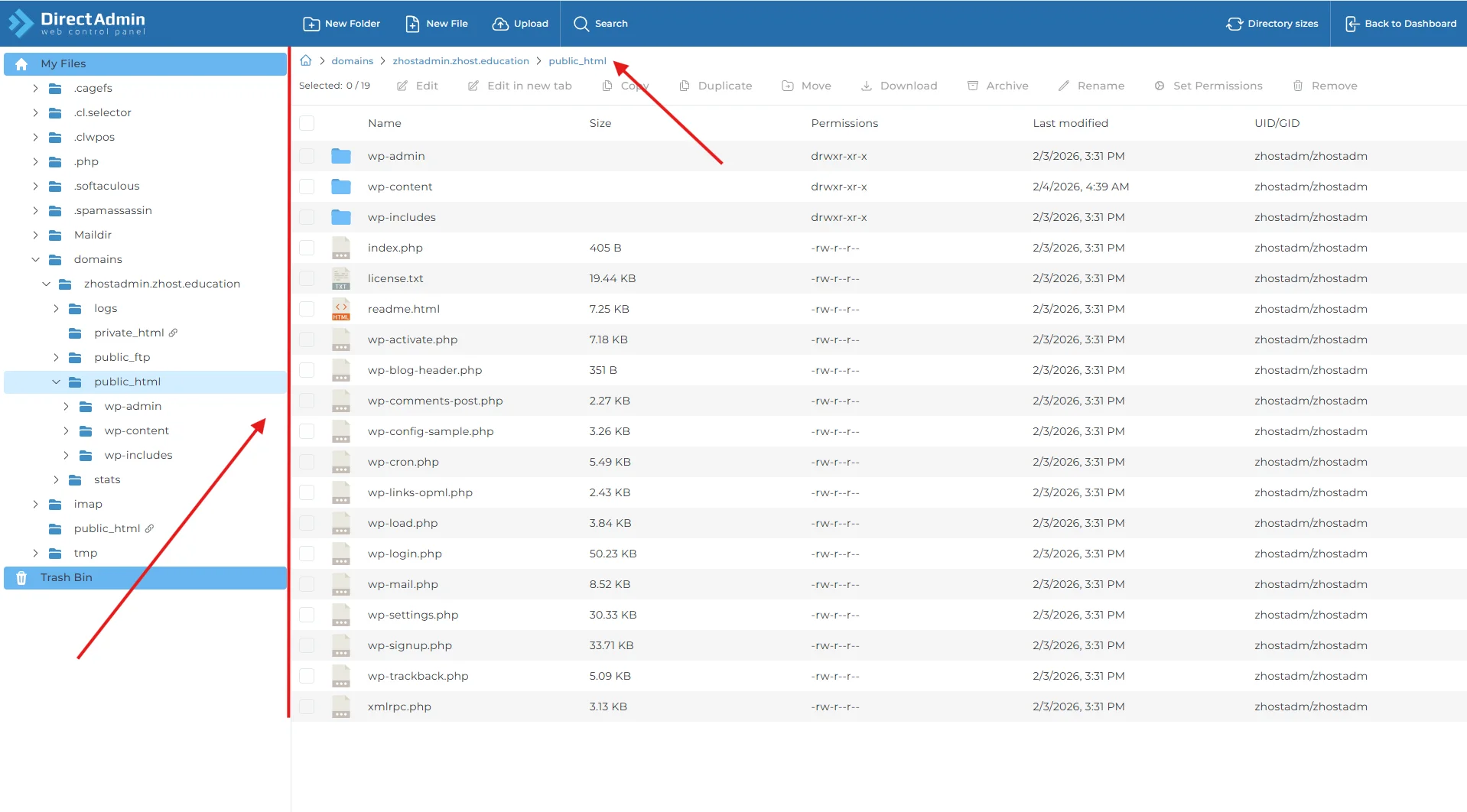
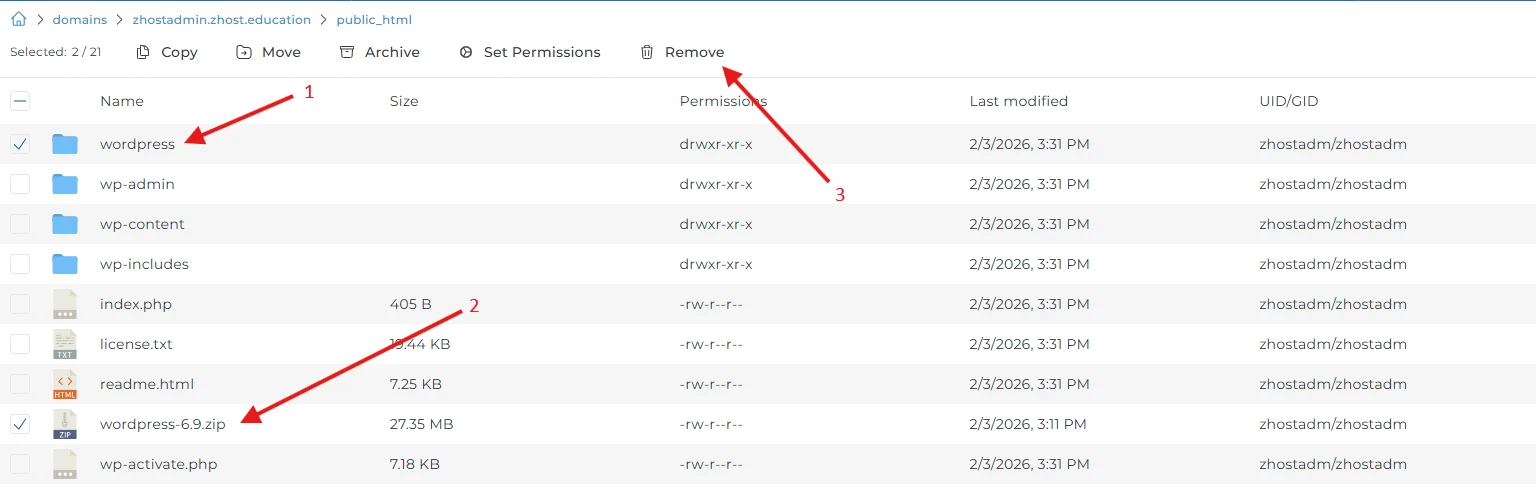
- Xóa file zip.
- Chọn thư mục
wordpressvà file WordPress (.zip). - Nhấn Remove.
- Chọn thư mục
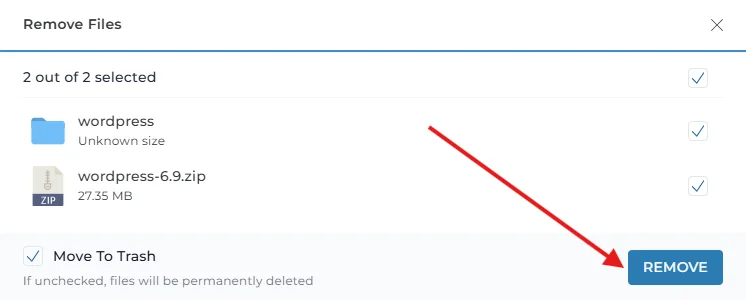
-
- Nhấn REMOVE để xóa.
Bước 3: Cài đặt WordPress.
Sau khi upload xong mã nguồn, sinh viên mở trình duyệt và truy cập subdomain Hosting Student. Ví dụ:
https://zhostadmin.zhost.education
Thực hiện theo các bước cài đặt:
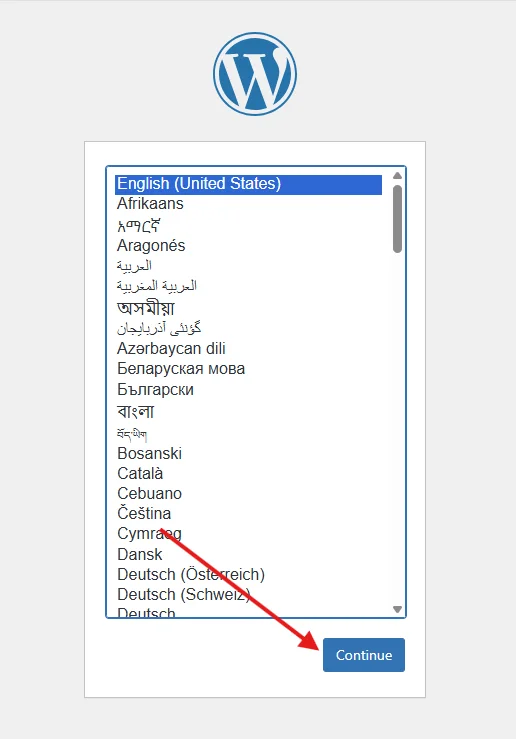
- Chọn ngôn ngữ WordPress -> Nhấn Continue.
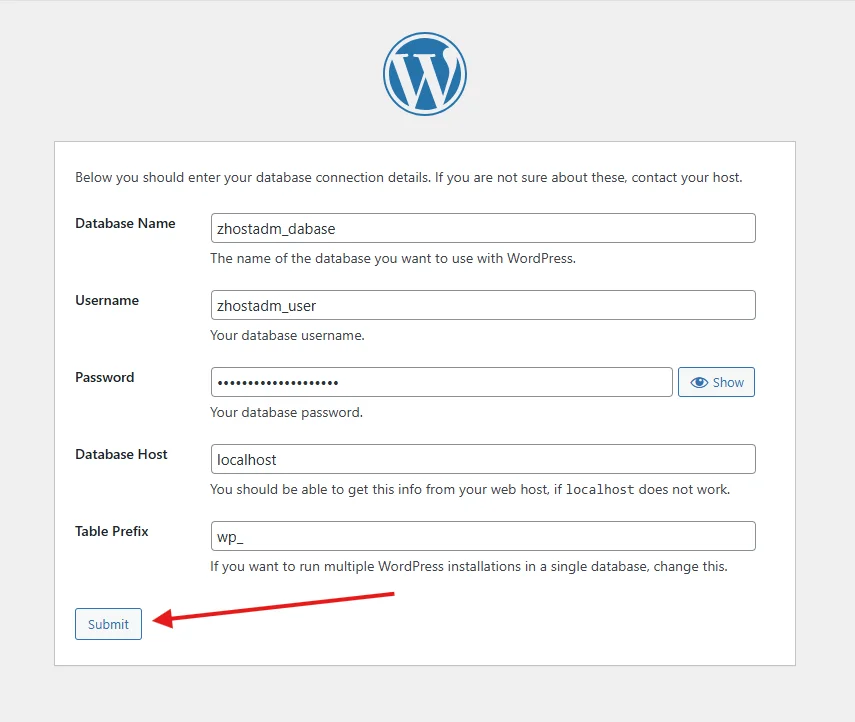
- Nhập thông tin database đã tạo ở Bước 1 -> nhấn Submit.
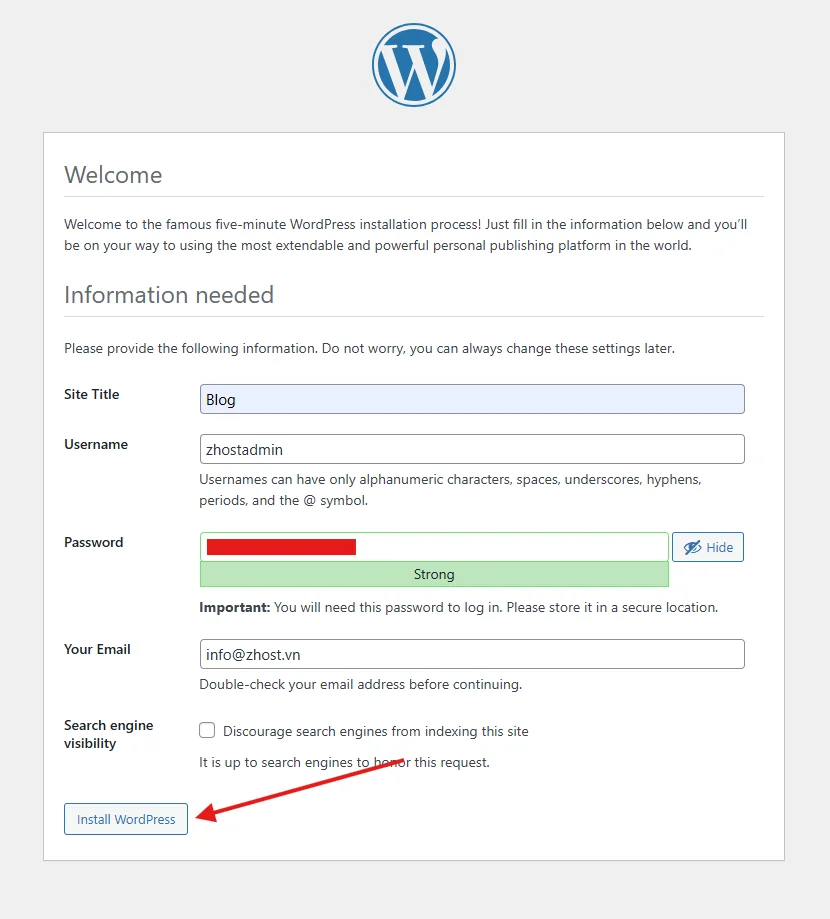
- Thiết lập tên website -> nhấn Install WordPress để hoàn tất việc cài đặt WordPress.
Lưu ý quan trọng: Không nên sử dụng username admin và mật khẩu quá đơn giản để đảm bảo an toàn.
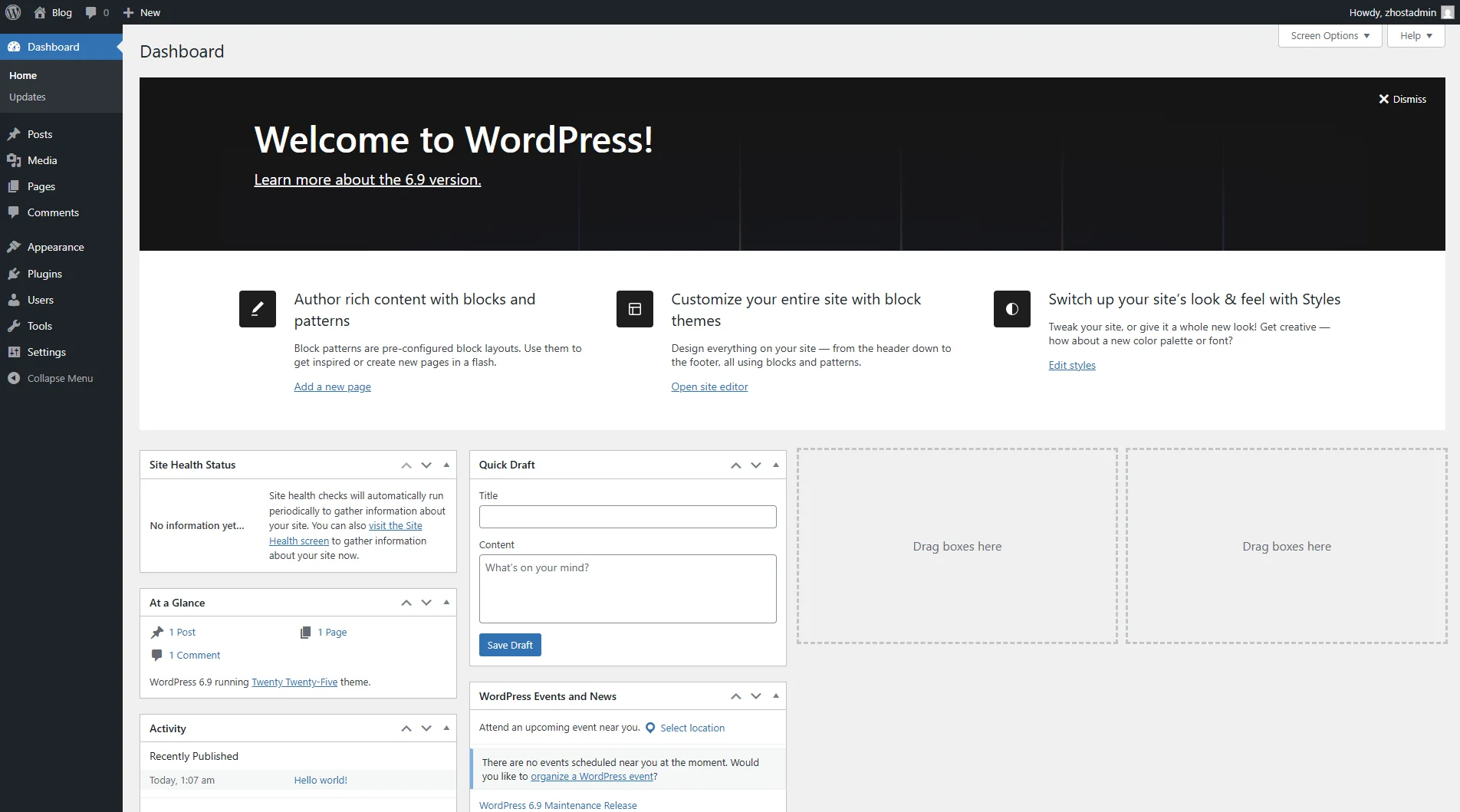
Bước 4: Hoàn tất & đăng nhập quản trị WordPress.
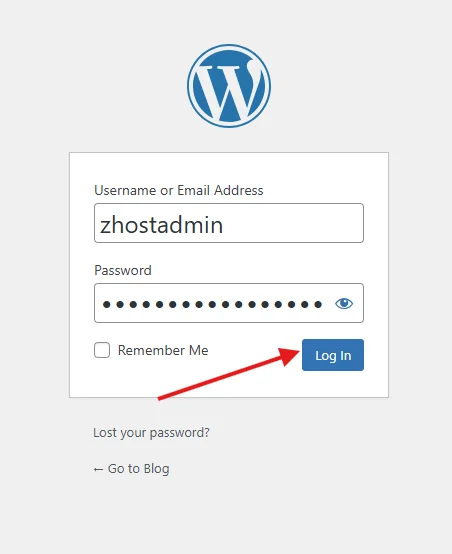
Sau khi cài đặt thành công, sinh viên có thể đăng nhập trang quản trị WordPress tại:
https://subdomaincuaban/wp-admin/
Ví dụ: Zhost sẽ đăng nhập vào:
https://zhostadmin.zhost.education/wp-admin/
Tại đây, bạn có thể:
- Cài theme.
- Cài plugin.
- Viết bài và quản lý nội dung.
Một số lỗi sinh viên hay gặp khi cài WordPress
- Sai thông tin database.
- Upload WordPress sai thư mục.
- Website trắng trang do thiếu file.
Nếu gặp lỗi, sinh viên nên kiểm tra lại từng bước hoặc tham khảo thêm tài liệu hỗ trợ từ Zhost.
Vì sao Hosting Student phù hợp để học WordPress?
- Giao diện DirectAdmin dễ sử dụng.
- Có sẵn subdomain cho sinh viên.
- Không cần cấu hình kỹ thuật phức tạp.
- Phù hợp cho học tập và đồ án.
Kết luận
Qua bài viết này, sinh viên đã biết cách cài WordPress trên Hosting Student tại Zhost một cách đơn giản và an toàn. Hosting Student được thiết kế tối ưu cho sinh viên, giúp bạn bắt đầu học làm website nhanh chóng mà không cần nhiều kiến thức kỹ thuật. Sau khi cài xong WordPress, bạn nên tiếp tục tìm hiểu cách cài theme, plugin và bảo mật website để sử dụng Hosting Student hiệu quả hơn. Chúc các bạn thành công!

























 Giới thiệu
 Khuyến mại
 Tài liệu