 Gửi ticket
 Khuyến mãi
 Tin tức
 Thông báo
 Liên hệ
 Hồ sơ năng lực
Mục lục
Giới thiệu
Outlook là một trong những phần mềm email phổ biến nhất hiện nay, được nhiều doanh nghiệp sử dụng trong công việc hằng ngày. Tính năng lọc spam trên Outlook giúp ngăn chặn thư rác, tuy nhiên trong một số trường hợp email quan trọng có thể bị hệ thống nhận diện nhầm và chuyển vào thư mục Spam. Bài viết này ZHOST sẽ hướng dẫn chi tiết cách tắt tính năng lọc spam trên Outlook, giúp người dùng đảm bảo nhận đầy đủ các email quan trọng trong quá trình sử dụng email doanh nghiệp.
Hướng dẫn thực hiện
Nếu bạn Microsoft Outlook để check mail thì sẽ thấy có những trường hợp tự động chuyển các mail vào thư mục Junk-Email cho dù đó là các mail gửi/nhận nội bộ và nếu bạn đang sử dụng giao thức IMAP thì sẽ đồng bộ ngược lên server, khi đó mail cũng sẽ được chuyển vào thư mục Junk-Email trên webmail. Đây là tính năng lọc Spam của Outlook, bài viết dưới đây sẽ hướng dẫn bạn:
Bước 1: Truy cập vào Outlook
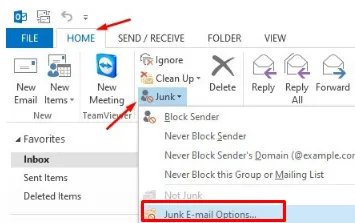
Tại giao diện chính của Outlook, bạn tìm đến Home, chọn vào Junk và tìm đến Junk E-mail Options.
Bước 2: Cấu hình.
Tại bảng Junk E-mail Options hiện ra, chọn vào No Automatic Filtering. Mail from blocked senders is still moved to the Junk E-mail folder và nhấn OK để hoàn tất.
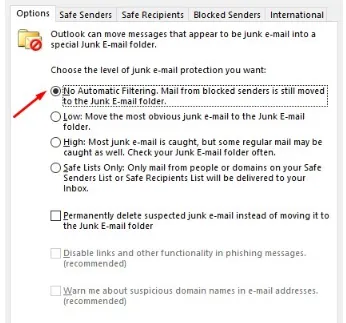
Sau khi cài đặt, các thư đến sẽ vào đúng hộp thư Inbox.
Kết luận
Việc tắt tính năng lọc spam trên Outlook giúp hạn chế tình trạng email quan trọng bị chuyển nhầm vào thư mục Spam, đặc biệt đối với email giao dịch và email doanh nghiệp. Tuy nhiên, ZHOST khuyến nghị người dùng nên kết hợp thêm giải pháp lọc spam tại máy chủ để đảm bảo an toàn và hiệu quả khi sử dụng hệ thống email, chúc bạn thành công.

























 Giới thiệu
 Khuyến mại
 Tài liệu