 Gửi ticket
 Khuyến mãi
 Tin tức
 Thông báo
 Liên hệ
 Hồ sơ năng lực
Giới thiệu
Việc sao lưu email định kỳ trên Outlook giúp doanh nghiệp bảo vệ dữ liệu quan trọng, hạn chế rủi ro mất email do lỗi thiết bị, hỏng hệ điều hành hoặc sự cố ngoài ý muốn. Đối với người dùng Email Business của ZHOST, sao lưu email còn giúp chủ động lưu trữ thông tin phục vụ công việc lâu dài và dễ dàng khôi phục khi cần thiết.
Outlook hỗ trợ sao lưu email thông qua file PST, cho phép lưu trữ toàn bộ email, thư mục, danh bạ và lịch làm việc trên máy tính cá nhân.
Hướng dẫn thực hiện
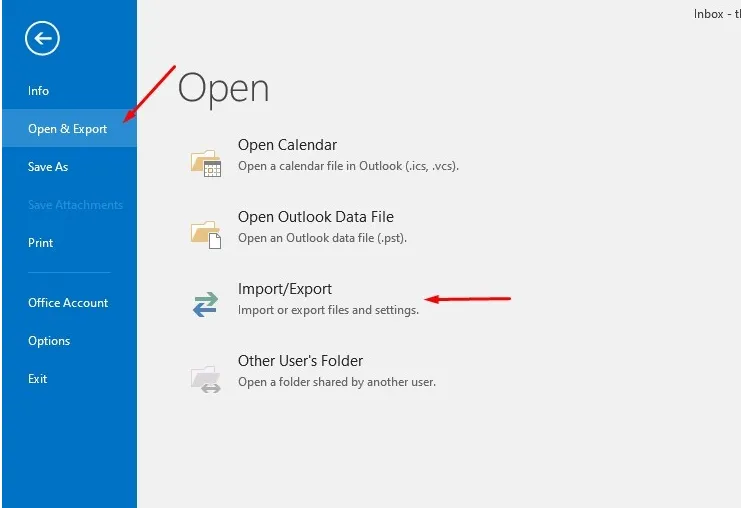
Từ trang chính của Outlook của bạn và nhấp vào tab File. Màn hình Account Information xuất hiện, chọn Open & Export, chọn tiếp Import/Export.
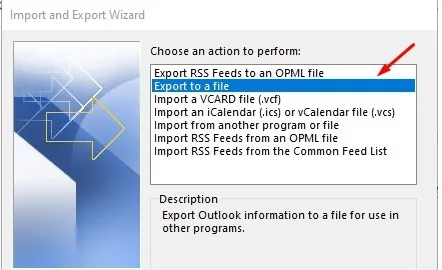
– Tại Bảng Import and Export Wizard được mở ra, tiếp tục chọn Export to a file.
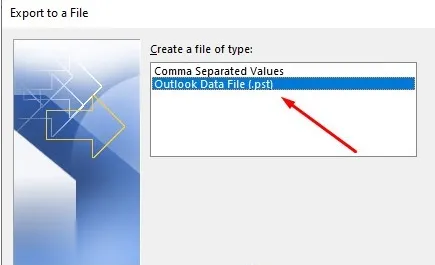
– Chọn định dạng file cần sao lưu, ở đây là .pst
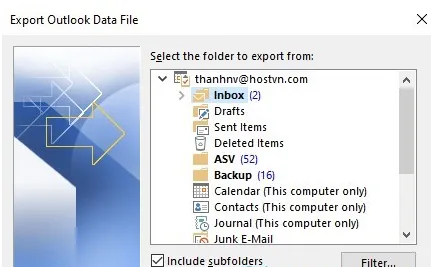
– Chọn hộp thư cần sao lưu, sau đó nhấn Next
– Chọn đường dẫn thư mục chứa file được sao lưu
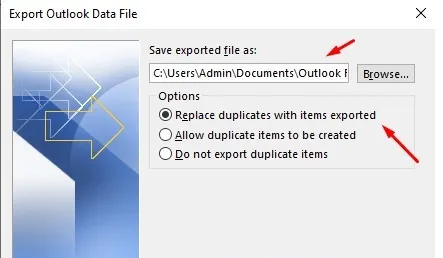
Sẽ có yêu cầu nhập password cho file cần sao lưu bạn có thể nhập pass vào hoặc Ok luôn để bỏ qua.Kết thúc! Có thể sẽ mất một chút thời gian nếu bạn xuất tệp tin .pst lớn. Hãy kiên nhẫn chờ đợi cho tiến trình hoàn tất.
Kết luận
Sao lưu email trên Outlook là giải pháp đơn giản và hiệu quả giúp doanh nghiệp chủ động bảo vệ dữ liệu email quan trọng. Với người dùng Email Business của ZHOST, việc sao lưu định kỳ sẽ giúp đảm bảo an toàn thông tin, dễ dàng khôi phục dữ liệu khi cần và nâng cao tính chuyên nghiệp trong quản lý email doanh nghiệp.

























 Giới thiệu
 Khuyến mại
 Tài liệu