 Gửi ticket
 Khuyến mãi
 Tin tức
 Thông báo
 Liên hệ
 Hồ sơ năng lực
Trong quá trình giao tiếp qua email doanh nghiệp, tên hiển thị khi gửi email là yếu tố quan trọng giúp người nhận dễ dàng nhận biết người gửi, tạo sự chuyên nghiệp và tăng độ tin cậy trong trao đổi công việc. Việc hiển thị đúng tên cá nhân, phòng ban hoặc chức danh sẽ giúp email trở nên rõ ràng và chuyên nghiệp hơn.
Với Email Business, người dùng có thể chủ động thay đổi tên hiển thị khi gửi email ngay trong phần cài đặt tài khoản mà không ảnh hưởng đến địa chỉ email hay dữ liệu thư đã có. Tính năng này đặc biệt hữu ích trong các trường hợp thay đổi vị trí công việc, cập nhật thông tin cá nhân hoặc sử dụng email cho nhiều mục đích khác nhau.
Thông qua hướng dẫn thay đổi tên hiển thị khi gửi email trên Email Business, ZHOST sẽ giúp bạn thực hiện thao tác này một cách nhanh chóng, chính xác và dễ dàng.
Hướng Dẫn Thay Đổi Tên Hiển Thị Khi Gửi Email Trên EMAIL BUSINESS
- Bước 1: Đăng nhập trang quản trị.
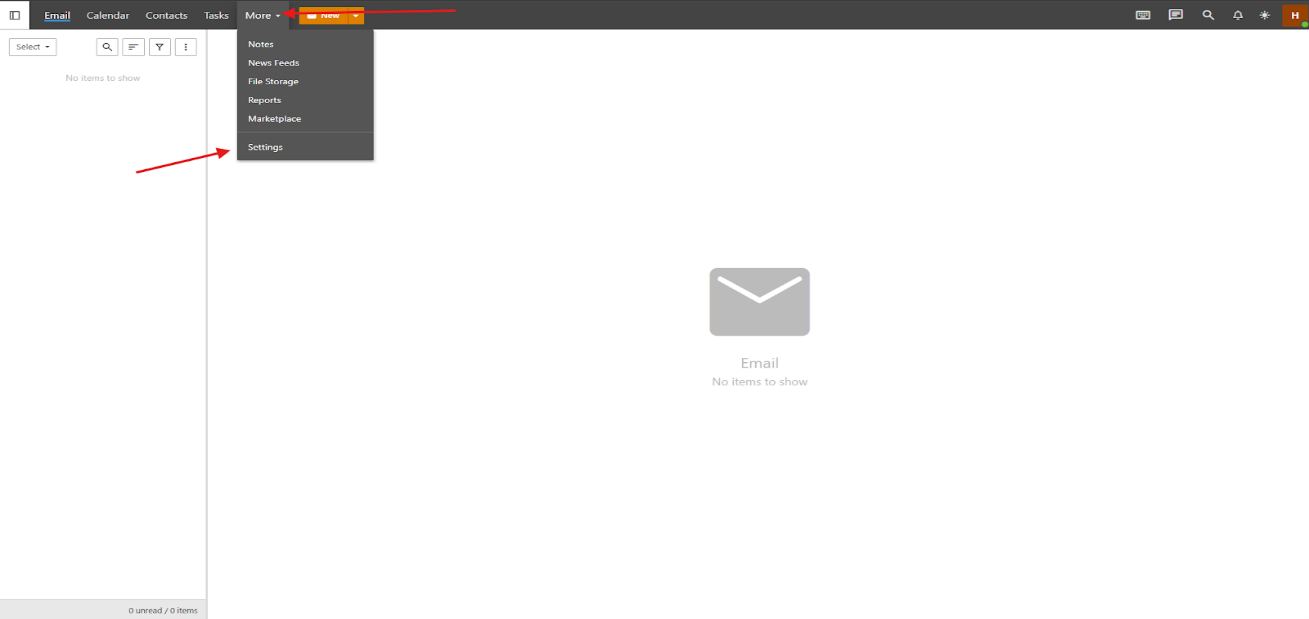
- Bước 2: Nhấn More -> Settings (Cài đặt).
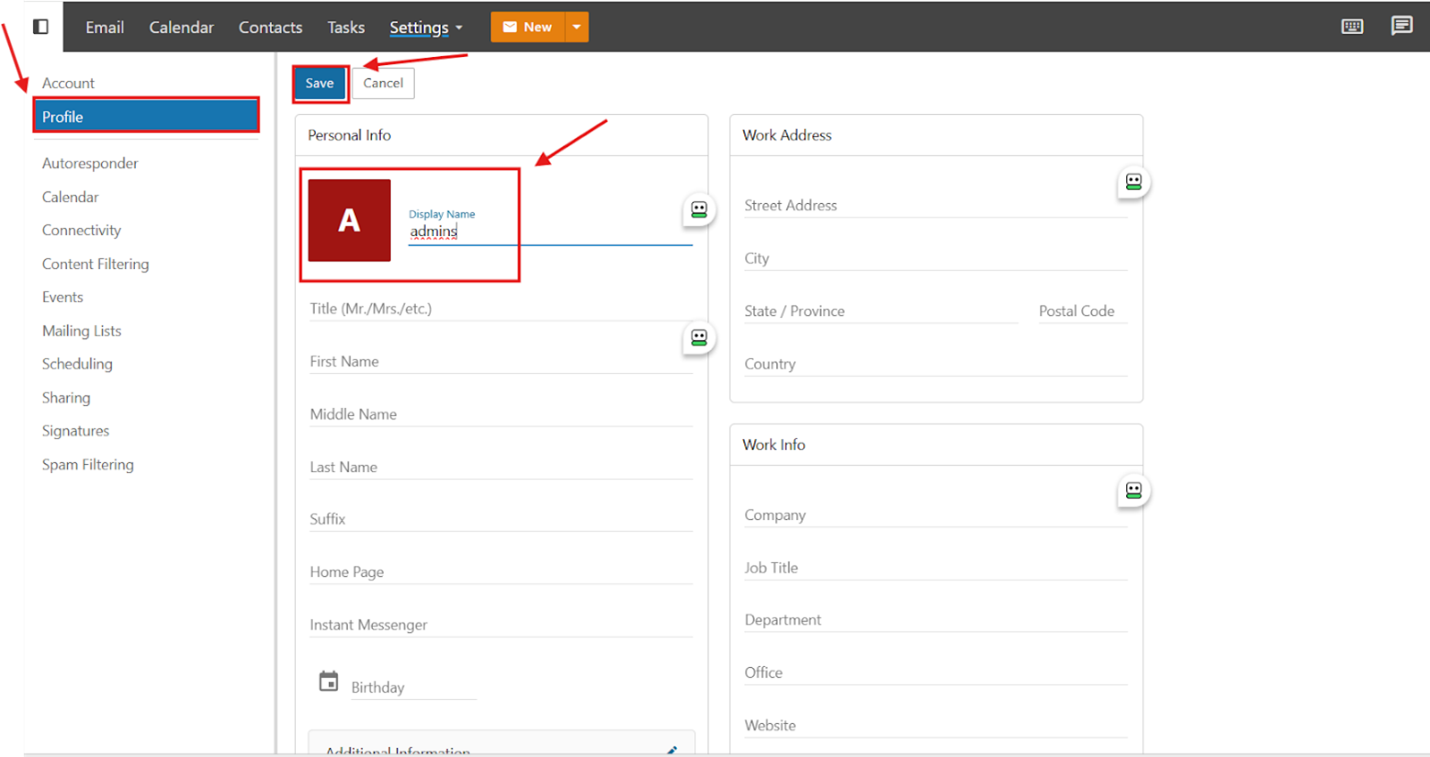
- Bước 3: Tại mục Profile (Hồ Sơ) -> Display Name nhập tên bạn muốn hiển thị sau đó bấm Save để lưu.
Lưu ý khi thay đổi tên hiển thị khi gửi email:
-
Tên hiển thị nên rõ ràng, dễ nhận biết (ví dụ: Họ tên + phòng ban).
-
Việc thay đổi tên hiển thị không làm thay đổi địa chỉ email.
-
Email đã gửi trước đó sẽ không bị ảnh hưởng.
Kết luận
Như vậy, ZHOST đã hướng dẫn bạn cách thay đổi tên hiển thị khi gửi email trên Email Business một cách đơn giản và hiệu quả. Việc cập nhật tên hiển thị phù hợp sẽ giúp email của bạn trở nên chuyên nghiệp hơn, tạo ấn tượng tốt với người nhận và hỗ trợ công việc giao tiếp hằng ngày.
Nếu bạn đang sử dụng hệ thống Email Bussines, hãy tận dụng tối đa các tính năng thông minh để tối ưu quy trình làm việc. Bạn có thể tham khảo thêm các bài viết khác tại dịch vụ Email Business.
Chúc các bạn thao tác thành công và sử dụng dịch vụ Email Business của ZHOST hiệu quả

























 Giới thiệu
 Khuyến mại
 Tài liệu