 Gửi ticket
 Khuyến mãi
 Tin tức
 Thông báo
 Liên hệ
 Hồ sơ năng lực

Mục lục
- 1 Giới thiệu
- 2 1. Đăng nhập vào hệ thống Portal Zhost
- 3 2. Truy cập danh mục đăng ký dịch vụ Hosting
- 4 3. Lựa chọn gói dịch vụ Hosting phù hợp
- 5 4. Cấu hình thông tin dịch vụ Hosting
- 6 5. Kiểm tra thông tin và thanh toán đơn hàng
- 7 6. Truy cập và quản lý dịch vụ Hosting sau khi đăng ký
- 8 7. Nhận email thông báo sau khi đăng ký Hosting
- 9 8. Kết luận
Giới thiệu
Đăng ký dịch vụ Hosting trên Portal Zhost giúp Quý khách dễ dàng lựa chọn gói lưu trữ website phù hợp với nhu cầu sử dụng. Hệ thống cung cấp nhiều gói Hosting với cấu hình và trình quản trị khác nhau, hỗ trợ Quý khách chủ động lựa chọn tài nguyên, thiết lập tên miền và hoàn tất thanh toán trực tuyến.
Trong bài viết này, Zhost sẽ hướng dẫn chi tiết các bước đăng ký dịch vụ Hosting trên Portal Zhost, từ đăng nhập tài khoản, lựa chọn gói dịch vụ, cấu hình thông tin đến thanh toán và quản lý Hosting sau khi khởi tạo thành công.
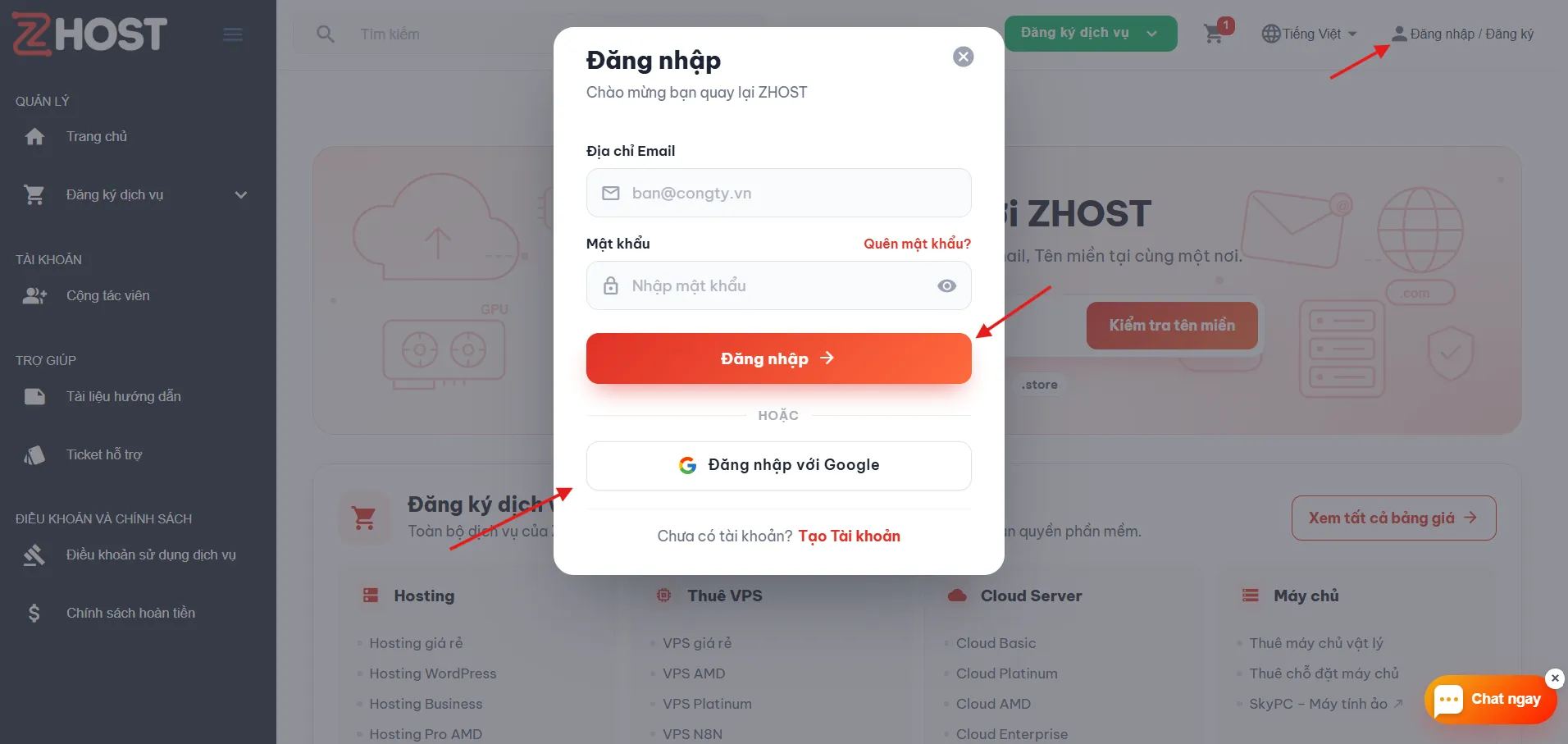
1. Đăng nhập vào hệ thống Portal Zhost
Đầu tiên, Quý khách truy cập Portal Zhost và đăng nhập bằng tài khoản đã đăng ký trên hệ thống.
Ngoài ra, Portal Zhost cũng hỗ trợ đăng nhập nhanh bằng Google nếu Quý khách đã liên kết tài khoản trước đó.
2. Truy cập danh mục đăng ký dịch vụ Hosting
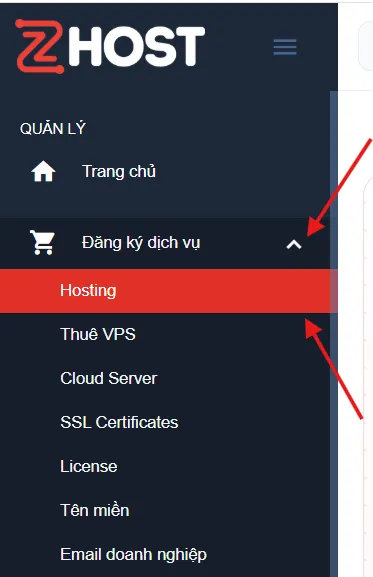
Sau khi đăng nhập thành công, tại menu bên trái, Quý khách chọn Đăng ký dịch vụ. Hệ thống sẽ hiển thị danh sách các sản phẩm và dịch vụ mà Zhost đang cung cấp.
Tiếp theo, Quý khách chọn Hosting để truy cập danh mục các gói dịch vụ lưu trữ website.
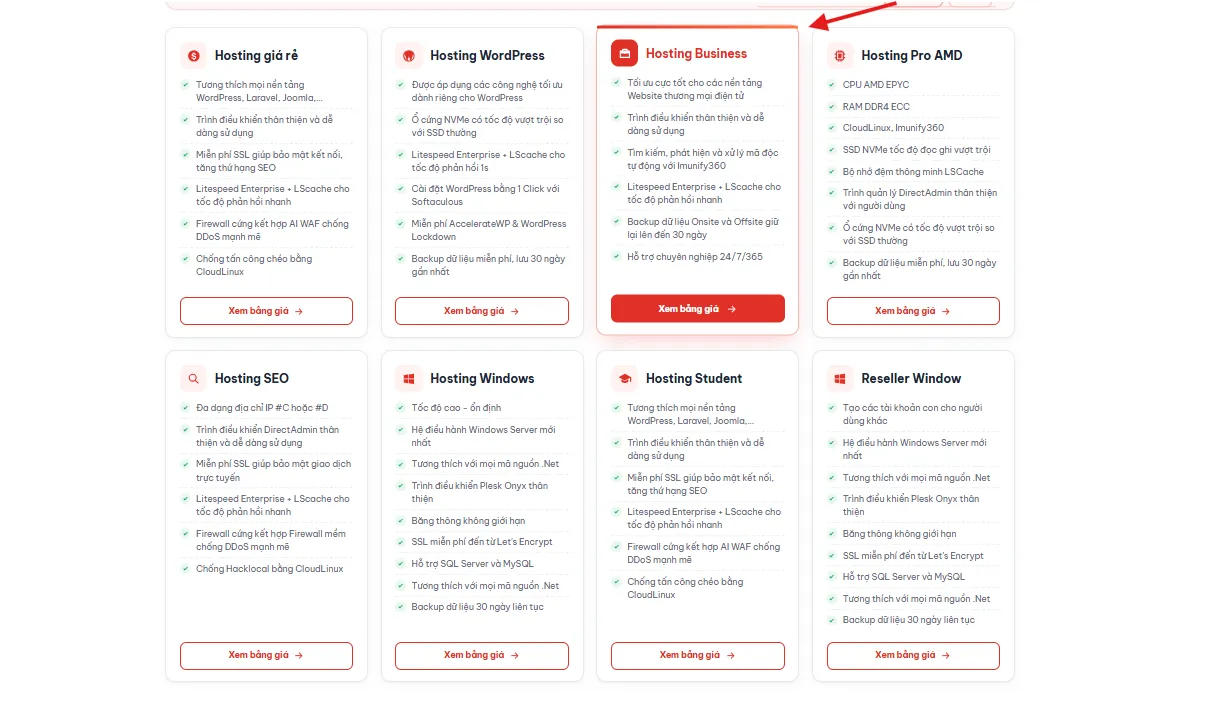
Tại giao diện danh mục Hosting, Quý khách lựa chọn danh mục con phù hợp với nhu cầu sử dụng.
Ví dụ: Trong hướng dẫn này, chúng tôi lựa chọn danh mục Host Business.
3. Lựa chọn gói dịch vụ Hosting phù hợp
Sau khi chọn danh mục, hệ thống sẽ hiển thị các gói Hosting hiện có. Quý khách lựa chọn gói dịch vụ phù hợp với nhu cầu sử dụng và nhấn vào gói đó để tiếp tục.
Ví dụ: Trong bài viết này, chúng tôi lựa chọn gói Host Business 03 – CP.
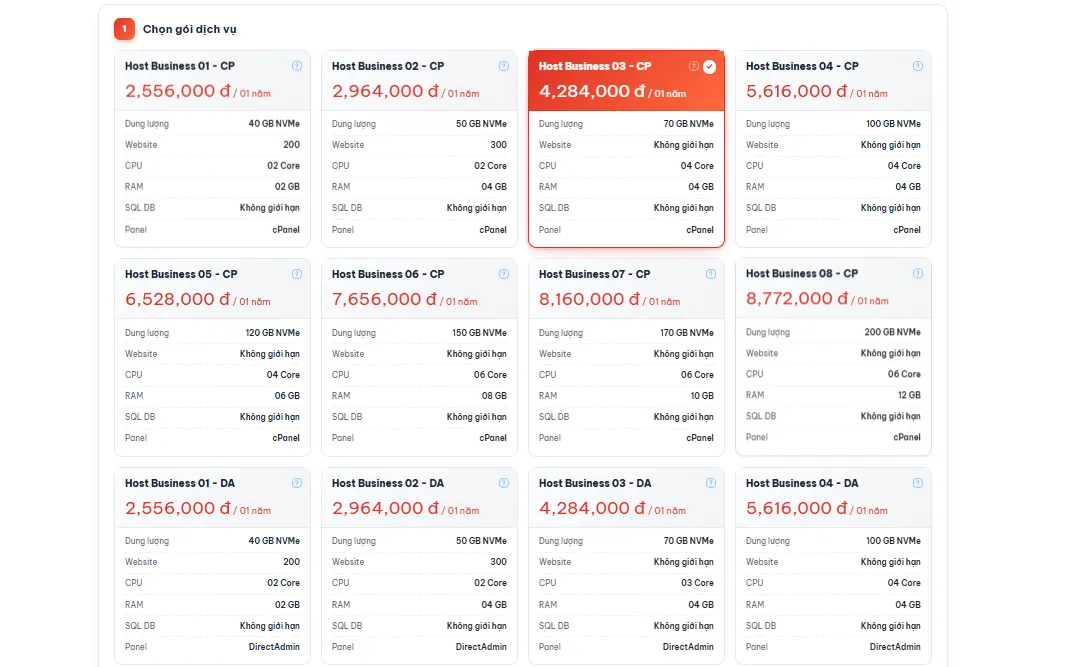
Lưu ý về trình quản trị Hosting:
Các gói Hosting có thể sử dụng một trong hai trình quản trị sau:
- CP: Gói Hosting sử dụng trình quản trị cPanel.
- DA: Gói Hosting sử dụng trình quản trị DirectAdmin.
Quý khách nên kiểm tra loại trình quản trị trước khi đăng ký để lựa chọn dịch vụ phù hợp với nhu cầu quản lý và sử dụng.
4. Cấu hình thông tin dịch vụ Hosting
Sau khi lựa chọn gói dịch vụ, hệ thống sẽ chuyển đến giao diện cấu hình Hosting. Tại đây, Quý khách cần thiết lập các thông tin cần thiết trước khi hoàn tất đơn hàng.
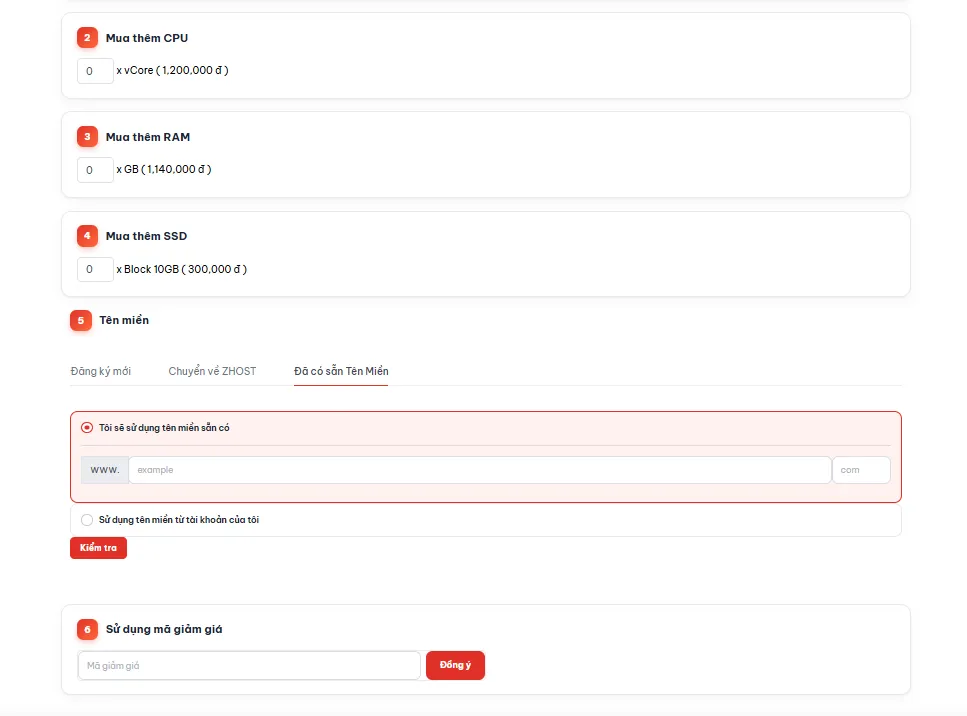
Các thông tin cần cấu hình bao gồm:
- Phần bổ sung: Quý khách có thể lựa chọn mua thêm tài nguyên hoặc các tiện ích đi kèm nếu gói dịch vụ hỗ trợ.
- Tên miền: Quý khách có thể lựa chọn một trong các hình thức sử dụng tên miền:
- Đăng ký tên miền mới.
- Chuyển tên miền về Zhost.
- Sử dụng tên miền đã có sẵn.
- Sử dụng tên miền từ tài khoản hiện có trên hệ thống.
Sau khi nhập hoặc lựa chọn tên miền, Quý khách nhấn Kiểm tra để hệ thống xác nhận thông tin.
- Mã giảm giá: Nếu có mã khuyến mãi, Quý khách nhập mã vào mục tương ứng và nhấn Đồng ý để áp dụng.
Tiếp theo, Quý khách lựa chọn Chu kỳ thanh toán phù hợp. Tùy theo gói dịch vụ, hệ thống có thể cung cấp các chu kỳ như 1 tháng, 3 tháng, 6 tháng, 12 tháng, 1 năm, 2 năm hoặc 3 năm.
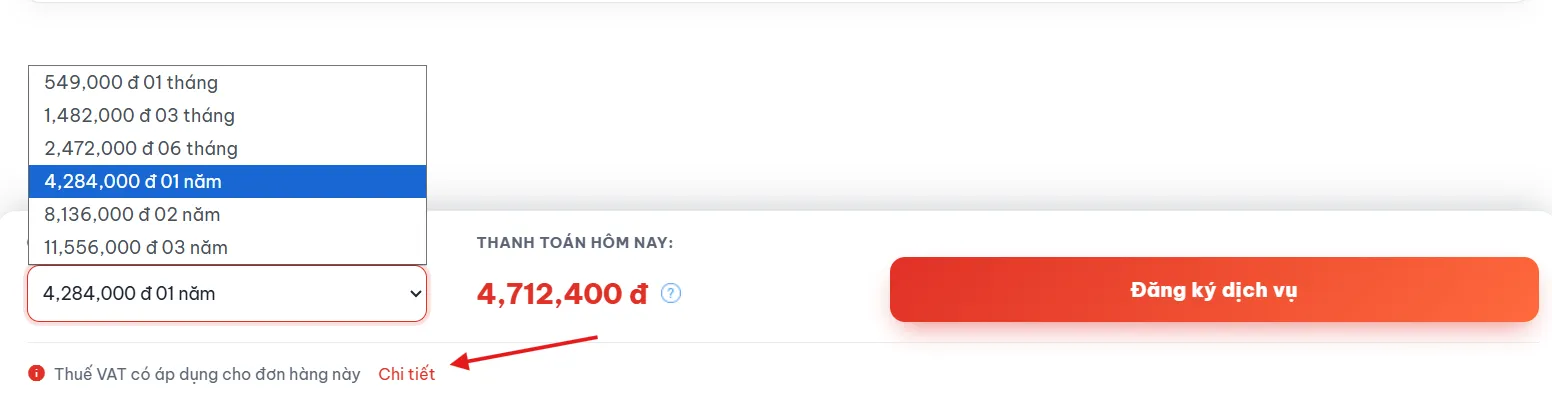
Quý khách có thể nhấn Chi tiết để kiểm tra thông tin thuế VAT và tổng chi phí của đơn hàng trước khi tiếp tục.
Sau khi hoàn tất cấu hình, nhấn Đăng ký dịch vụ để chuyển sang bước thanh toán.

5. Kiểm tra thông tin và thanh toán đơn hàng
Sau khi hoàn tất cấu hình, hệ thống sẽ chuyển Quý khách đến trang thanh toán. Tại đây, Quý khách cần kiểm tra lại các thông tin trước khi xác nhận đơn hàng.
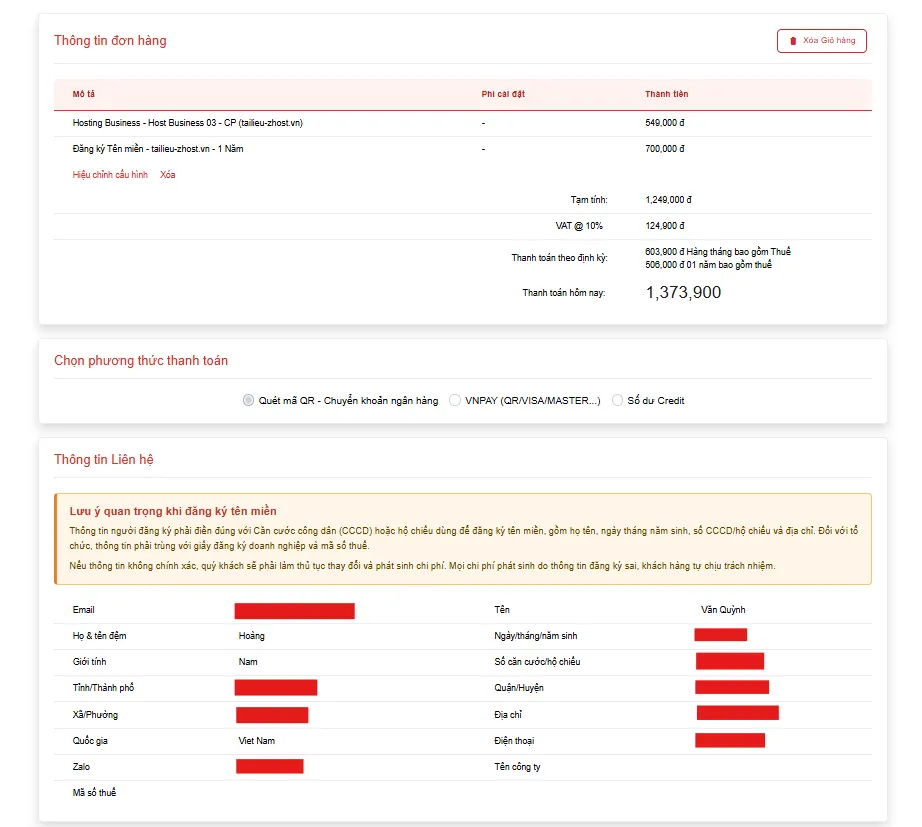
Các thông tin cần kiểm tra bao gồm:
- Thông tin thanh toán: Kiểm tra tên gói Hosting, chu kỳ sử dụng và số tiền cần thanh toán.
- Phương thức thanh toán: Lựa chọn phương thức phù hợp với nhu cầu. Nếu tài khoản còn số dư, Quý khách có thể chọn thanh toán bằng Số dư Credit. Tham khảo thêm hướng dẫn Nạp tiền vào tài khoản Zhost.
- Thông tin liên hệ: Kiểm tra thông tin cá nhân hoặc doanh nghiệp để đảm bảo hệ thống ghi nhận chính xác.
Ngoài ra, tại mục Ghi chú / Thông tin thêm, Quý khách có thể bổ sung yêu cầu liên quan đến đơn hàng nếu cần.
Sau khi kiểm tra đầy đủ thông tin, nhấn Hoàn tất để hệ thống tạo hóa đơn thanh toán.
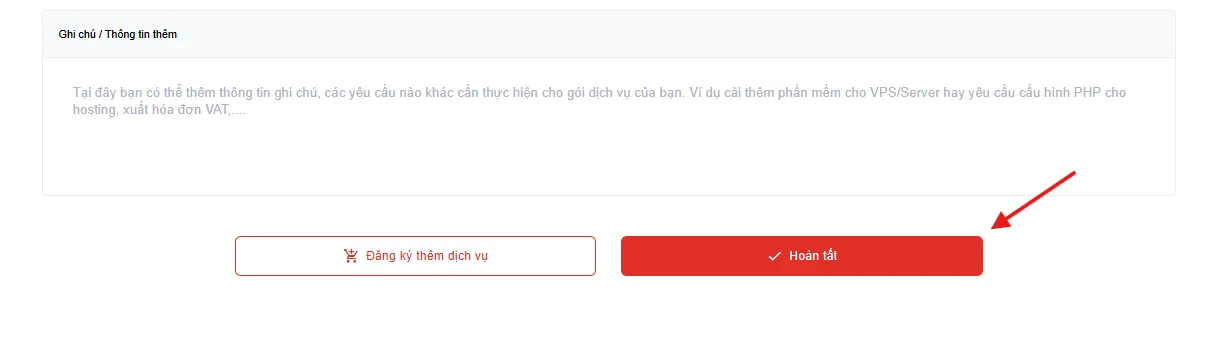
Quý khách tiến hành thanh toán hóa đơn theo phương thức đã lựa chọn. Sau khi thanh toán thành công, hệ thống sẽ tiếp nhận và khởi tạo dịch vụ Hosting.
6. Truy cập và quản lý dịch vụ Hosting sau khi đăng ký
Sau khi dịch vụ được khởi tạo, Quý khách đăng nhập Portal Zhost và truy cập theo đường dẫn:
Quản lý dịch vụ → Hosting → Host Business.
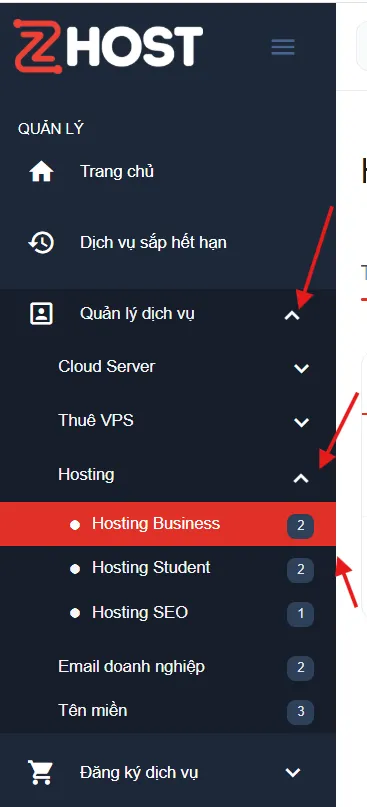
Tại đây, Quý khách có thể nhìn thấy gói Hosting vừa đăng ký, ví dụ Host Business 03 – CP.
Nhấn vào tên dịch vụ để xem thông tin chi tiết và truy cập các chức năng quản lý.
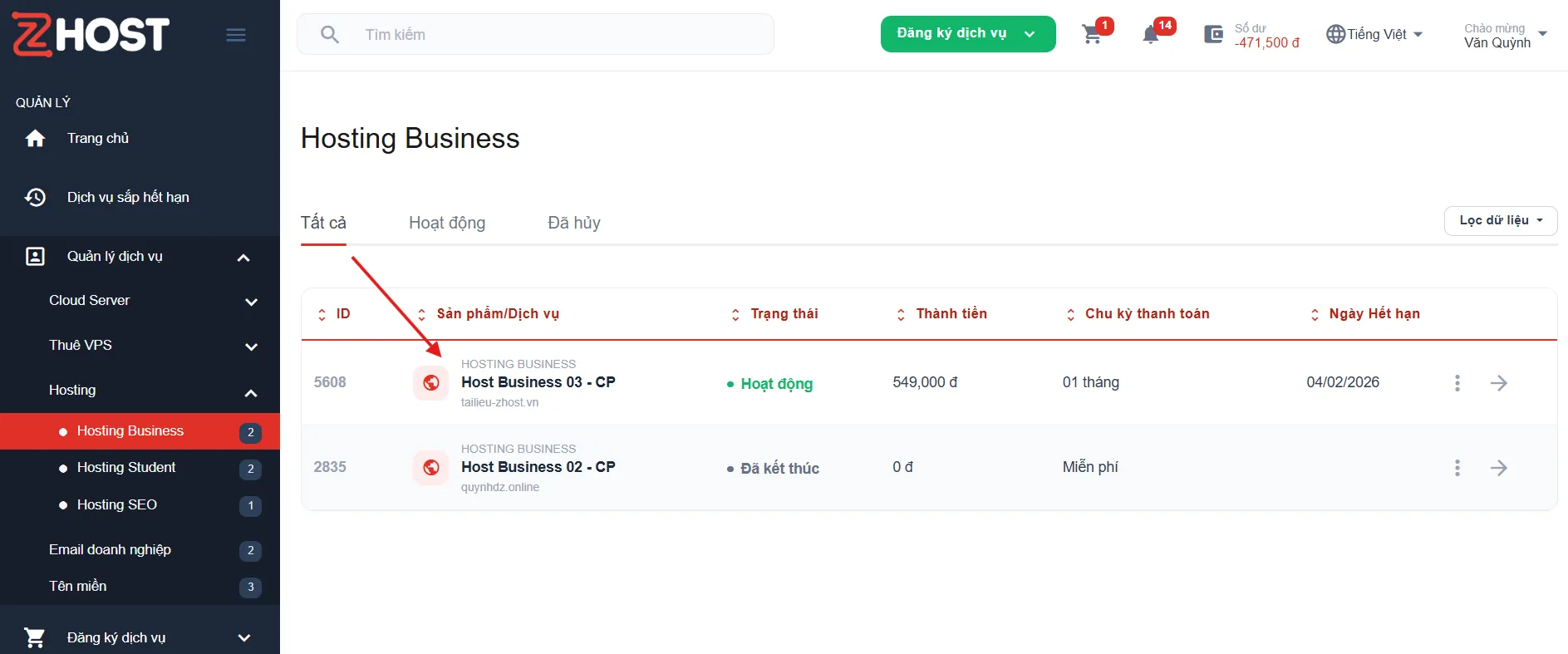
Giao diện quản lý Hosting sẽ hiển thị các thông tin và chức năng tương ứng với dịch vụ. Quý khách có thể sử dụng các công cụ được cung cấp để quản lý, theo dõi và kiểm tra tình trạng hoạt động của Hosting.
7. Nhận email thông báo sau khi đăng ký Hosting
Sau khi hoàn tất đơn hàng, Zhost sẽ gửi email thông báo đến địa chỉ email liên hệ của Quý khách.
Nội dung email có thể bao gồm thông tin tiếp nhận đơn hàng, thông báo thanh toán và thông tin quản trị dịch vụ Hosting đã đăng ký.
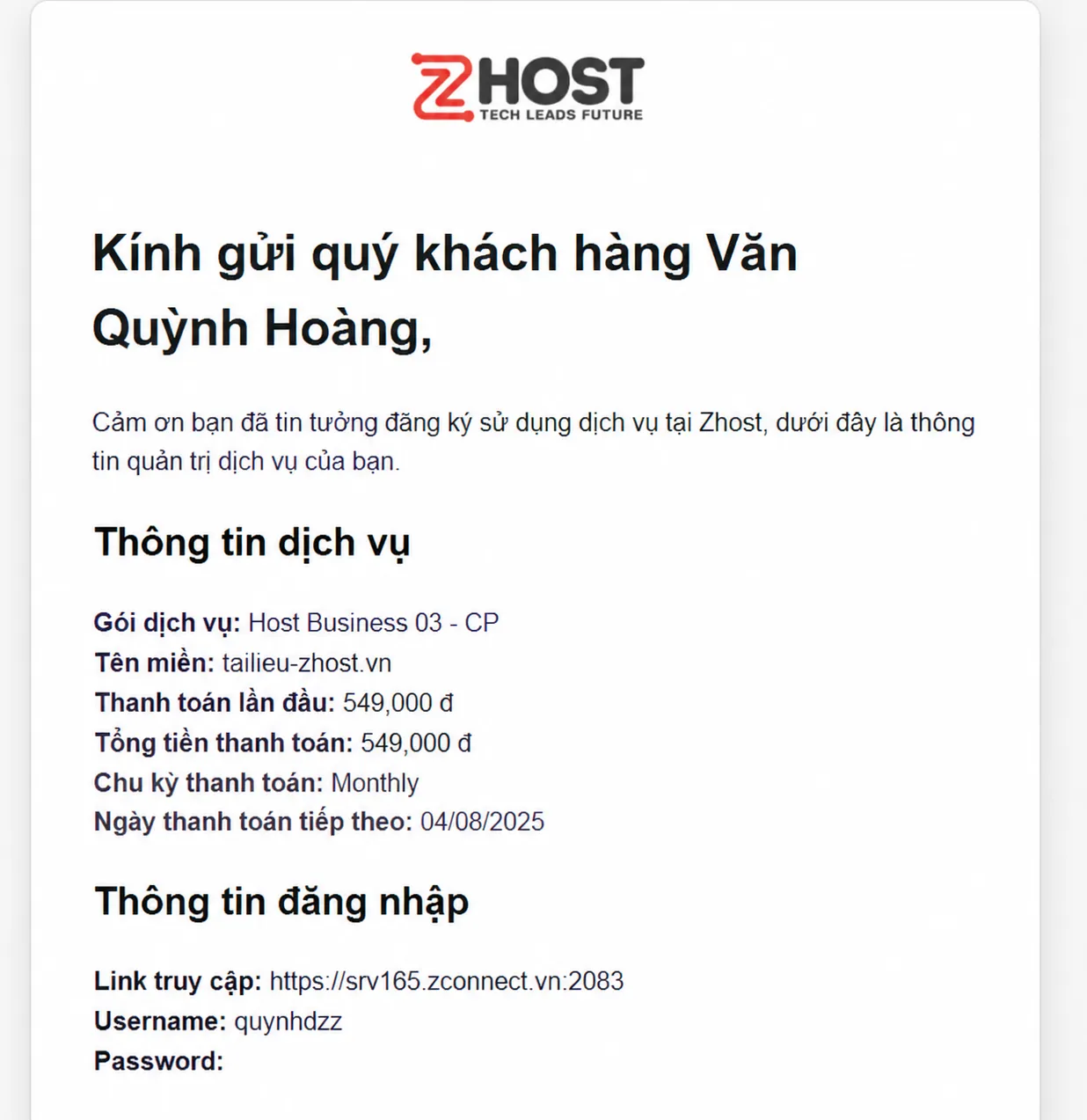
Quý khách nên kiểm tra hộp thư đến và các thư mục Spam hoặc Quảng cáo nếu chưa nhận được email thông báo.
8. Kết luận
Như vậy, Quý khách đã hoàn tất các bước đăng ký dịch vụ Hosting trên Portal Zhost, từ lựa chọn gói dịch vụ, cấu hình tên miền, thiết lập chu kỳ thanh toán đến quản lý Hosting sau khi khởi tạo.
Hy vọng hướng dẫn trên giúp Quý khách dễ dàng đăng ký và sử dụng dịch vụ Hosting tại Zhost. Nếu cần hỗ trợ trong quá trình đăng ký hoặc sử dụng dịch vụ, Quý khách có thể liên hệ bộ phận hỗ trợ của Zhost để được hướng dẫn thêm.
























 Giới thiệu
 Khuyến mại
 Tài liệu