 Gửi ticket
 Khuyến mãi
 Tin tức
 Thông báo
 Liên hệ
 Hồ sơ năng lực

Mục lục
Giới thiệu
Trong quá trình sử dụng VPS Windows, người dùng thường có nhu cầu tải file từ máy tính cá nhân lên VPS để cài đặt phần mềm, triển khai website, lưu trữ dữ liệu hoặc phục vụ công việc quản trị hệ thống. Ngược lại, việc tải dữ liệu từ VPS về máy tính cá nhân cũng là thao tác cần thiết trong nhiều trường hợp.
Remote Desktop Connection (RDP) hỗ trợ chia sẻ ổ đĩa từ máy tính cá nhân sang VPS Windows, giúp người dùng dễ dàng sao chép dữ liệu giữa hai thiết bị mà không cần sử dụng FTP hoặc các công cụ truyền file bên ngoài.
Trong bài viết này, ZHOST sẽ hướng dẫn bạn cách sao chép file lên VPS Windows qua Remote Desktop và tải file từ VPS về máy tính cá nhân bằng tính năng chia sẻ ổ đĩa.
Hướng dẫn thực hiện
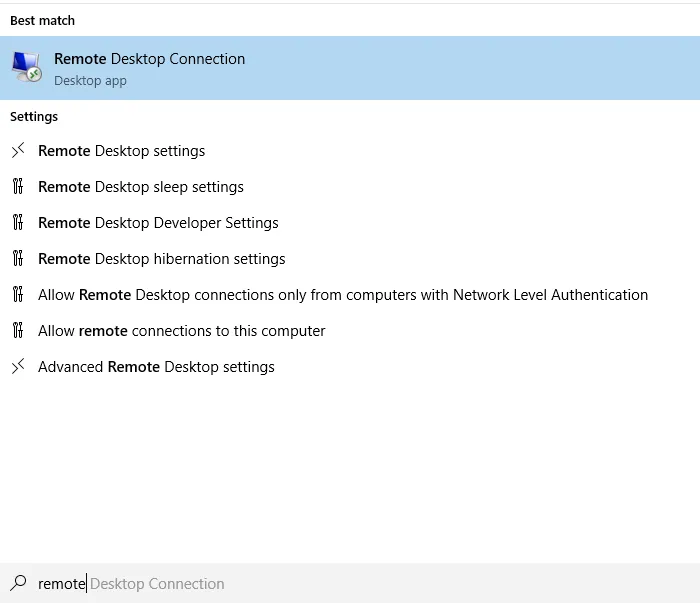
Bước 1: Mở Remote Desktop Connection.
Trên máy tính cá nhân sử dụng Windows, bạn thực hiện như sau:
- Nhấn tổ hợp phím Windows + S để mở thanh tìm kiếm.
- Nhập từ khóa
Remote Desktop Connection. - Chọn ứng dụng Remote Desktop Connection để mở công cụ kết nối VPS Windows.
Bước 2: Mở tùy chọn kết nối.
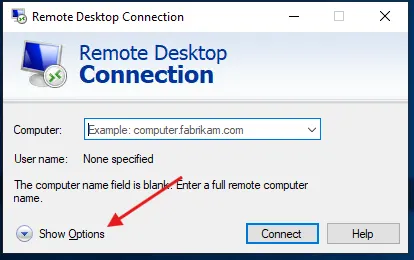
Tại cửa sổ Remote Desktop Connection, nhập địa chỉ IP của VPS Windows vào trường Computer.
Tiếp theo, nhấn Show Options để mở các tùy chọn cấu hình kết nối nâng cao.
Tại đây, bạn có thể thiết lập thông tin đăng nhập và các tùy chọn chia sẻ tài nguyên từ máy tính cá nhân sang VPS.
Bước 3: Chọn ổ đĩa cần chia sẻ.
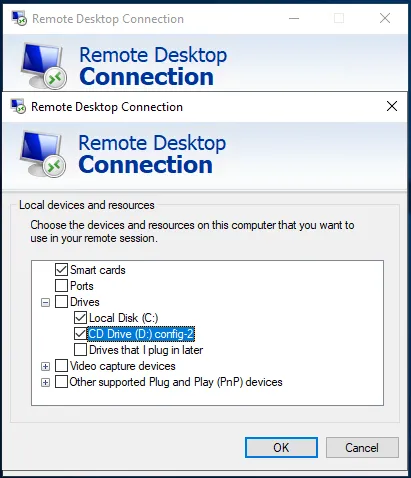
Trong cửa sổ Remote Desktop Connection, bạn thực hiện theo các bước:
- Chuyển sang tab Local Resources.
- Tại mục Local devices and resources, nhấn More….
- Mở danh sách Drives.
- Tích chọn ổ đĩa chứa file cần sao chép lên VPS Windows.
- Nhấn OK để lưu cấu hình.
Bạn nên chỉ chia sẻ những ổ đĩa cần thiết để hạn chế việc truy cập dữ liệu không liên quan trên máy tính cá nhân.
Bước 4: Kết nối đến VPS Windows.
Sau khi hoàn tất cấu hình chia sẻ ổ đĩa, quay lại tab General và nhấn Connect để kết nối đến VPS Windows.
Nhập tài khoản và mật khẩu quản trị VPS nếu hệ thống yêu cầu. Chờ quá trình kết nối hoàn tất để truy cập màn hình desktop của máy chủ.
Bước 5: Sao chép file từ máy tính lên VPS Windows.
Sau khi đăng nhập VPS thành công, bạn thực hiện như sau:
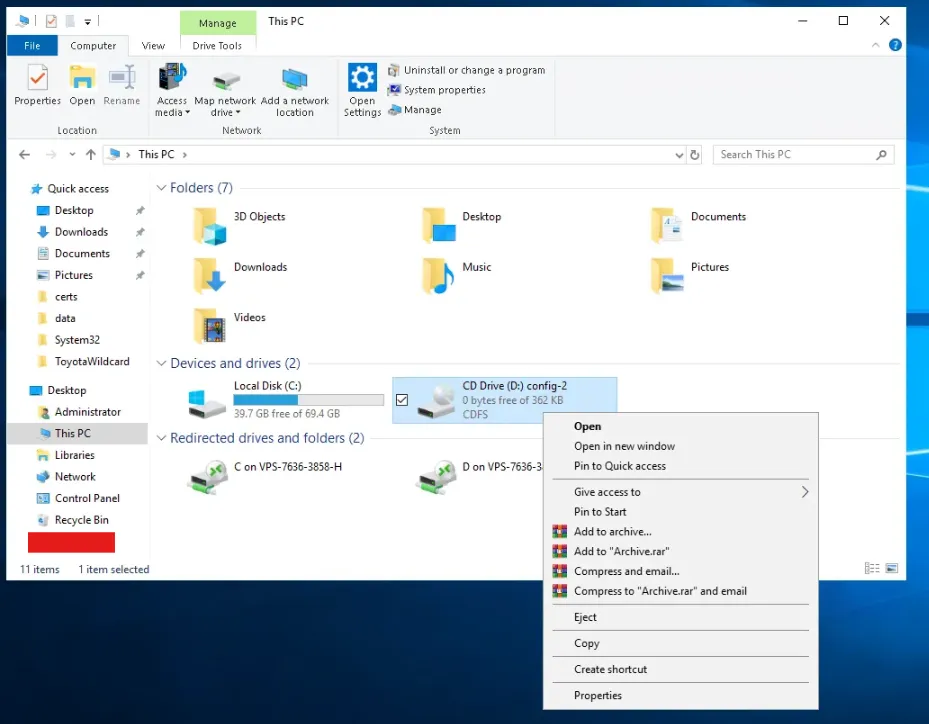
- Mở This PC trên VPS Windows.
- Tìm khu vực các ổ đĩa và thiết bị được chuyển hướng từ máy tính cá nhân.
- Chọn ổ đĩa đã chia sẻ ở các bước trên. Ổ đĩa thường hiển thị dưới dạng ổ đĩa được chuyển hướng qua Remote Desktop.
- Truy cập thư mục chứa file cần chuyển, sau đó sử dụng thao tác Copy và Paste để sao chép file vào thư mục lưu trữ trên VPS.
Sau khi hoàn tất, bạn có thể mở thư mục đích trên VPS để kiểm tra dữ liệu đã được sao chép đầy đủ hay chưa.
Kết luận
Sao chép file lên VPS Windows qua Remote Desktop là phương pháp đơn giản, thuận tiện giúp người dùng truyền dữ liệu giữa máy tính cá nhân và máy chủ mà không cần cài đặt thêm phần mềm truyền file.
Thông qua tính năng chia sẻ ổ đĩa trong Remote Desktop Connection, bạn có thể dễ dàng tải file lên VPS Windows hoặc sao chép dữ liệu từ VPS về máy tính cá nhân.
ZHOST khuyến nghị bạn chỉ chia sẻ những ổ đĩa thực sự cần thiết, kiểm tra dữ liệu sau khi sao chép và tuân thủ các chính sách bảo mật của máy chủ để đảm bảo an toàn thông tin trong quá trình sử dụng VPS Windows.





















 Giới thiệu
 Khuyến mại
 Tài liệu