 Gửi ticket
 Khuyến mãi
 Tin tức
 Thông báo
 Liên hệ
 Hồ sơ năng lực
Mục lục
Giới thiệu
Thay đổi Timezone trên VPS Linux là một trong những thiết lập cần thiết giúp thời gian hệ thống hiển thị chính xác theo múi giờ mà người dùng mong muốn. Khi VPS Linux được khởi tạo, timezone mặc định có thể là UTC hoặc một múi giờ khác và không trùng với múi giờ tại Việt Nam.
Timezone không chính xác có thể khiến thời gian hiển thị trong log, Cron Job, ứng dụng hoặc một số dịch vụ trên VPS không đúng với thời gian thực tế, gây khó khăn trong quá trình quản trị và kiểm tra sự cố.
Đối với VPS sử dụng tại Việt Nam, timezone thường được thiết lập là Asia/Ho_Chi_Minh (UTC+7).
Trong bài viết này, Zhost sẽ hướng dẫn cách kiểm tra và thay đổi Timezone trên VPS Linux bằng timedatectl một cách nhanh chóng và chính xác.
Hướng dẫn thực hiện
Bước 1: Kết nối SSH đến VPS Linux
Đầu tiên, kết nối đến VPS thông qua SSH bằng tài khoản root hoặc tài khoản có quyền sudo.
Nếu bạn chưa biết cách SSH VPS Linux thì vui lòng tham khảo tài liệu hướng dẫn dưới đây:
Bước 2: Kiểm tra timezone hiện tại
Sử dụng lệnh sau:
timedatectl
Hệ thống sẽ hiển thị thông tin về thời gian và timezone hiện tại.
Ví dụ:
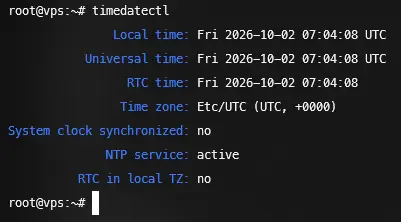
Trong ví dụ trên:
Time zone: Etc/UTC (UTC, +0000)
cho thấy VPS hiện đang sử dụng timezone UTC.
Bước 3: Kiểm tra danh sách timezone
Để xem danh sách các timezone được hệ thống hỗ trợ, sử dụng:
timedatectl list-timezones
Danh sách timezone sẽ được hiển thị theo từng khu vực.
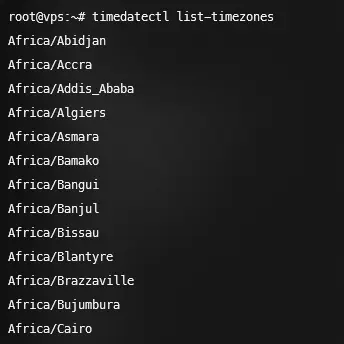
Nếu muốn tìm nhanh timezone của Việt Nam, có thể sử dụng:
timedatectl list-timezones | grep Ho_Chi_Minh
Kết quả:

Đây là timezone được sử dụng cho Việt Nam.
Bước 4: Thay đổi timezone
Để chuyển timezone của VPS sang múi giờ Việt Nam, sử dụng:
timedatectl set-timezone Asia/Ho_Chi_Minh
Nếu đang sử dụng tài khoản không phải root, có thể cần chạy:
sudo timedatectl set-timezone Asia/Ho_Chi_Minh
Lệnh trên sẽ thiết lập timezone của hệ thống thành Asia/Ho_Chi_Minh (UTC+7).
Bước 5: Kiểm tra lại timezone
Sau khi thay đổi, sử dụng lại:
timedatectl
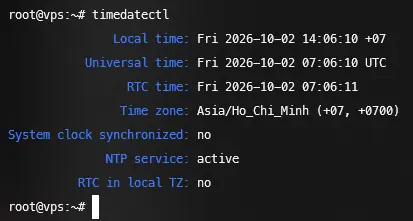
Kiểm tra dòng:
Time zone: Asia/Ho_Chi_Minh (+07, +0700)
Sau đó có thể kiểm tra thời gian hiện tại bằng:
date
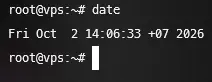
Nếu ngày, giờ và timezone hiển thị chính xác thì quá trình thay đổi đã hoàn tất.
Một số điều cần lưu ý
- Timezone và đồng bộ thời gian là hai khái niệm khác nhau: Thay đổi timezone chỉ thay đổi cách hệ thống biểu diễn thời gian theo múi giờ địa phương. Việc đồng bộ thời gian chính xác thường được thực hiện thông qua NTP.
- Không cần khởi động lại VPS: Khi sử dụng
timedatectl set-timezone, thay đổi timezone được áp dụng ngay và thông thường không cần Reboot VPS. - Cron Job có thể chịu ảnh hưởng: Sau khi thay đổi timezone, hãy kiểm tra lại thời gian chạy của các Cron Job quan trọng để đảm bảo tác vụ vẫn được thực hiện vào thời điểm mong muốn.
- Kiểm tra log sau khi thay đổi: Thời gian hiển thị trong log của một số ứng dụng có thể phụ thuộc vào cấu hình riêng của ứng dụng chứ không hoàn toàn sử dụng timezone của hệ điều hành.
- Database và ứng dụng có thể sử dụng timezone riêng: MySQL, MariaDB, PHP, Java, Docker hoặc các ứng dụng khác có thể được cấu hình timezone độc lập. Việc thay đổi timezone của Linux không đồng nghĩa tất cả ứng dụng sẽ tự động sử dụng timezone mới.
- Không nên chỉnh ngày giờ thủ công khi NTP đang hoạt động: Nếu thời gian trên VPS bị sai, nên kiểm tra trạng thái đồng bộ thời gian thay vì chỉ sử dụng lệnh
dateđể chỉnh giờ thủ công.
Kết luận
Việc cấu hình đúng timezone giúp thời gian trên VPS Linux phù hợp với khu vực sử dụng, đồng thời thuận tiện hơn trong quá trình kiểm tra log, quản lý Cron Job và vận hành các dịch vụ trên hệ thống.
Đối với VPS sử dụng tại Việt Nam, có thể thiết lập timezone Asia/Ho_Chi_Minh (UTC+7) bằng lệnh timedatectl set-timezone.
Sau khi thay đổi, Zhost khuyến nghị người dùng kiểm tra lại thời gian hệ thống, trạng thái đồng bộ NTP và các tác vụ được lập lịch để đảm bảo VPS hoạt động đúng theo cấu hình mong muốn.
Nếu gặp khó khăn trong quá trình cấu hình timezone hoặc thời gian trên VPS không đồng bộ chính xác, hãy liên hệ đội ngũ kỹ thuật Zhost để được kiểm tra và hỗ trợ.
























 Giới thiệu
 Khuyến mại
 Tài liệu