 Gửi ticket
 Khuyến mãi
 Tin tức
 Thông báo
 Liên hệ
 Hồ sơ năng lực
Mục lục

Giới thiệu
WordPress hiện là nền tảng quản trị nội dung (CMS) phổ biến nhất thế giới, được hàng triệu cá nhân và doanh nghiệp lựa chọn để xây dựng website, blog, cửa hàng trực tuyến và nhiều loại hình trang web khác. Với giao diện thân thiện cùng hệ sinh thái plugin và giao diện phong phú, WordPress giúp người dùng dễ dàng tạo và quản lý website mà không cần nhiều kiến thức lập trình.
Để đơn giản hóa quá trình cài đặt WordPress, Hosting Student của Zhost tích hợp Softaculous – công cụ tự động cài đặt ứng dụng chỉ với vài cú nhấp chuột. Thay vì thực hiện các bước tải mã nguồn, tạo cơ sở dữ liệu và cấu hình thủ công, bạn có thể triển khai website WordPress hoàn chỉnh trong vài phút. Trong bài viết này, Zhost sẽ hướng dẫn chi tiết cách cài đặt WordPress bằng Softaculous trên Hosting Student.
Lợi ich khi cài đặt website WordPress bằng Softaculous
- Cài đặt nhanh chỉ trong vài phút.
- Tự động tạo cơ sở dữ liệu.
- Tự động cấu hình website.
- Hỗ trợ cập nhật WordPress dễ dàng.
- Phù hợp với người mới bắt đầu.
- Giảm thiểu lỗi trong quá trình triển khai.
- Tiết kiệm thời gian quản trị hệ thống.
Hướng dẫn thực hiện
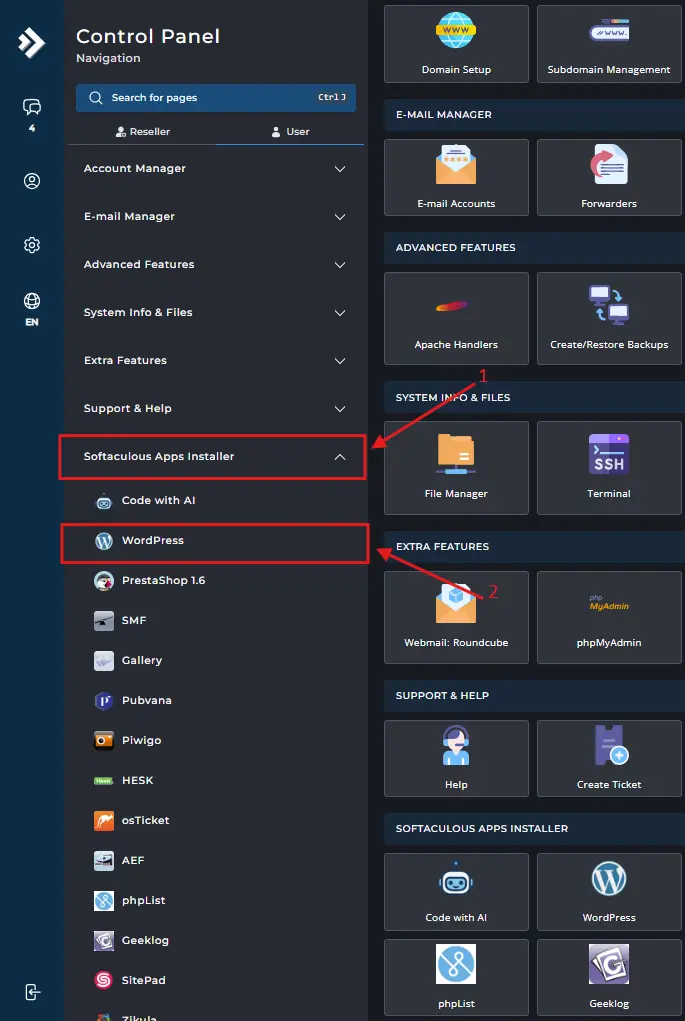
Bước 1: Truy cập Softaculous.
Sau khi truy cập Hosting Student, tại sidebar nhấn Softaculous Apps Installer -> WordPress.
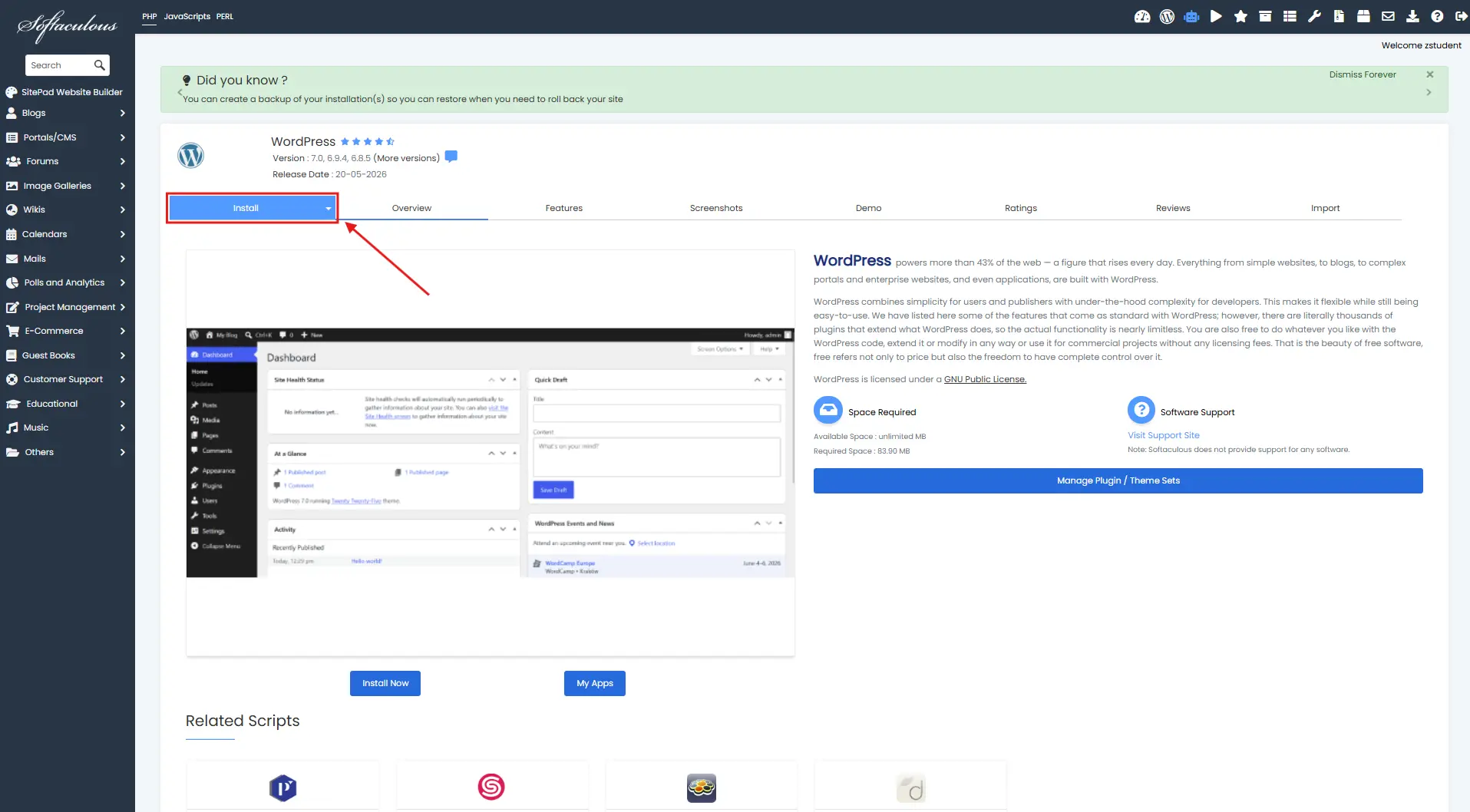
Bước 2: Chọn cài đặt WordPress.
Chọn nút Install để cài đặt WordPress.
Bước 3: Cấu hình website WordPress.
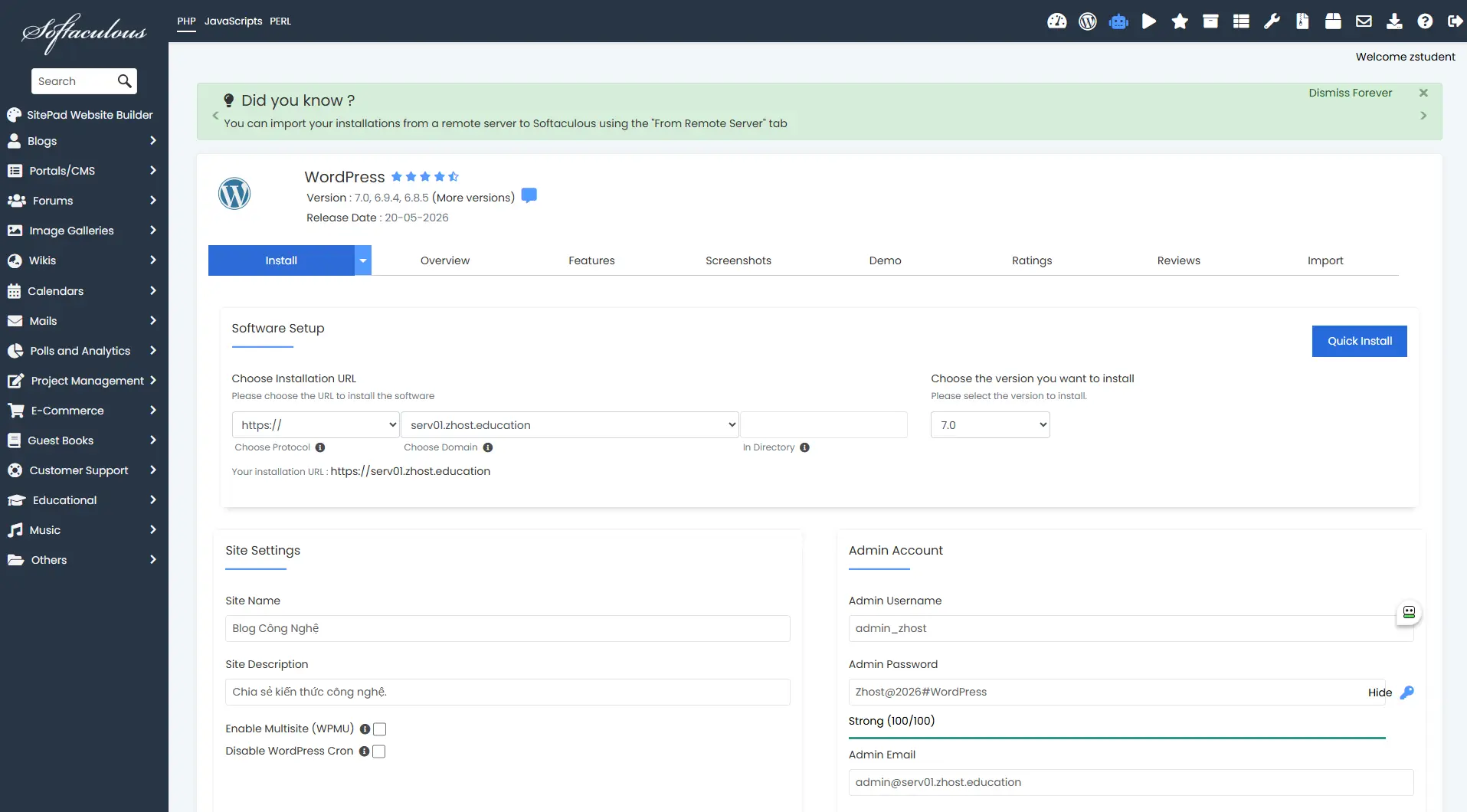
Chọn Giao Thức Website
Tại mục Protocol, bạn nên chọn:
- https:// nếu website đã cài đặt SSL.
- http:// nếu chưa cài SSL.
Khuyến nghị sử dụng HTTPS để tăng tính bảo mật và cải thiện SEO.
Chọn Tên Miền
Tại mục Domain, chọn tên miền muốn cài đặt WordPress.
Ví dụ:
- serv01.zhost.education
- serv02.zhost.education
Chọn Thư Mục Cài Đặt
Nếu muốn website hoạt động trực tiếp trên tên miền chính:
Để trống mục Directory.
Ví dụ:
- Đúng: example.com
- Không nên: example.com/wp
Site Name
Nhập tên website.
Ví dụ:
- Website Cá Nhân
- Blog Công Nghệ
- Cửa Hàng Trực Tuyến
Site Description
Nhập mô tả ngắn cho website.
Ví dụ:
- Chia sẻ kiến thức công nghệ.
- Cung cấp dịch vụ thiết kế website.
Admin Username
Tên đăng nhập quản trị WordPress.
Khuyến nghị:
- admin_zhost
- tommie_admin
Không nên sử dụng tên đăng nhập mặc định là “admin” để tăng cường bảo mật.
Admin Password
Tạo mật khẩu mạnh bao gồm:
- Chữ hoa.
- Chữ thường.
- Số.
- Ký tự đặc biệt.
Ví dụ:
- Zhost@2026#WordPress
Admin Email
Nhập email quản trị website để nhận thông báo và khôi phục mật khẩu khi cần.
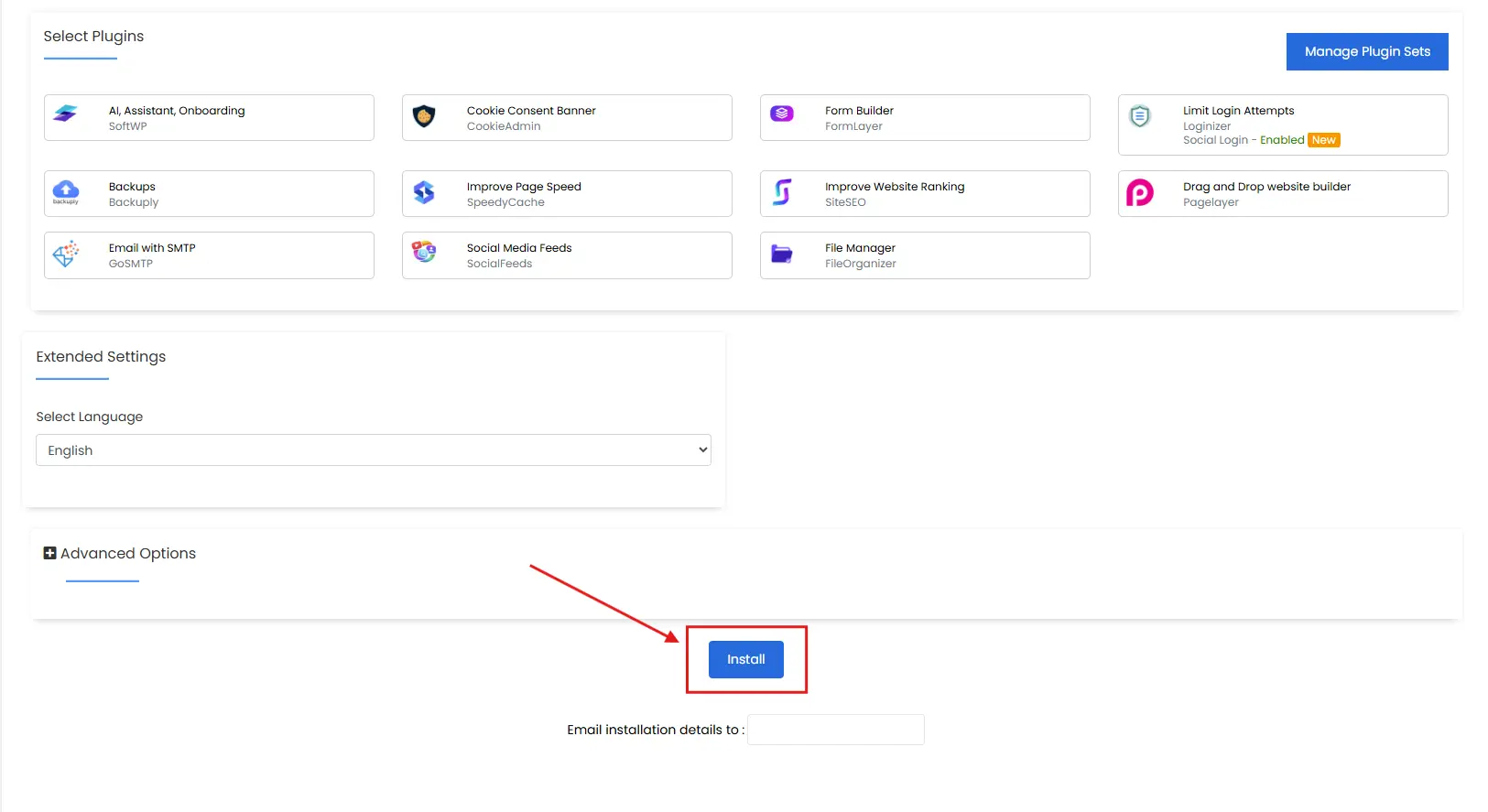
Chọn Ngôn Ngữ Website
Tại mục Select Language:
Chọn:
- Vietnamese
hoặc
- English
tùy theo nhu cầu sử dụng.

Bước 4: Cài đặt website WordPress.
Sau khi kiểm tra toàn bộ thông tin:
- Nhấn nút Install.
- Chờ hệ thống xử lý từ 1 đến 3 phút.
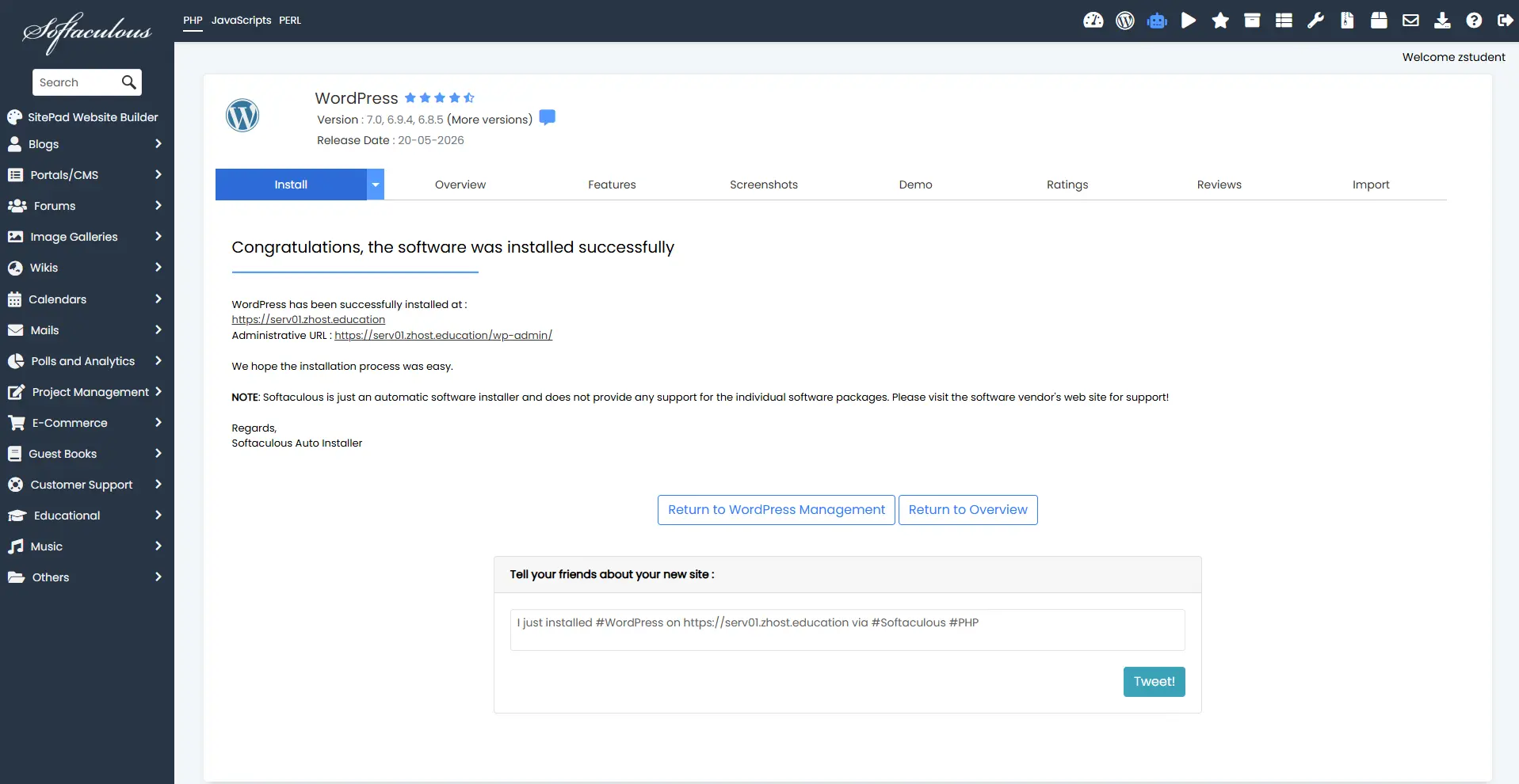
Khi hoàn tất, Softaculous sẽ hiển thị:
- Đường dẫn website.
- Đường dẫn trang quản trị WordPress.
Ví dụ:
Website:
https://serv01.zhost.education/
Trang quản trị:
https://serv01.zhost.education/wp-admin/
Bước 5: Kiểm tra.
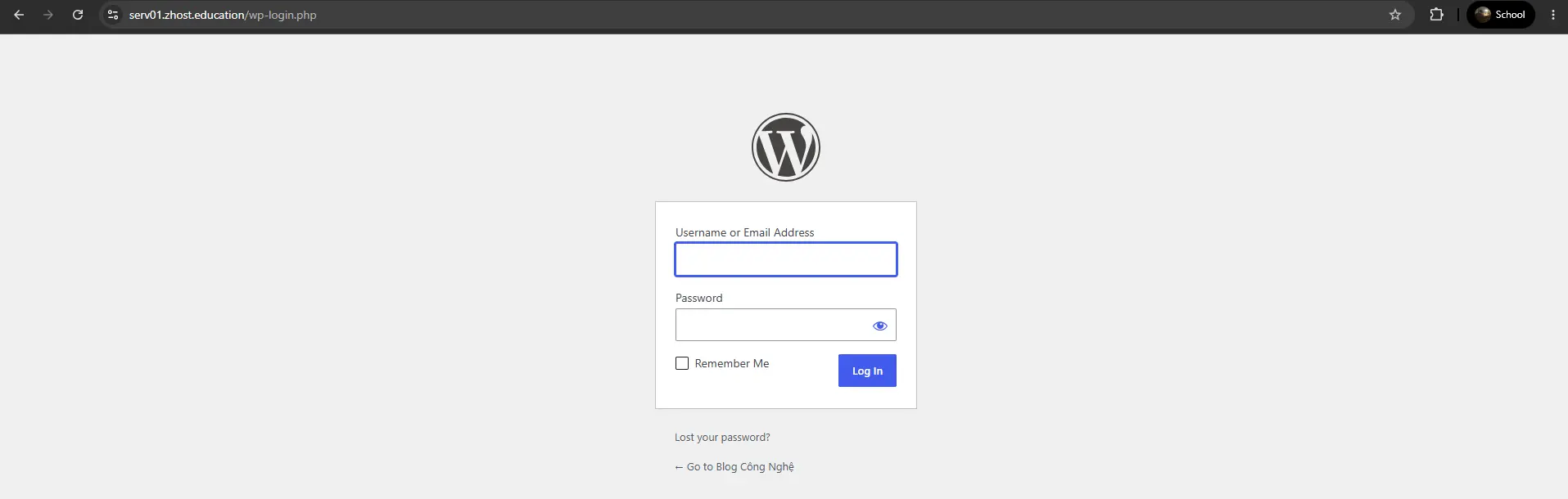
Truy cập:
https://serv01.zhost.education/wp-admin/
Sử dụng:
- Username đã tạo.
- Password đã thiết lập.
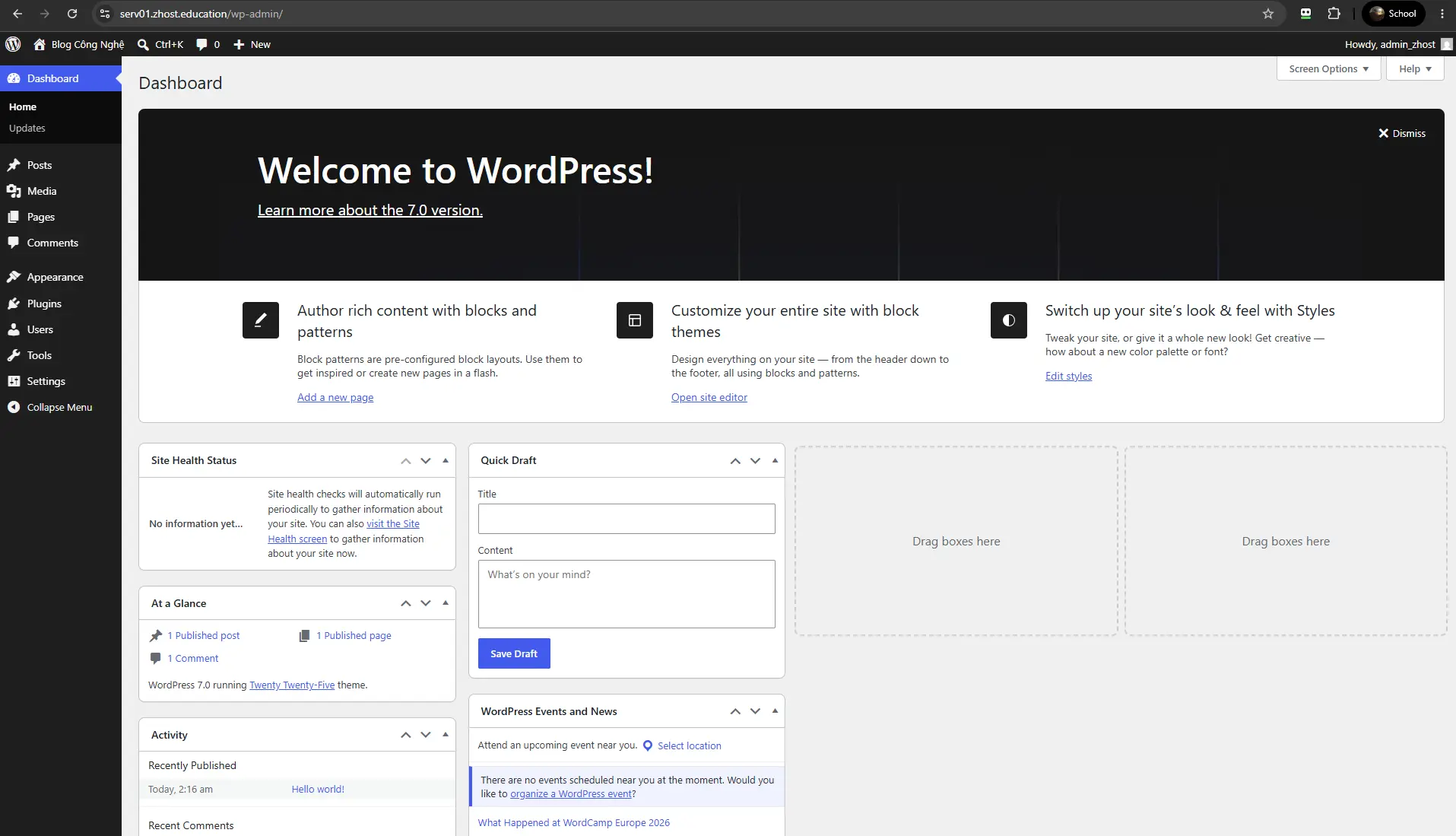
Sau khi đăng nhập thành công, bạn sẽ được chuyển tới Dashboard quản trị WordPress.
Kết luận
Softaculous giúp việc cài đặt WordPress trên Hosting Student của Zhost trở nên nhanh chóng và dễ dàng hơn bao giờ hết. Chỉ với vài phút cấu hình, bạn đã có thể sở hữu một website hoàn chỉnh để phục vụ học tập, kinh doanh hoặc xây dựng thương hiệu cá nhân.
Nếu gặp khó khăn trong quá trình cài đặt, đội ngũ kỹ thuật Zhost luôn sẵn sàng hỗ trợ để giúp bạn triển khai website một cách nhanh chóng và hiệu quả.

























 Giới thiệu
 Khuyến mại
 Tài liệu