 Gửi ticket
 Khuyến mãi
 Tin tức
 Thông báo
 Liên hệ
 Hồ sơ năng lực
Mục lục
- 1 Giới thiệu
- 2 Hướng dẫn thực hiện
- 2.1 Bước 1: Mở JetBackup trong cPanel.
- 2.2 Bước 2: Chọn chế độ khôi phục Home Directory (mã nguồn website).
- 2.3 Bước 3: Chọn bản backup muốn khôi phục.
- 2.4 Bước 4: Chọn đúng website cần khôi phục.
- 2.5 Bước 5: Thực hiện Restore thư mục website.
- 2.6 Bước 6: Khôi phục database của website.
- 2.7 Bước 7: Khôi phục Database Users.
- 2.8 Bước 8: Theo dõi tiến trình trong Queue.
- 3 Kết luận

Giới thiệu
Việc sao lưu dữ liệu định kỳ là yếu tố quan trọng giúp bảo vệ website trước các sự cố ngoài ý muốn như lỗi cập nhật, xóa nhầm dữ liệu, tấn công mã độc hoặc lỗi cấu hình. Tuy nhiên, chỉ có bản sao lưu thôi là chưa đủ, khả năng khôi phục dữ liệu nhanh chóng mới là yếu tố quyết định giúp website hoạt động ổn định và giảm thiểu thời gian gián đoạn.
Trên dịch vụ Hosting Student của Zhost, khách hàng được tích hợp sẵn JetBackup – giải pháp sao lưu và khôi phục dữ liệu mạnh mẽ, cho phép phục hồi website, cơ sở dữ liệu, email và các tệp tin chỉ với vài thao tác đơn giản. Trong bài viết này, Zhost sẽ hướng dẫn chi tiết cách sử dụng JetBackup để khôi phục dữ liệu khi cần thiết.
Hướng dẫn thực hiện
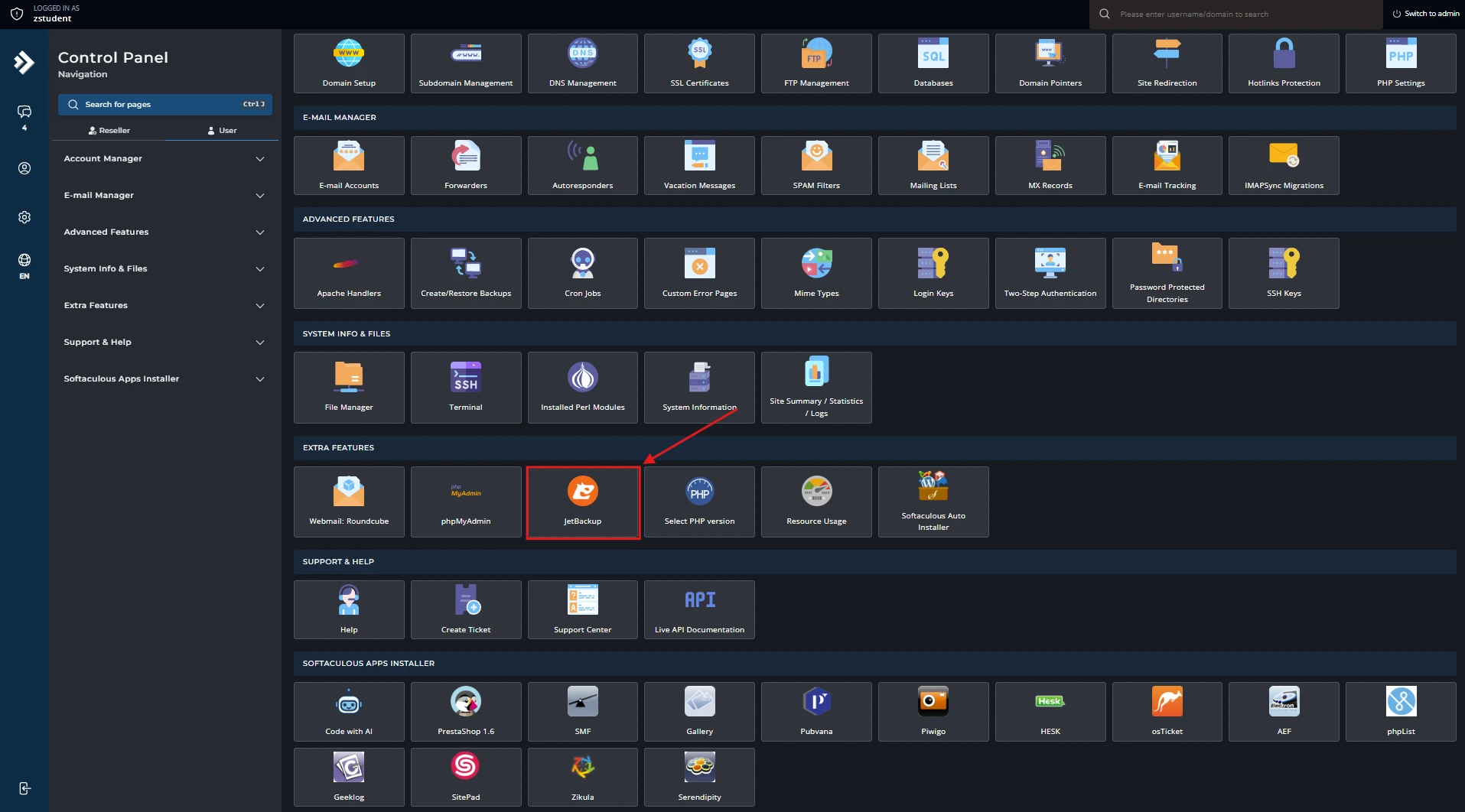
Bước 1: Mở JetBackup trong cPanel.
-
Sau khi đăng nhập Hosting Student, tìm mục JetBackup trong phần EXTRA FEATURES.
-
Nhấn vào biểu tượng để vào giao diện quản lý backup.
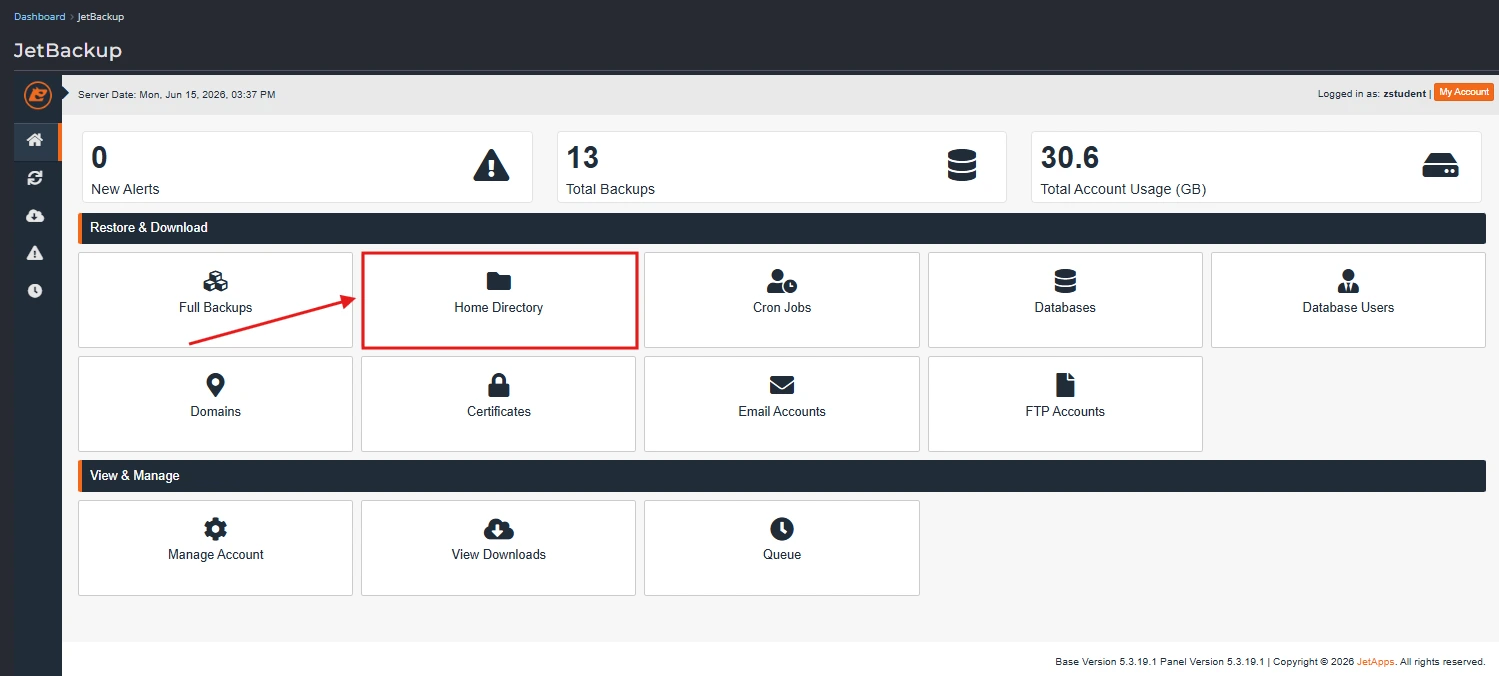
Bước 2: Chọn chế độ khôi phục Home Directory (mã nguồn website).
-
Trong giao diện JetBackup, nhấn vào mục Home Directory.
-
Đây là khu vực chứa toàn bộ file và mã nguồn website.
-
Khi chọn khôi phục ở đây, bạn sẽ khôi phục lại phần code, hình ảnh, theme, plugin… của website mà không ảnh hưởng đến database.
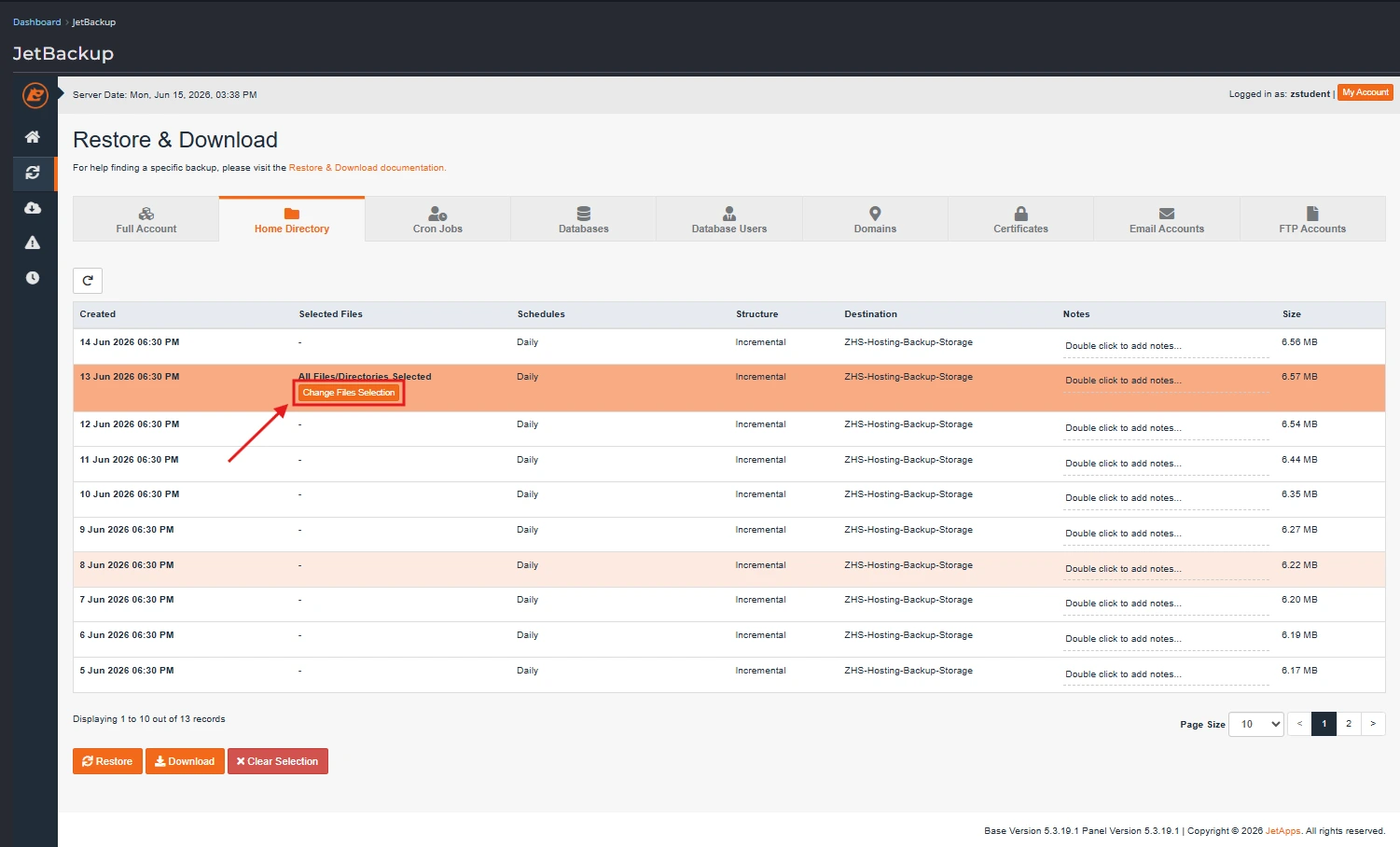
Bước 3: Chọn bản backup muốn khôi phục.
-
Danh sách các bản backup sẽ hiển thị theo ngày/giờ.
-
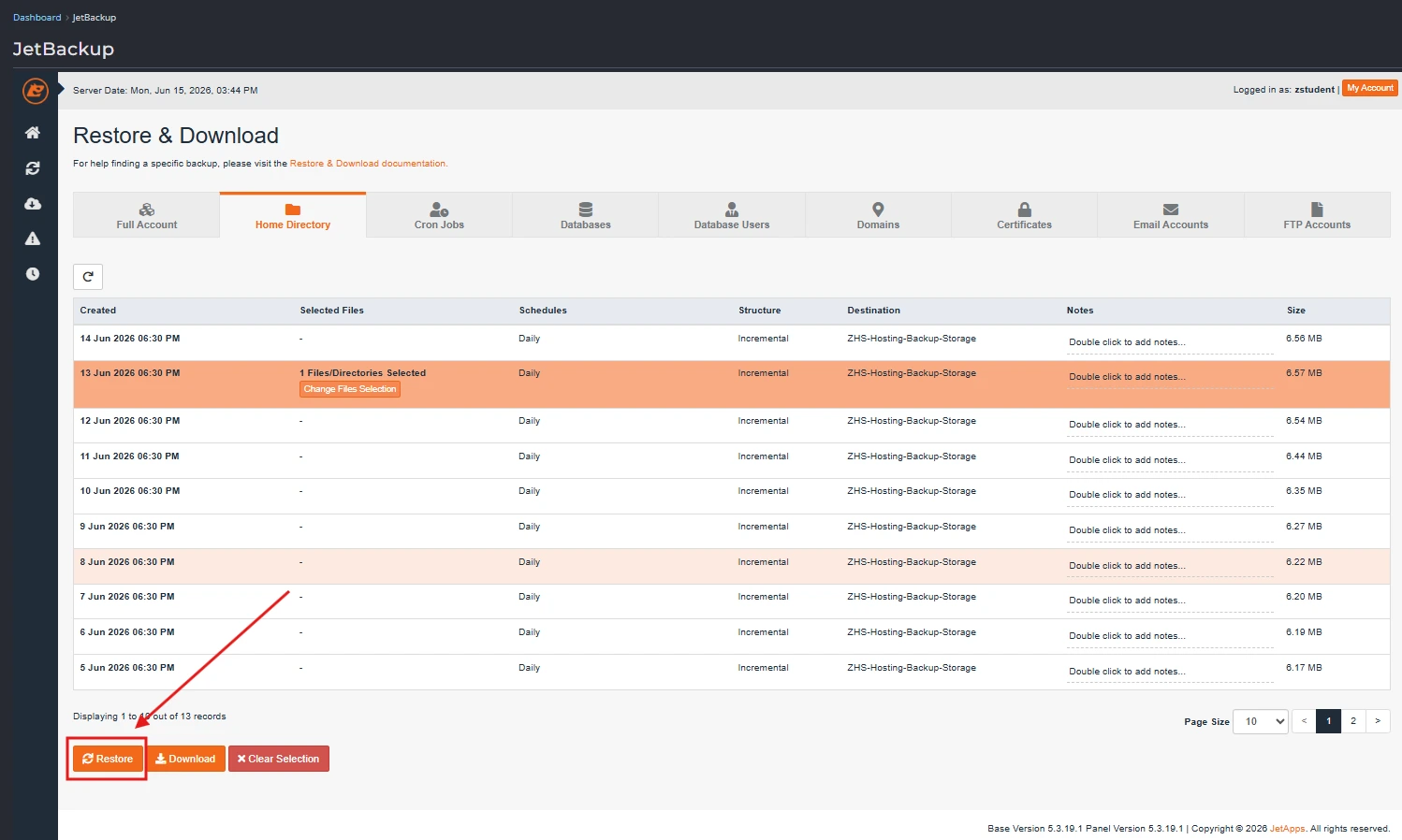
Nhấn Change Files Selection để tùy chỉnh thư mục/file cần restore.
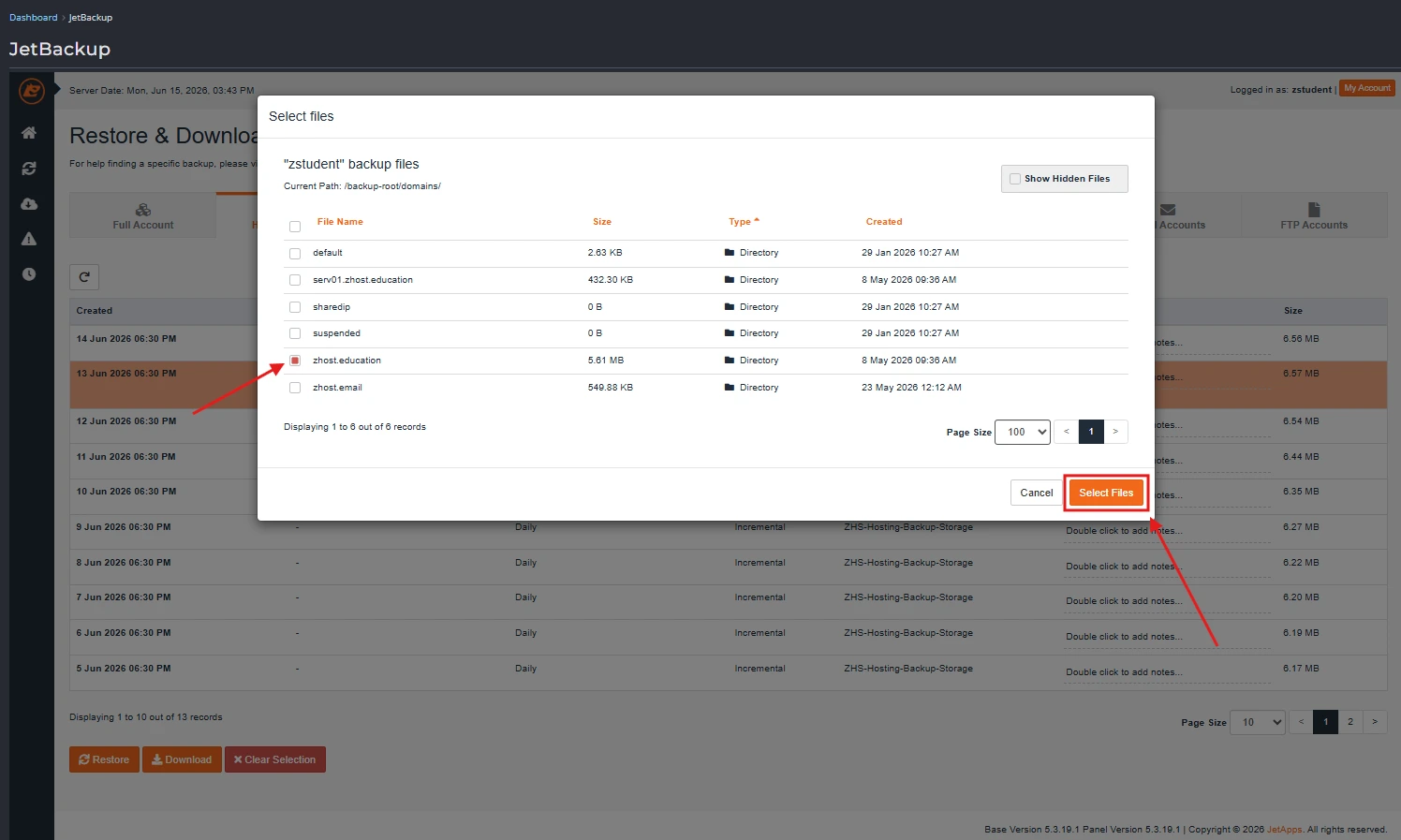
Bước 4: Chọn đúng website cần khôi phục.
-
Chọn thư mục website trong danh sách file.
-
Nhấn Select Files để xác nhận.
Bước 5: Thực hiện Restore thư mục website.
-
Quay lại danh sách backup, nhấn Restore.
-
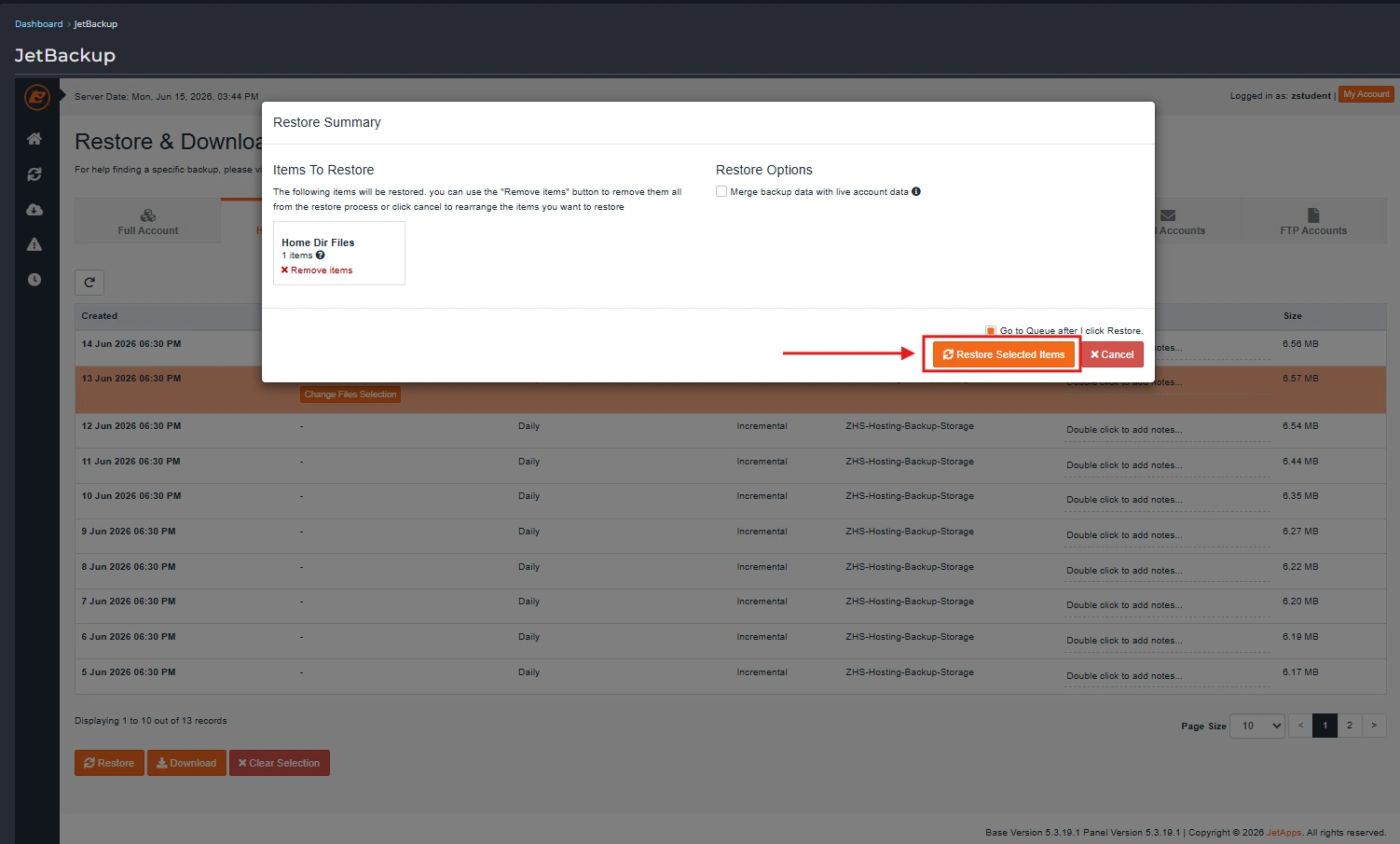
Sau đó chọn Restore Selected Items để bắt đầu tiến trình.
Bước 6: Khôi phục database của website.
-
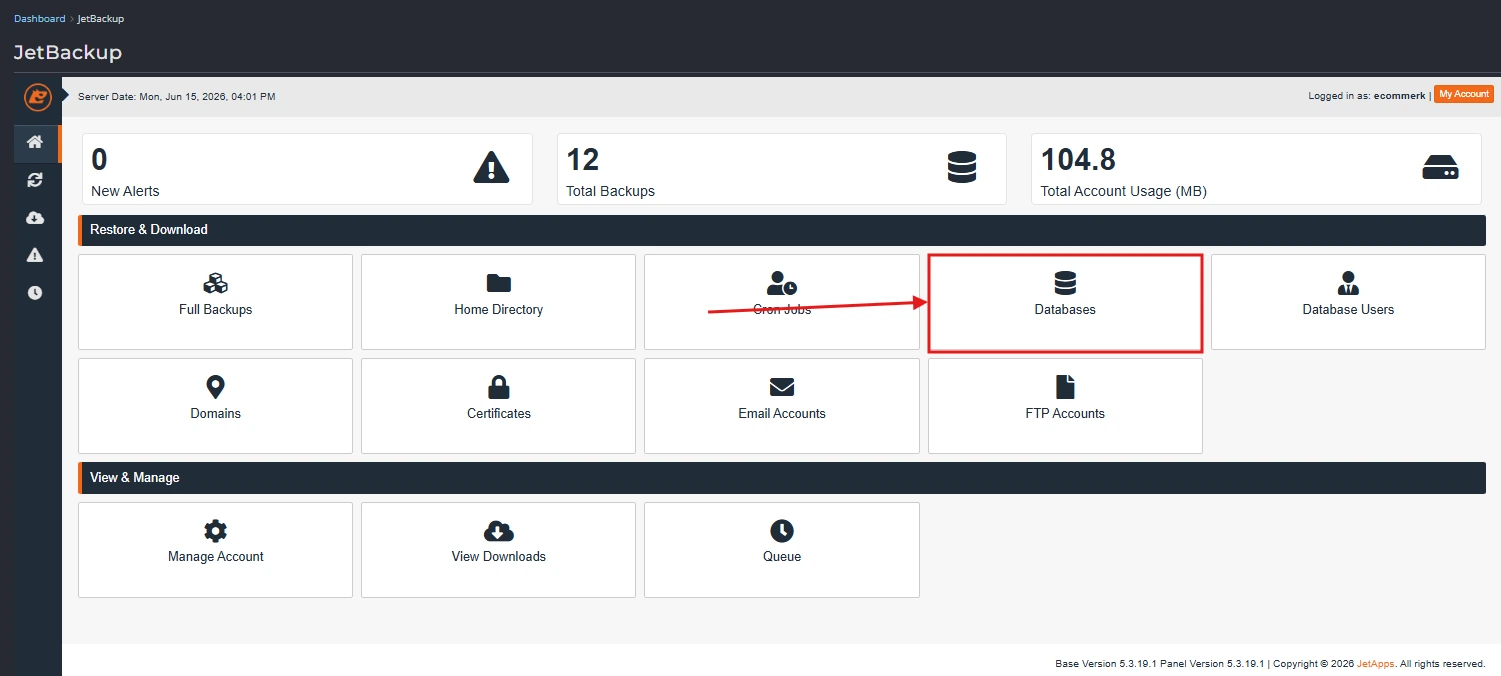
Trong giao diện JetBackup, chọn tiếp Databases.
-
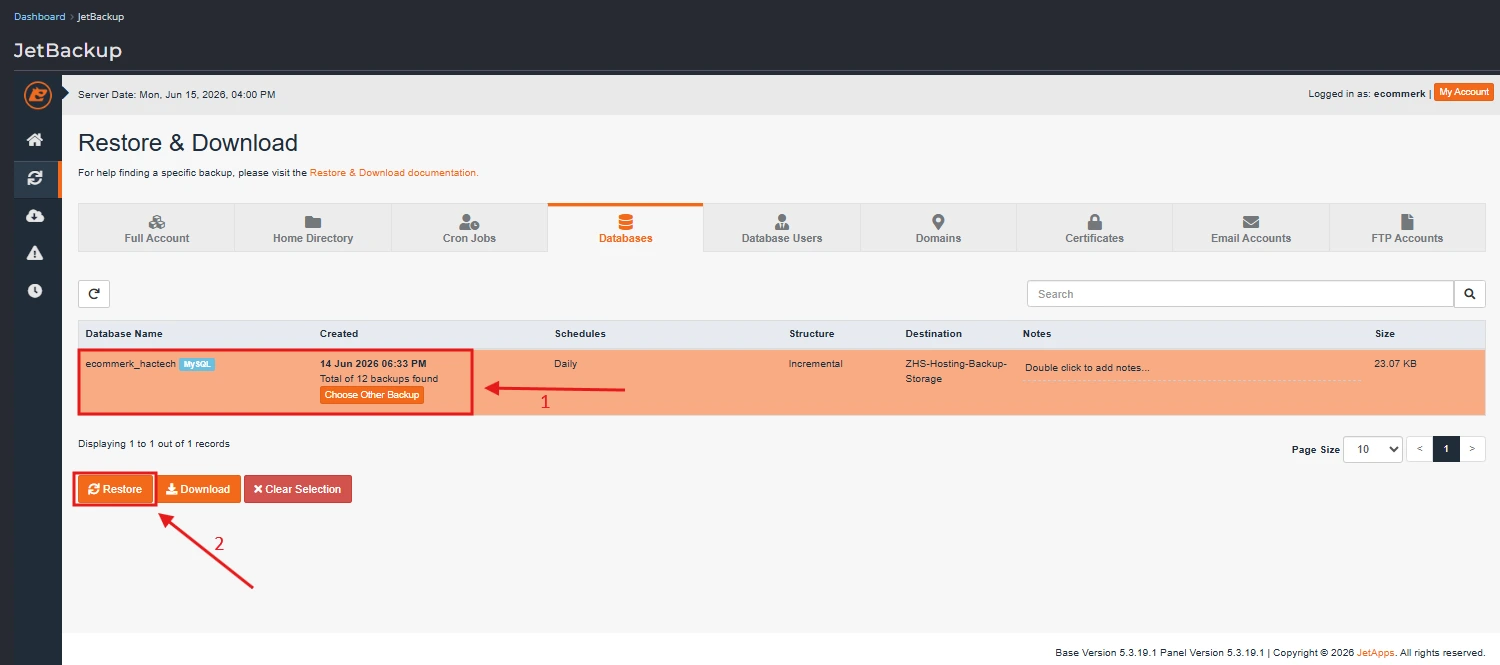
Tích chọn đúng database của website → nhấn Restore.
-
Lưu ý quan trọng: Hãy chọn bản backup cùng ngày/giờ với Home Directory mà bạn đã restore ở Bước 2 → để đảm bảo code và dữ liệu đồng bộ, tránh phát sinh lỗi.
-
Sau đó nhấn Restore để bắt đầu quá trình khôi phục database.
-
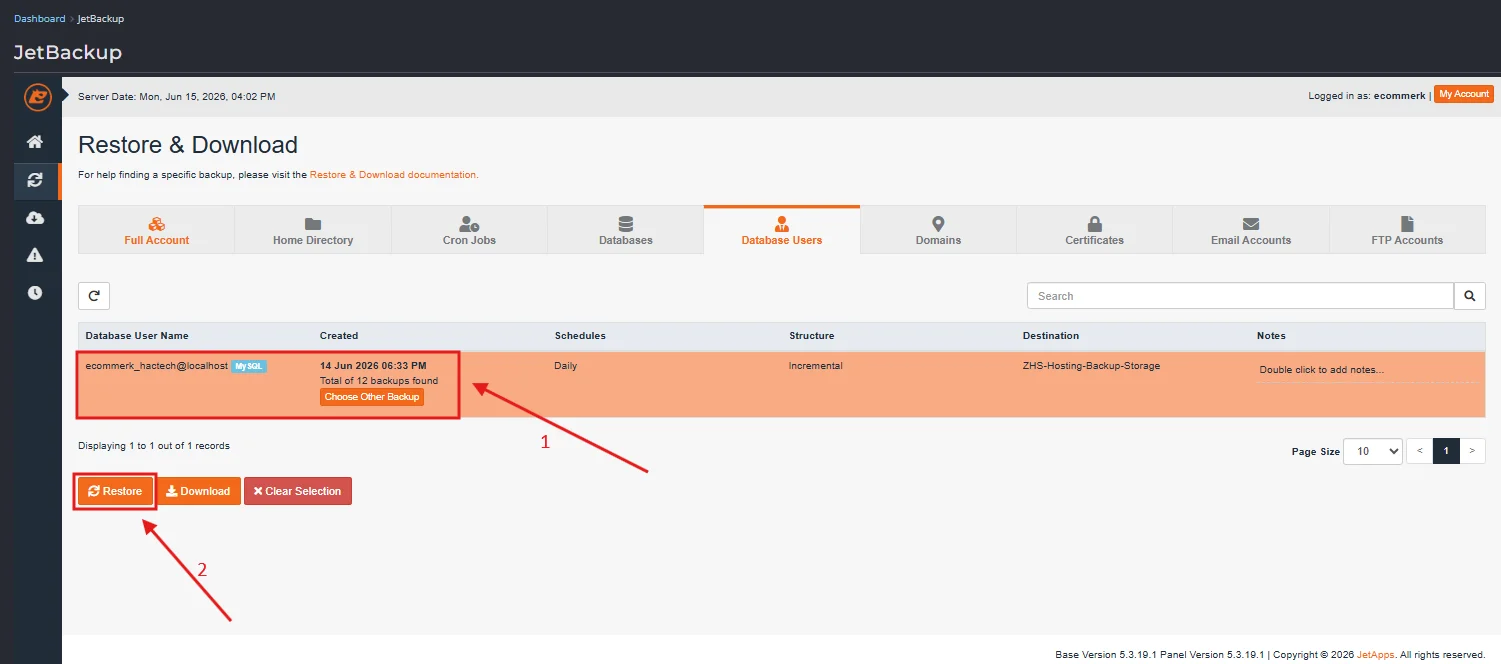
Bước 7: Khôi phục Database Users.
-
Tương tự như Database, bạn vào mục Database Users, chọn đúng user đang dùng cho website.
-
Chọn bản backup cùng ngày với code và database để đồng bộ.
-
Nhấn Restore để khôi phục.
Bước 8: Theo dõi tiến trình trong Queue.
-
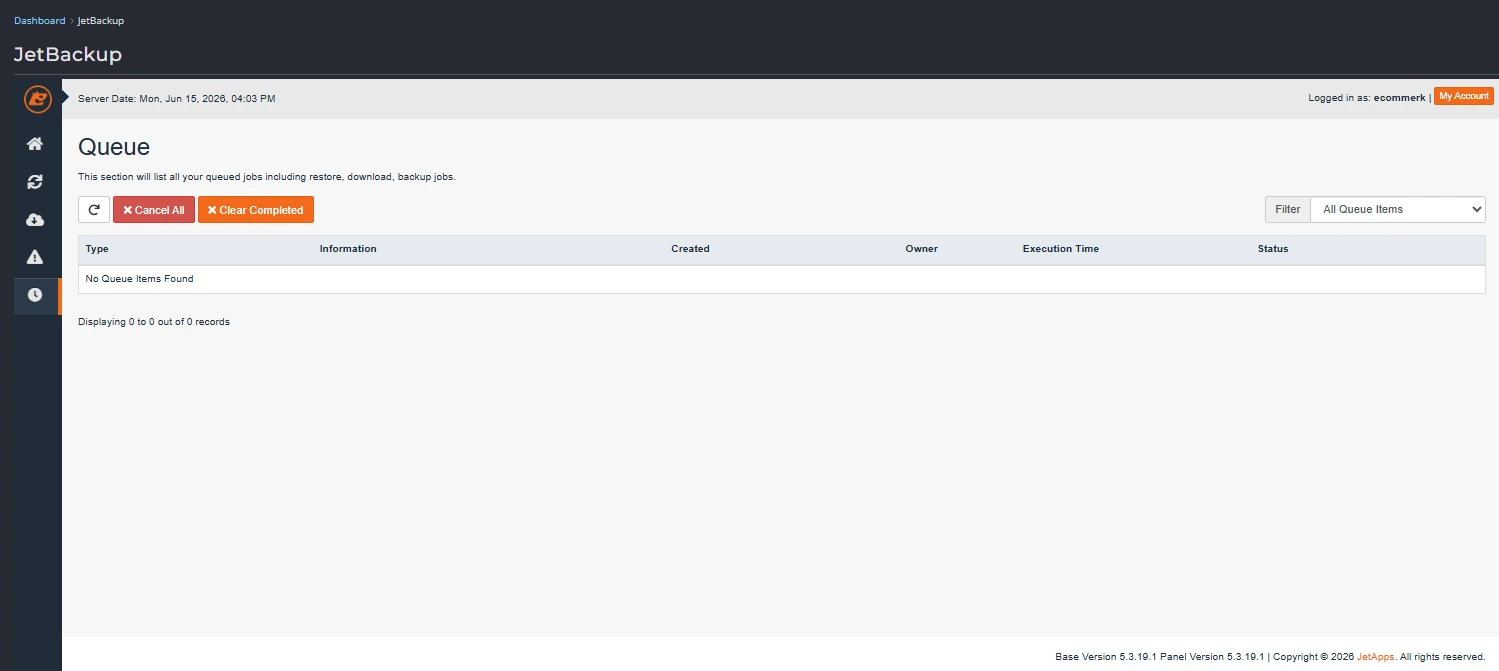
Sau khi khôi phục file dữ liệu, database và database user, vào mục Queue để theo dõi trạng thái.
-
Tại đây sẽ hiển thị các tác vụ restore đang chạy hoặc đã hoàn thành.
-
Khi thấy trạng thái Completed nghĩa là quá trình khôi phục đã thành công.
Kết luận
JetBackup là công cụ hỗ trợ khôi phục dữ liệu nhanh chóng và hiệu quả trên Hosting Student của Zhost. Nhờ khả năng phục hồi từng thành phần riêng lẻ như File Manager, Database, Email hoặc toàn bộ tài khoản hosting, người dùng có thể dễ dàng xử lý các sự cố phát sinh mà không cần kiến thức kỹ thuật chuyên sâu.
Để đảm bảo an toàn cho website, Zhost khuyến nghị khách hàng thường xuyên kiểm tra trạng thái sao lưu và thực hiện các thay đổi quan trọng một cách cẩn thận. Trong trường hợp cần hỗ trợ khôi phục dữ liệu hoặc gặp khó khăn trong quá trình sử dụng JetBackup, đội ngũ kỹ thuật của Zhost luôn sẵn sàng hỗ trợ nhanh chóng và tận tình.

























 Giới thiệu
 Khuyến mại
 Tài liệu