 Gửi ticket
 Khuyến mãi
 Tin tức
 Thông báo
 Liên hệ
 Hồ sơ năng lực
Mục lục

Cache trên Firefox là gì?
Cache là dữ liệu tạm thời mà trình duyệt Mozilla Firefox lưu lại khi bạn truy cập website, bao gồm hình ảnh, CSS, JavaScript… giúp tăng tốc độ tải trang. Hôm nay, Zhost sẽ hướng dẫn bạn cách xóa cache tại trình duyệt Mozilla Firefox nhé.
Tuy nhiên, khi cache bị lỗi hoặc quá cũ, nó có thể gây ra:
- Website hiển thị sai giao diện
- Không cập nhật nội dung mới
- Lỗi đăng nhập hoặc session
Khi nào cần xóa cache Firefox?
Bạn nên xóa cache khi gặp các vấn đề sau:
- Website không load dữ liệu mới
- Giao diện bị lỗi hoặc vỡ layout
- Sau khi chỉnh sửa website (WordPress, VPS, hosting)
- Không đăng nhập được hệ thống
Cách xóa cache trên Firefox (Chuẩn nhất)
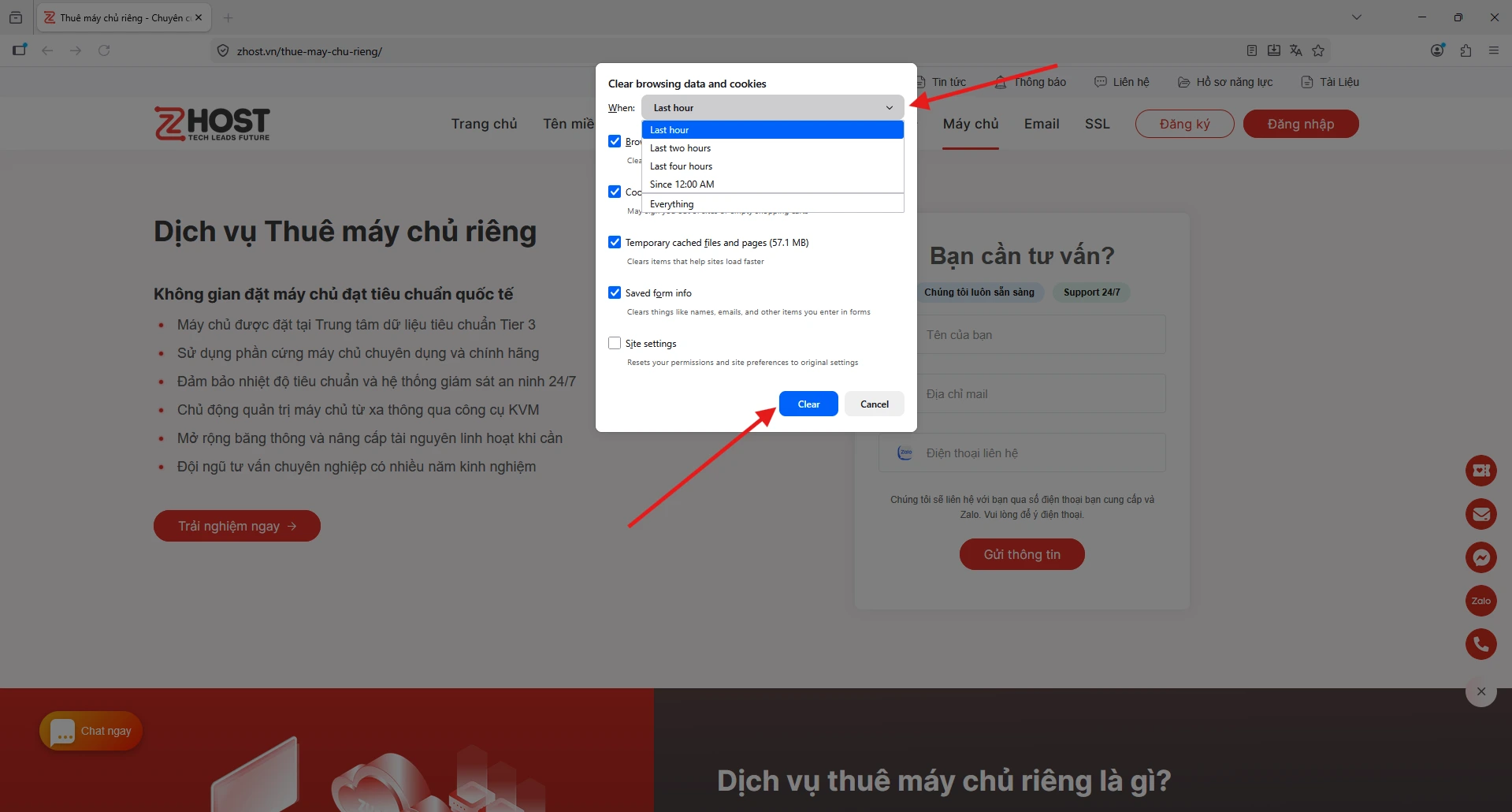
Cách 1: Xóa nhanh bằng phím tắt
-
Nhấn:
Ctrl + Shift + Delete
- Tại mục Time range to clear:
- Chọn: Everything.
- Tick vào những mục cần xóa.
- Nhấn Clear.
Cách 2: Xóa cache trong cài đặt
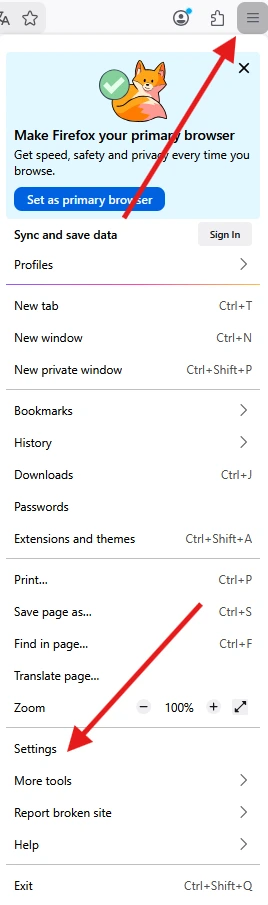
- Mở Firefox → bấm menu (☰).
- Chọn Settings (Cài đặt).
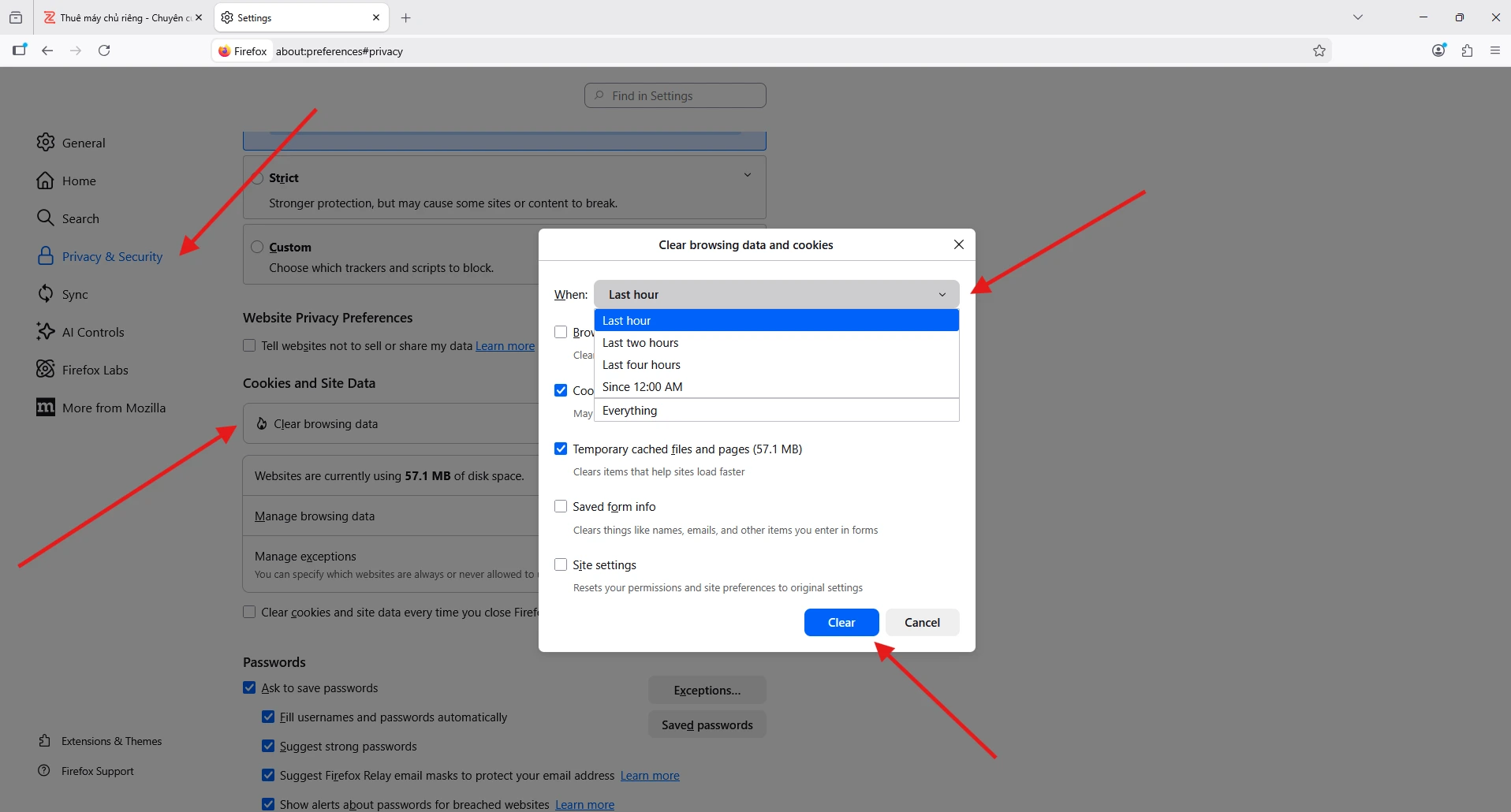
- Chọn Privacy & Security.
- Tìm đến mục Cookies and Site Data.
- Nhấn Clear browsing data.
- Tick vào những mục cần xóa.
- Nhấn Clear.
Cách 3: Hard Reload (Xóa cache 1 trang)
Áp dụng khi bạn chỉ muốn reload 1 website:
Ctrl + Shift + R
hoặc:
Ctrl + F5
Lưu ý quan trọng
- Xóa cache không làm mất tài khoản nếu không chọn Cookies
- Nếu vẫn lỗi sau khi xóa cache:
- Thử Private Window (Ctrl + Shift + P)
- Hoặc kiểm tra cache phía server
Mẹo dành cho khách hàng Zhost
Nếu bạn đã xóa cache trình duyệt nhưng website vẫn lỗi, nguyên nhân thường là:
- Cache server (LiteSpeed, Nginx FastCGI, Redis)
- CDN (Cloudflare)
-> Giải pháp:
- Xóa cache plugin WordPress (LiteSpeed Cache, WP Rocket)
- Purge cache trên server hoặc CDN
Kết luận
Xóa cache trên Mozilla Firefox là thao tác đơn giản nhưng cực kỳ hiệu quả khi xử lý lỗi website. Chỉ mất vài giây nhưng giúp đảm bảo website hiển thị chính xác và cập nhật mới nhất. Chúc các bạn thành công!

























 Giới thiệu
 Khuyến mại
 Tài liệu