 Gửi ticket
 Khuyến mãi
 Tin tức
 Thông báo
 Liên hệ
 Hồ sơ năng lực
Mục lục

Giới thiệu
Trong quá trình truy cập internet, máy tính của bạn sẽ lưu lại thông tin phân giải tên miền trong bộ nhớ tạm gọi là Cache DNS. Nhờ đó khi truy cập lại các website đã từng vào trước đó, hệ thống có thể kết nối nhanh hơn mà không cần gửi yêu cầu tới máy chủ DNS lần nữa.
Xóa cache DNS máy tính là một trong những cách đơn giản và hiệu quả giúp khắc phục các lỗi truy cập website, lỗi phân giải tên miền hoặc website hiển thị sai địa chỉ IP. Trong bài viết này, Zhost sẽ hướng dẫn chi tiết cách xóa cache DNS trên máy tính Windows một cách nhanh chóng và dễ thực hiện.
Hướng dẫn thực hiện
Trên hệ điều hành Windows:
Bước 1: Mở Command Prompt.
- Nhấn phím:
Windows
- Sau đó nhập:
cmd
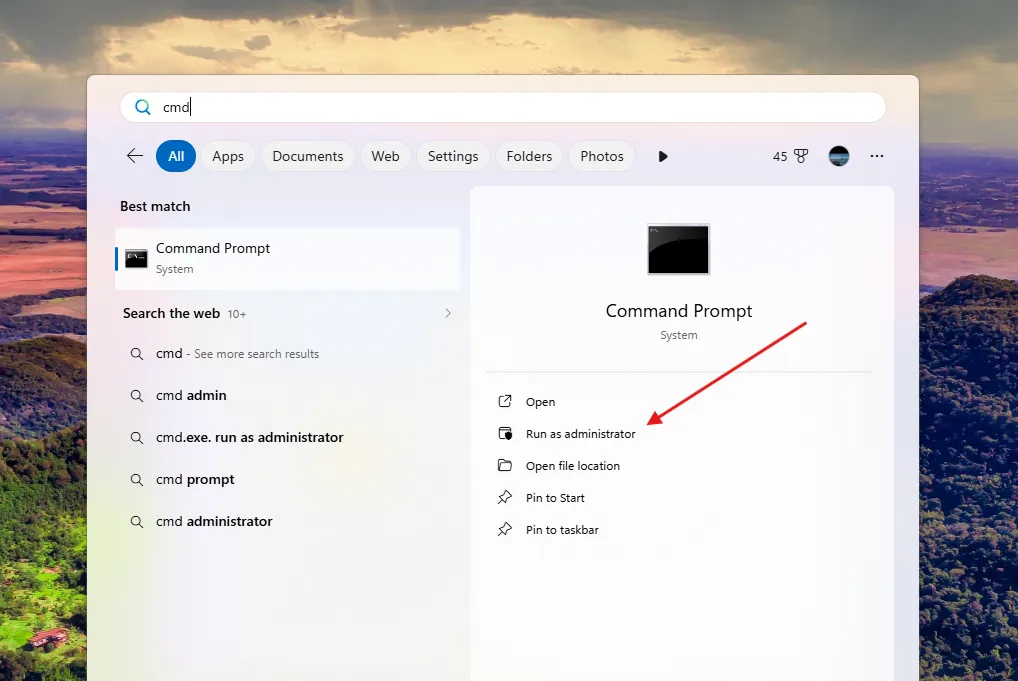
- Nhấn Run as administrator để mở cửa sổ Command Prompt.
Bước 2: Nhập lệnh xóa DNS Cache.
- Trong cửa sổ CMD, nhập lệnh sau:
ipconfig /flushdns
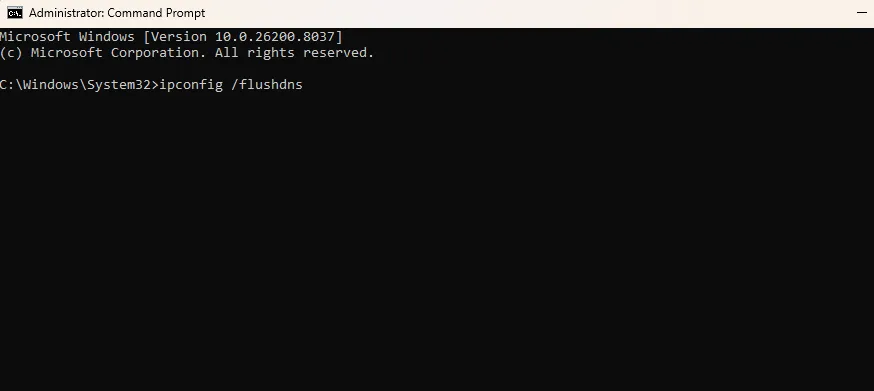
- Sau đó nhấn Enter.
Bước 3: Kiểm tra kết quả.
- Nếu thành công, hệ thống sẽ hiển thị thông báo:
Successfully flushed the DNS Resolver Cache
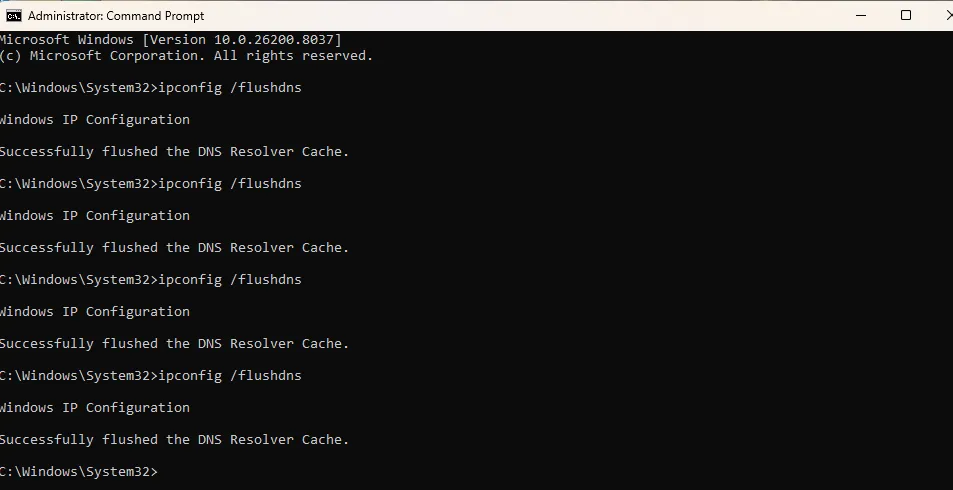
- Điều này có nghĩa là DNS cache trên máy tính đã được xóa thành công.
Kết luận
Sau khi xóa cache DNS, bạn có thể kiểm tra lại.
Xóa DNS Cache là một thao tác đơn giản nhưng rất hữu ích khi gặp các lỗi liên quan đến truy cập website hoặc phân giải tên miền. Chỉ với một vài lệnh cơ bản, bạn có thể nhanh chóng làm mới hệ thống DNS và khắc phục nhiều sự cố mạng.

























 Giới thiệu
 Khuyến mại
 Tài liệu