 Gửi ticket
 Khuyến mãi
 Tin tức
 Thông báo
 Liên hệ
 Hồ sơ năng lực
Hướng dẫn xem nhanh tệp tin đính kèm trong Outlook
Bước 1: Truy cập vào Outlook
Tại giao diện chính của Outlook, bạn chọn vào File và tìm đến Options.
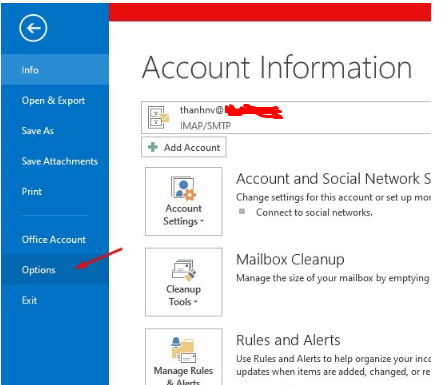
Bước 2: Cài đặt chế độ xem nhanh tệp đính kèm
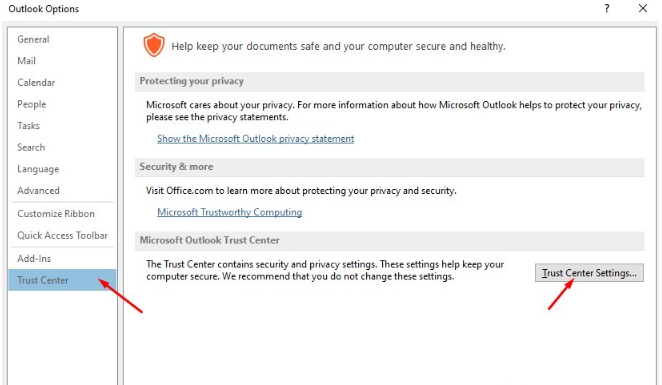
– Tại Outlook Options mở ra, bạn tìm đến Trust Center, sau đó chọn tiếp vào Trust Center Settings….
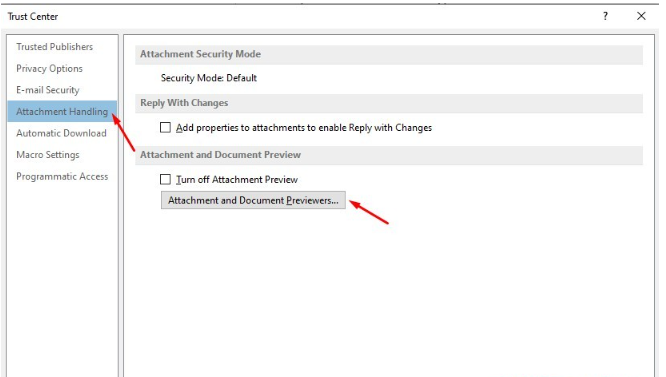
Tại bảng Trust Center được mở ra, bạn tìm đến Attachment Handing và chọn vào Attachment and Document Previewers.
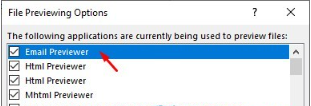
– Tại đây, bạn có thể tích chọn vào Email Previewer để kích hoạt tính năng xem trước file đính kèm. Hiện mặc định của Outlook đã cho phép tính năng này được kích hoạt. Nếu bạn cảm thấy tính năng này không phù hợp với nhu cầu, bạn có thể bỏ chọn để tắt đi.
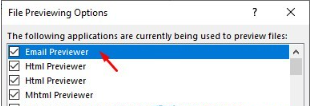
– Bạn nhấn OK để hoàn tất, sau đó bạn có thể click vào file đính kèm trong Outlook để xem trước nội dung. Tuy nhiên để xem file Office, bạn sẽ phải có các công cụ Office được cài trên máy. Ví dụ như, nếu tệp tin đính kèm là một file Word thì người dùng sẽ phải cài MS Word, chúc bạn thành công.
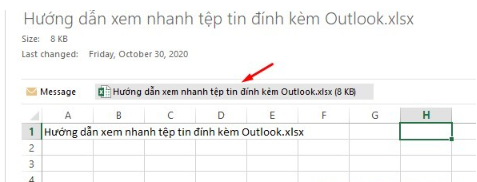
Vậy là bạn đã có thể xem nhanh tệp tin đính kèm trong Outlook
Zhost tự hào là nhà cung cấp dịch vụ Cloud Computing lâu đời và uy tín hàng đầu tại Việt Nam với hệ thống thiết bị phần cứng chuyên dụng, chính hãng được đầu tư bài bản, hứa hẹn kiến tạo cho doanh nghiệp bạn một hạ tầng mạnh mẽ, ổn định và an toàn, làm nền tảng vững chắc để phát triển website trong thời đại 5G đầy tiềm năng.
Bạn cũng có thể tham khảo thêm các dịch vụ Web Hosting, Cloud VPS, Server, Email Business do chúng tôi cung cấp hoặc xem các bài viết chia sẻ khác của chúng tôi tại đây
Liên hệ với chúng tôi qua:
- Website: https://zhost.vn/
-
Chi nhánh Hà Nội
- Gửi ticket nếu cần hỗ trợ kỹ thuật hoặc giải đáp các vấn đề về dịch vụ theo đường dẫn https://portal.zhost.vn/index.php/tickets/

























 Giới thiệu
 Khuyến mại
 Tài liệu