 Gửi ticket
 Khuyến mãi
 Tin tức
 Thông báo
 Liên hệ
 Hồ sơ năng lực
Mục lục
Hướng dẫn đăng ký VPS trên Portal Zhost (Chi tiết từ A-Z)
Trong bài viết này, Zhost sẽ hướng dẫn Quý khách thực hiện các thao tác đăng ký VPS trên hệ thống Portal một cách nhanh chóng và chính xác nhất. Chỉ với vài bước cấu hình đơn giản, Quý khách có thể khởi tạo VPS và bắt đầu sử dụng ngay sau khi thanh toán thành công.
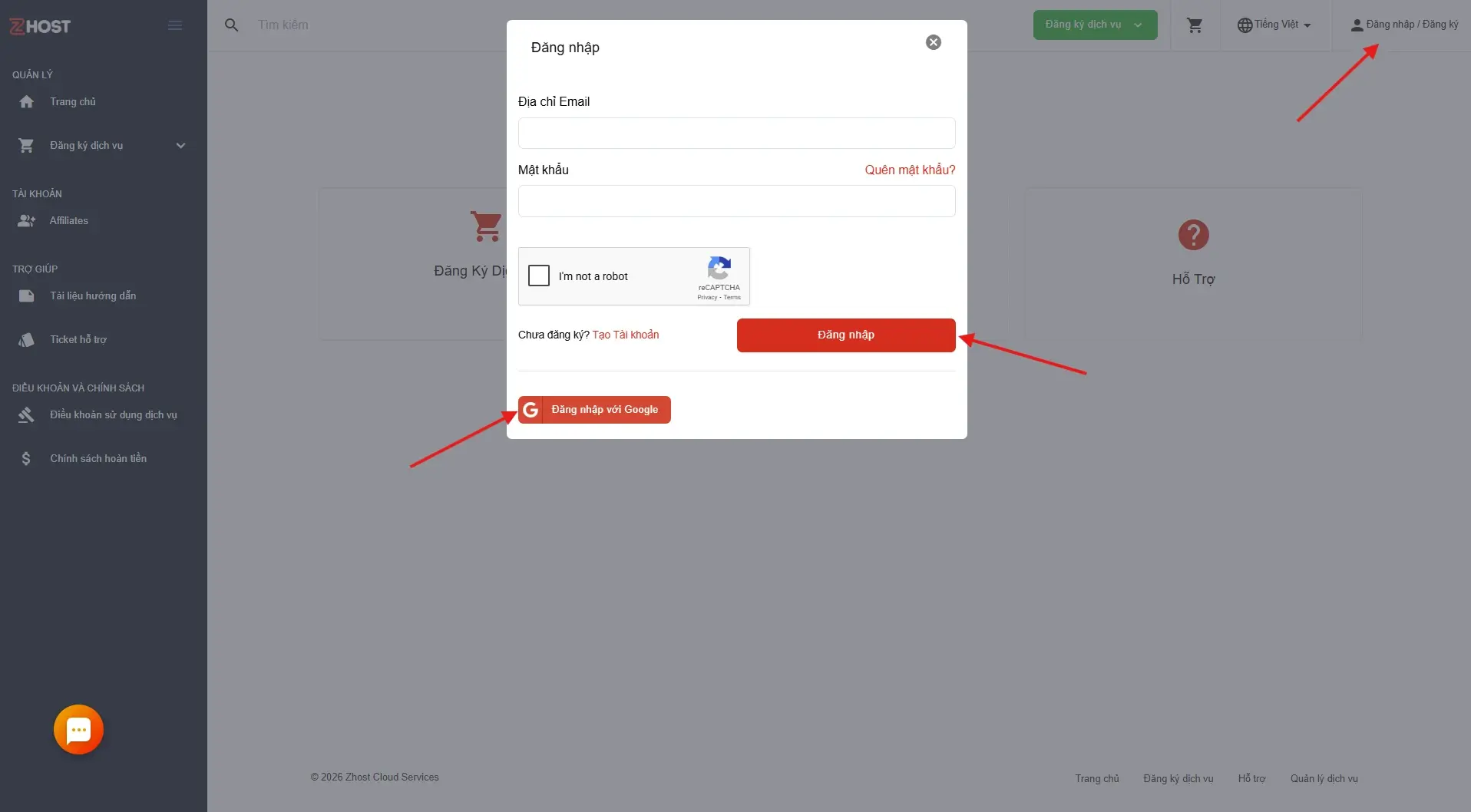
Đăng nhập vào hệ thống Portal Zhost để đăng ký VPS
Đầu tiên, Quý khách cần truy cập vào website Portal của Zhost và đăng nhập bằng tài khoản đã đăng ký trên hệ thống. Ngoài ra, hệ thống cũng hỗ trợ đăng nhập nhanh bằng Google nếu Quý khách đã liên kết tài khoản trước đó.
Đăng ký dịch vụ VPS
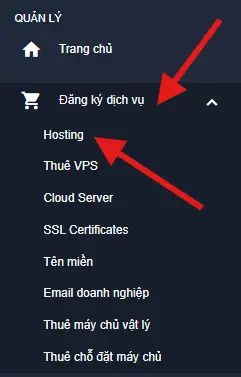
Để đăng ký dịch vụ VPS, tại menu bên trái –> Bấm vào Đăng ký dịch vụ (Tại đây sẽ hiện ra các sản phẩm/dịch vụ mà Zhost đang cung cấp) -> Thuê VPS.
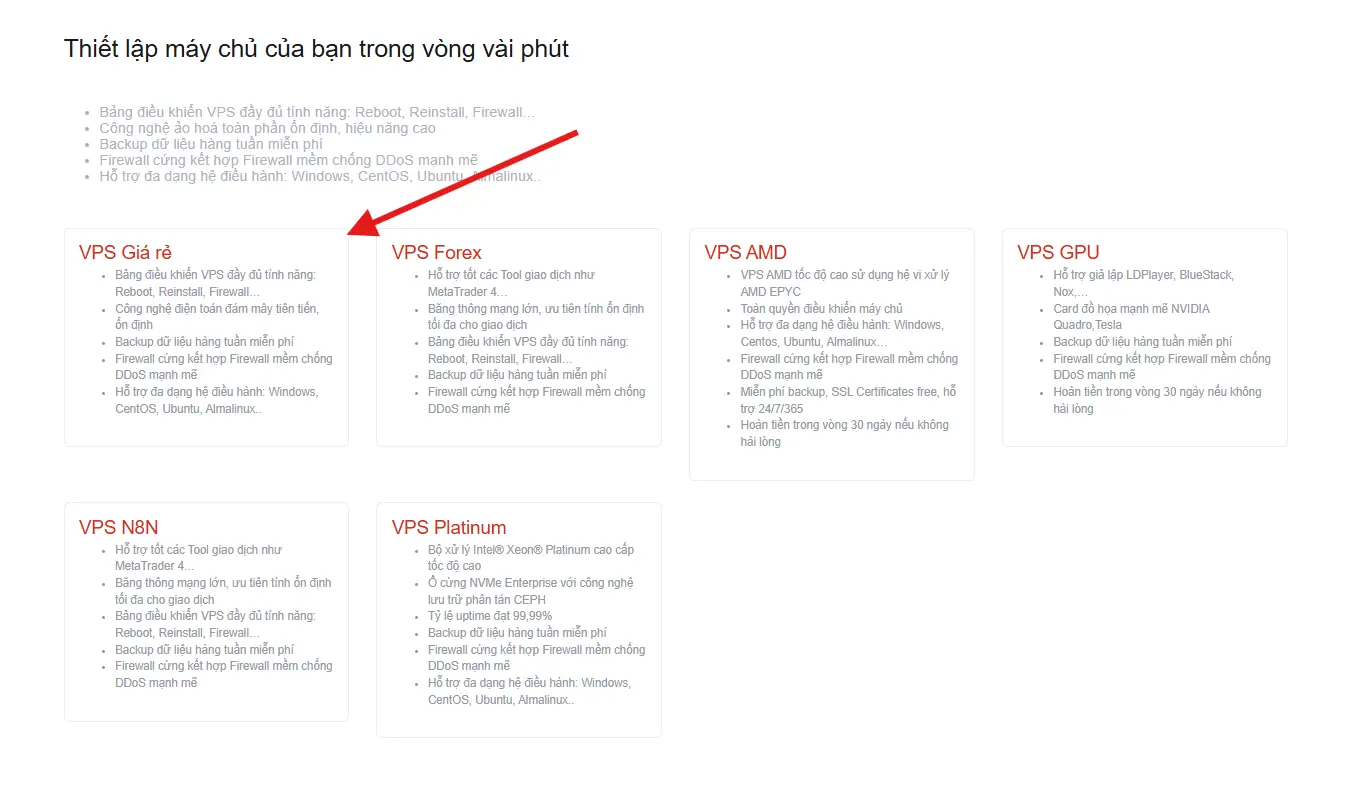
Tiếp theo, bạn cần lựa chọn danh mục con của VPS.
Ví dụ: Ở đây lựa chọn danh mục con VPS Giá rẻ.
Lựa chọn gói dịch vụ phù hợp và bấm vào dịch vụ đó. (ví dụ: Ở đây lựa chọn zVPS-Basic 01 – DC2).
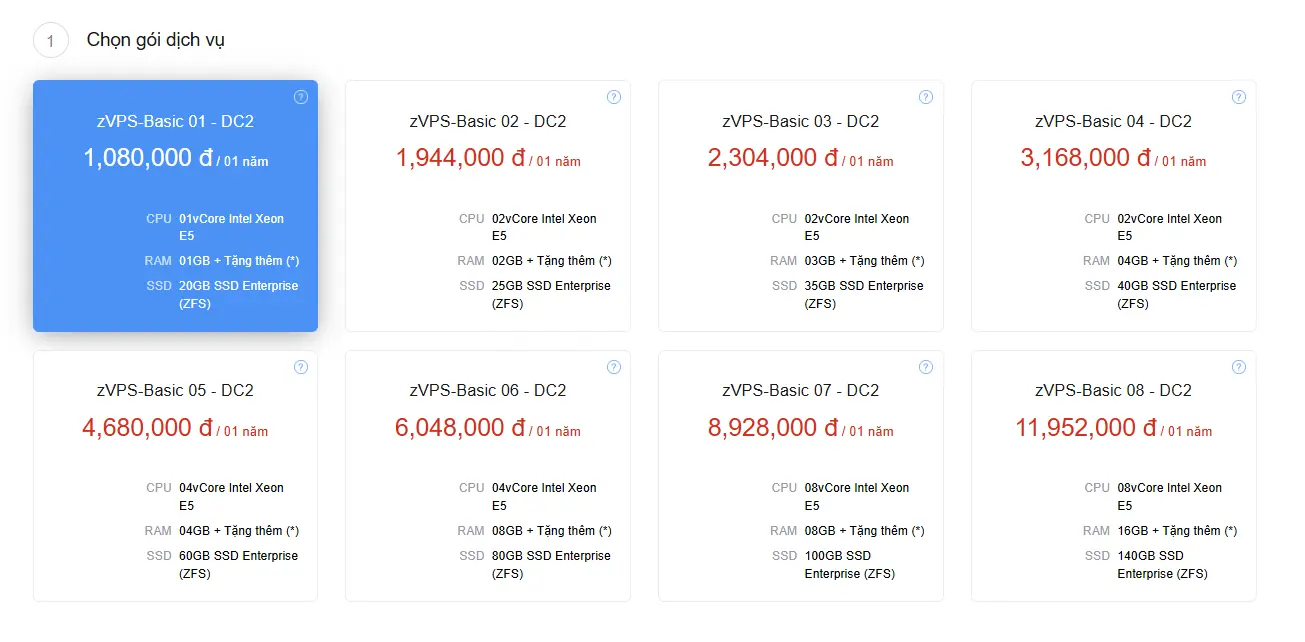
Tại giao diện Cấu hình dịch vụ, bạn sẽ cần thiết lập một số trường thông tin cho VPS của mình:
- Hệ điều hành: Lựa chọn hệ điều hành sẽ cài đặt cho VPS.
- Phần bổ sung: Mua thêm những tài nguyên của VPS tùy theo nhu cầu của bạn.
- Hostname: Là tên VPS của bạn, không được chứa dấu cách và @.
- Sử dụng mã giảm giá: Điền mã giảm giá và nhấn Đồng ý để áp dụng mã giảm giá.
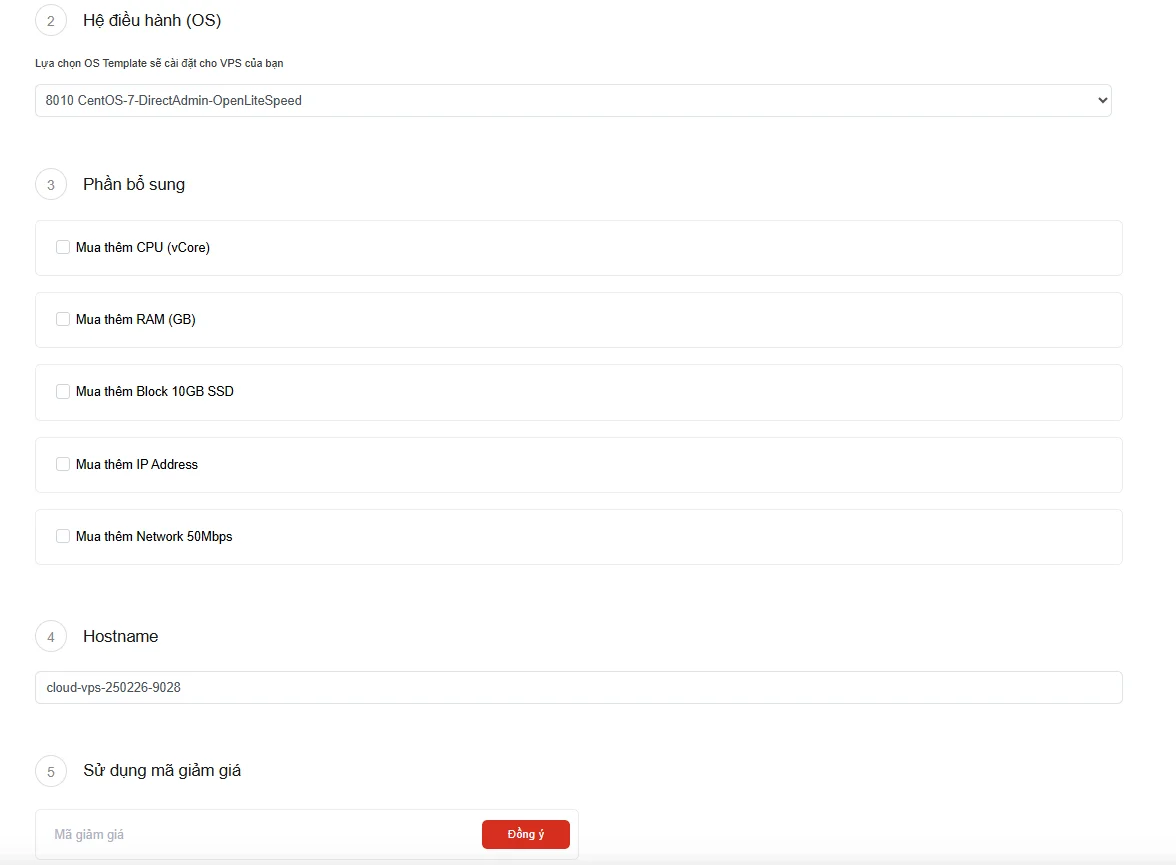
- Chu kỳ thanh toán: 1 tháng / 3 tháng / 6 tháng / 12 tháng / 1 năm / 2 năm / 3 năm.
- Nhấn Chi tiết để xem thuế VAT của đơn hàng.

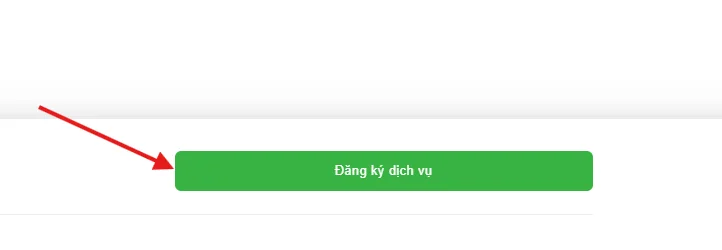
- Tiếp đến, bạn cần nhấn Đăng ký dịch vụ.
Sau khi đã cấu hình các thông số cho dịch vụ VPS, bạn sẽ được điều hướng sang trang thanh toán và bạn cần kiểm tra lại một số thông tin chi tiết ở phía dưới:
- Thông tin thanh toán: Thông tin dịch vụ và số tiền cần thanh toán.
- Chọn phương thức thanh toán: Lựa chọn phương thức thanh toán phù hợp với nhu cầu của bạn. Chọn Số dư Credit nếu bạn vẫn còn số dư (Tham khảo: Hướng Dẫn Nạp Tiền Vào Tài Khoản Zhost).
- Thông tin liên hệ: Thông tin liên hệ chi tiết của bạn.
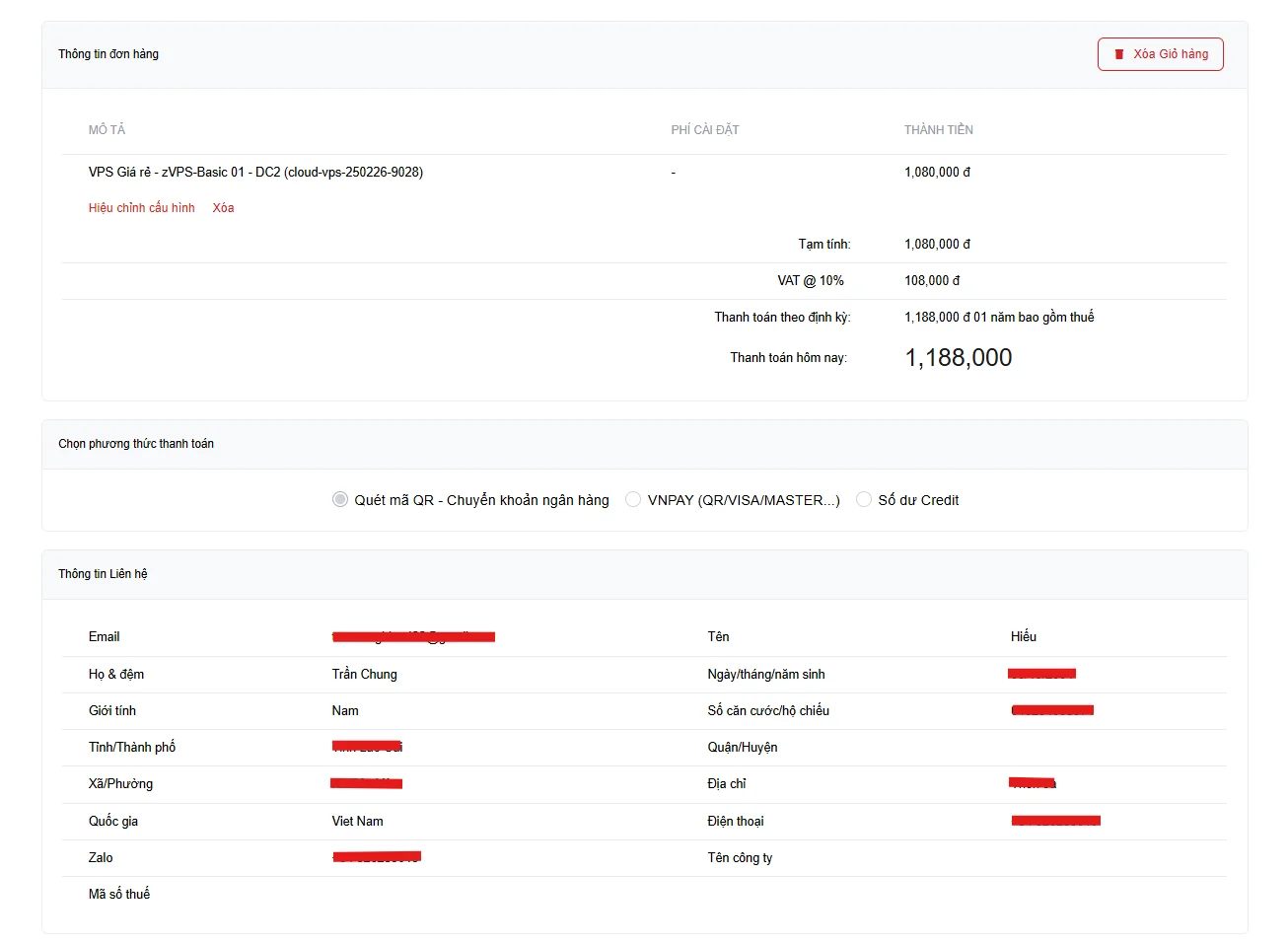
- Ghi chú / Thông tin thêm: Bạn có thể thêm yêu cầu cho dịch vụ.
- Cuối cùng, nhấn Hoàn tất để hệ thống tạo hóa đơn để bạn hoàn tất việc thanh toán.

Sau khi thanh toán hóa đơn liên quan thì dịch vụ được khởi tạo, bạn cần bấm vào Quản lý dịch vụ -> Thuê VPS -> VPS Giá rẻ.
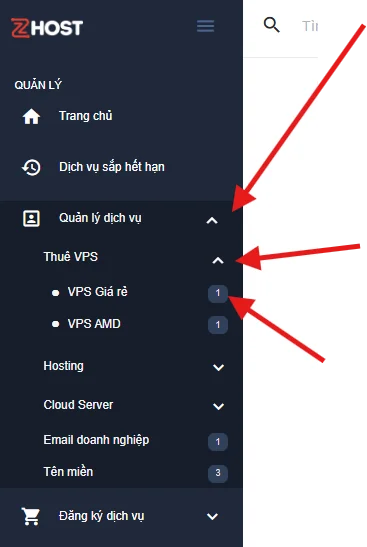
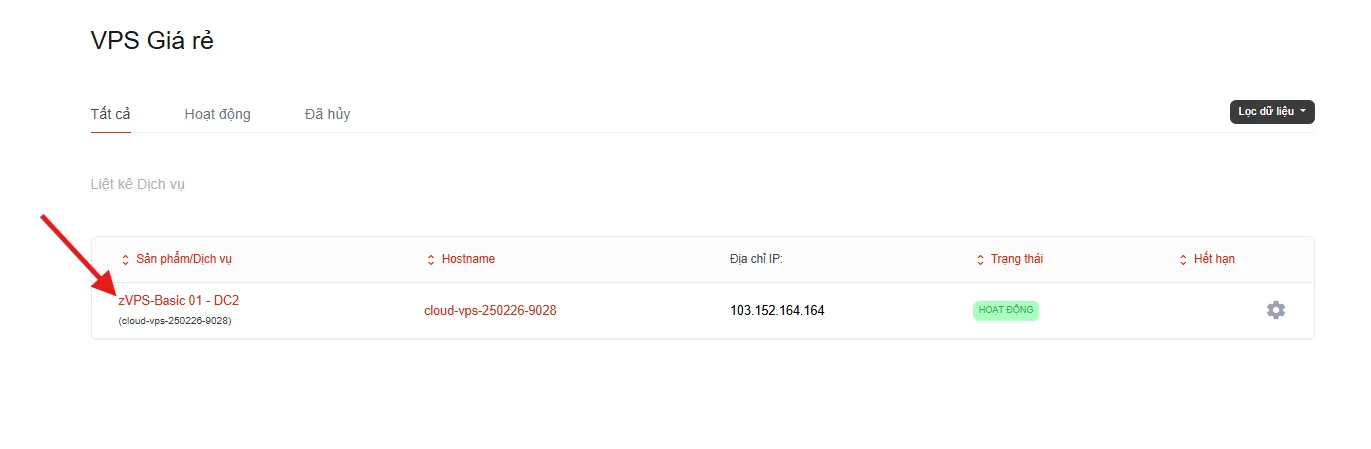
Tại đây bạn sẽ nhìn thấy dịch vụ zVPS-Basic 01 – DC2 vừa đăng ký.
Bấm vào tên của dịch vụ để thực hiện các thao tác trên dịch vụ.
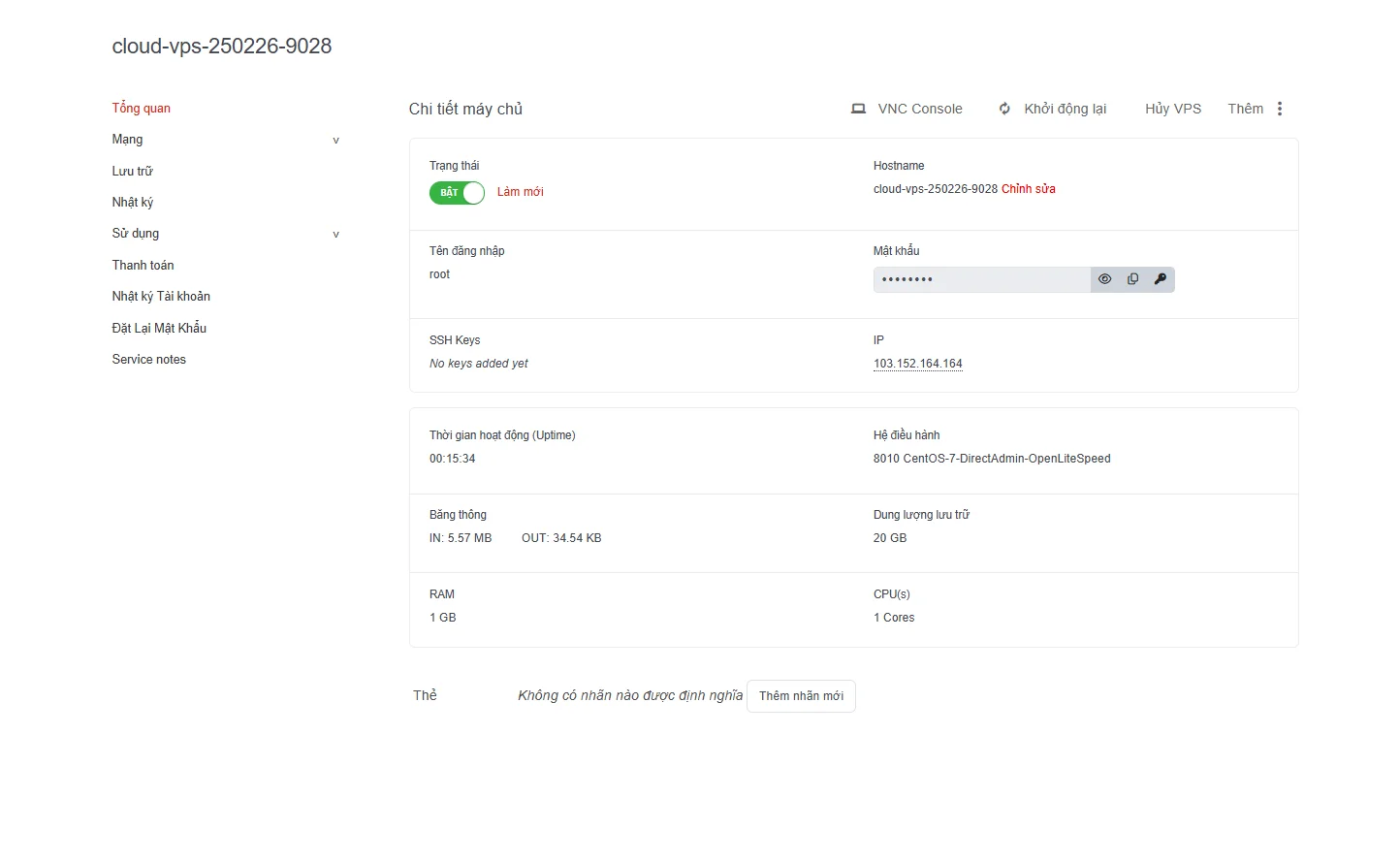
Giao diện quản lý dịch vụ VPS hiện ra. Tại đây, bạn có thể sử dụng các tính năng để thao tác với dịch vụ hay thậm trí là giám sát tình hình hoạt động VPS của mình.
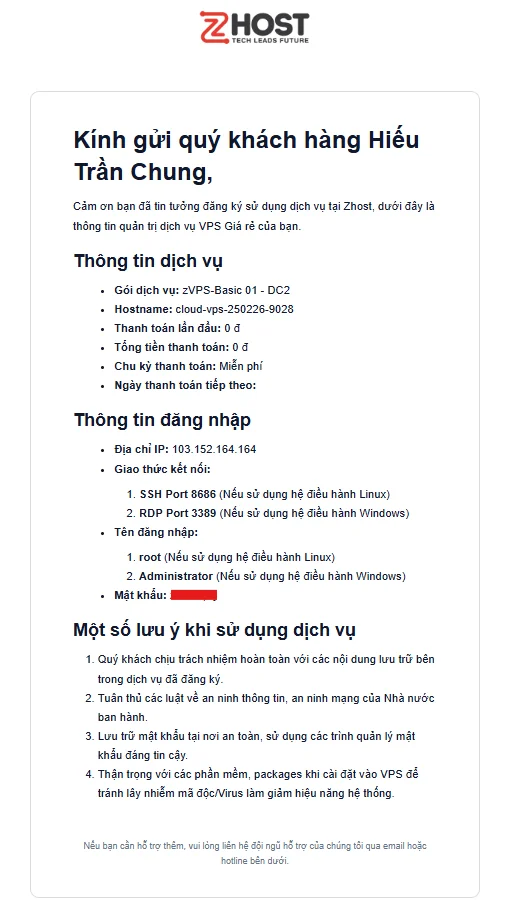
Chúng tôi cũng sẽ gửi cho bạn Email để thông báo việc tiếp nhận đơn hàng, thanh toán hoá đơn và thông tin quản trị VPS mà bạn đã đăng ký.
Kết luận
Như vậy, chỉ với vài bước đơn giản trên Portal Zhost, Quý khách đã có thể đăng ký VPS thành công. Việc triển khai VPS nhanh chóng, cấu hình linh hoạt và dễ dàng quản lý giúp tối ưu hiệu suất vận hành hệ thống website, ứng dụng và dịch vụ trực tuyến một cách hiệu quả.

























 Giới thiệu
 Khuyến mại
 Tài liệu