 Gửi ticket
 Khuyến mãi
 Tin tức
 Thông báo
 Liên hệ
 Hồ sơ năng lực
Mục lục

Giới thiệu
Khi phân tích một website hoặc hỗ trợ xử lý sự cố, việc xác định Web Server mà website đang sử dụng là một bước quan trọng. Thông tin này giúp quản trị viên lựa chọn phương án cấu hình, tối ưu hiệu năng hoặc khắc phục lỗi phù hợp với từng loại máy chủ web.
Hiện nay, các Web Server phổ biến gồm Apache HTTP Server, Nginx, LiteSpeed, OpenLiteSpeed, Microsoft IIS và Caddy. Mỗi loại đều có đặc điểm, hiệu năng và cách cấu hình khác nhau.
Trong bài viết này, Zhost sẽ hướng dẫn bạn một số cách đơn giản để kiểm tra website đang sử dụng Web Server nào, từ trình duyệt cho đến các công cụ dòng lệnh.
Web Server là gì?
Web Server là phần mềm chịu trách nhiệm tiếp nhận các yêu cầu (HTTP/HTTPS Request) từ trình duyệt hoặc ứng dụng của người dùng và trả về nội dung tương ứng như:
- Trang HTML
- Hình ảnh
- CSS
- JavaScript
- API
- Tệp tải xuống
Cách 1: Kiểm tra bằng Google Chrome Developer Tools
Đây là phương pháp đơn giản và không cần cài đặt thêm phần mềm.
Bước 1: Mở website
Truy cập website cần kiểm tra bằng Google Chrome hoặc trình duyệt dựa trên Chromium như Microsoft Edge, Brave hoặc Opera.
Bước 2: Mở Developer Tools
Nhấn:
F12
Hoặc:
Ctrl + Shift + I
để mở Developer Tools.
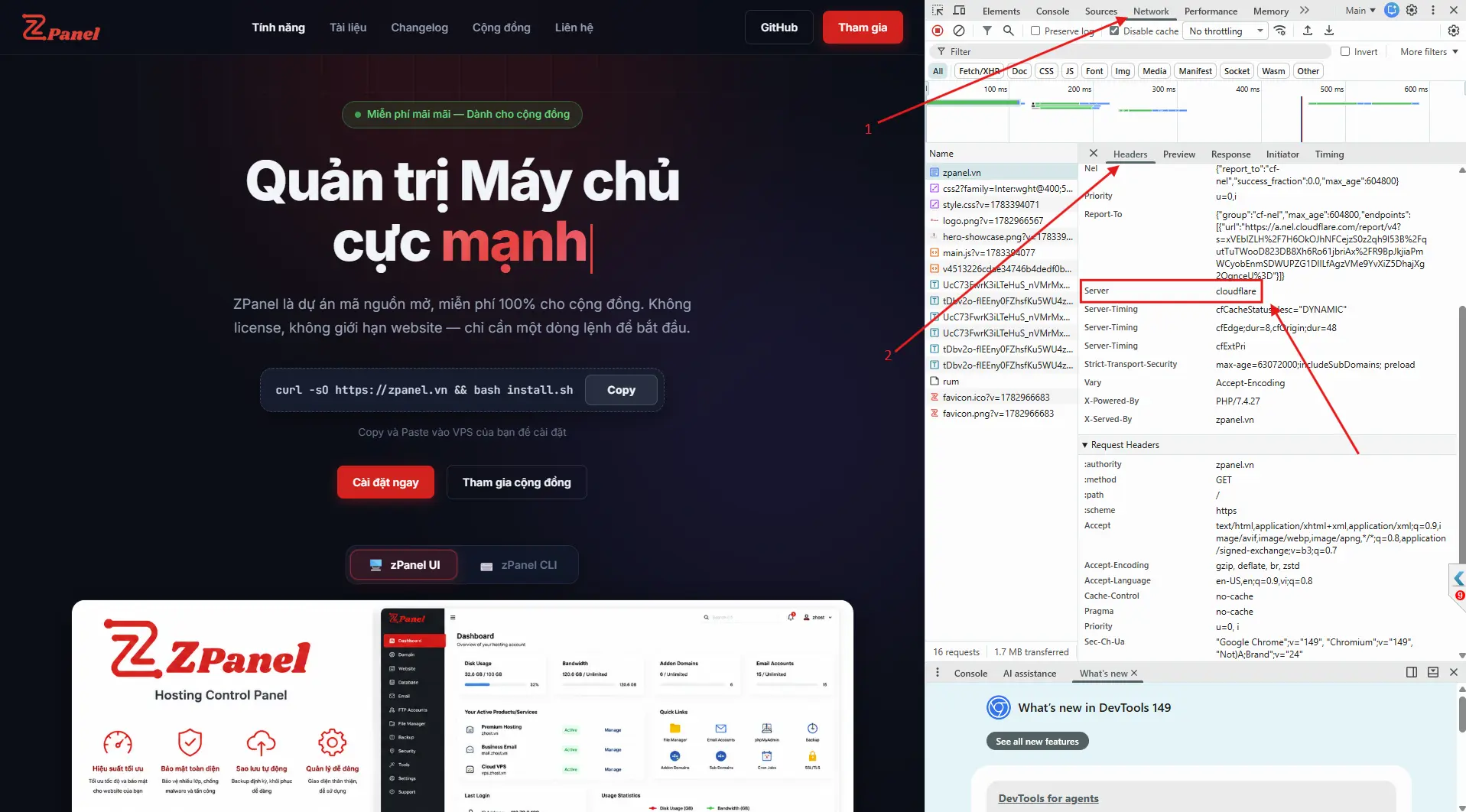
Bước 3: Chọn tab Network
Trong cửa sổ Developer Tools:
- Chọn tab Network.
- Tải lại (Refresh) trang web.
- Chọn yêu cầu đầu tiên có tên trùng với tên miền của website.
Bước 4: Xem Header phản hồi
Trong phần thông tin của yêu cầu:
- Chọn tab Headers.
- Tìm mục:
Server
Ví dụ:
Server: nginx
Hoặc
Server: Apache
Hoặc
Server: cloudflare
Thông tin này cho biết Web Server đang xử lý yêu cầu của website.
Lưu ý: Một số quản trị viên có thể ẩn hoặc thay đổi giá trị của header Server vì lý do bảo mật. Trong trường hợp đó, phương pháp này sẽ không hiển thị chính xác loại Web Server.
Cách 2: Kiểm tra bằng lệnh curl.
Nếu sử dụng Linux, macOS hoặc Windows có cài curl, bạn có thể kiểm tra nhanh:
curl -I https://zhost.education
Lệnh này chỉ lấy phần HTTP Header, giúp kiểm tra nhanh Web Server mà không cần tải toàn bộ nội dung trang.

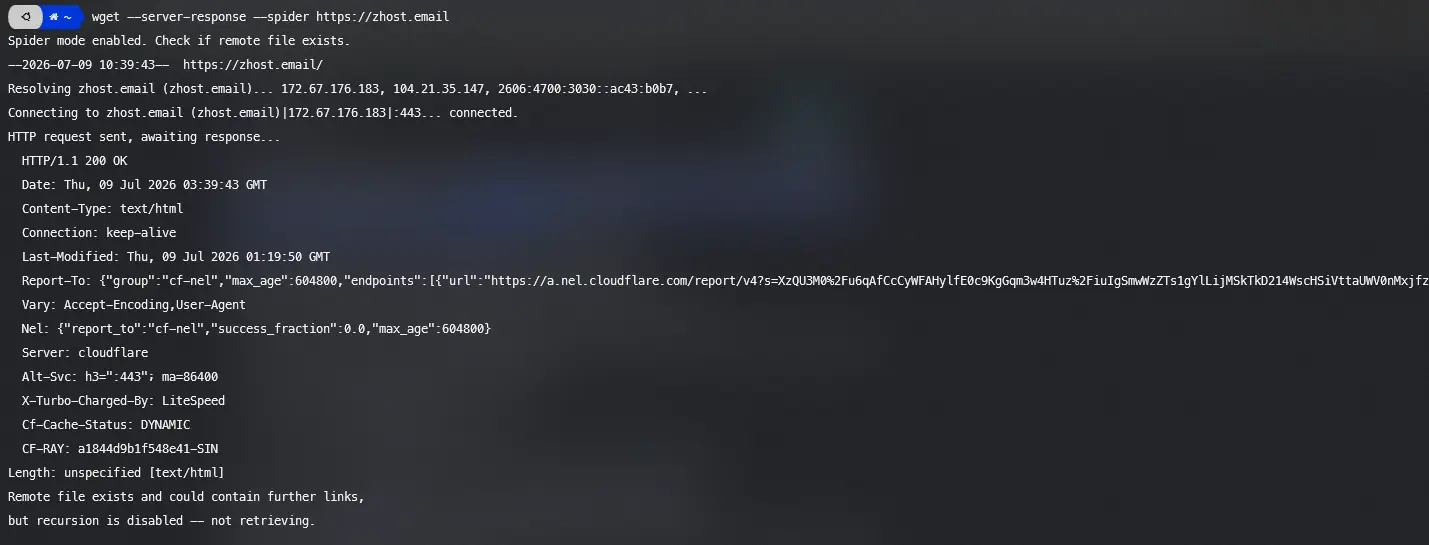
Cách 3: Kiểm tra bằng wget.
Nếu hệ thống chưa cài curl, bạn có thể sử dụng:
wget --server-response --spider https://zhost.email
Cách 4: Kiểm tra bằng công cụ trực tuyến
Ngoài các phương pháp thủ công, bạn có thể sử dụng các công cụ phân tích website để nhận diện Web Server và nhiều công nghệ khác.
Một số công cụ phổ biến:
- WhatRuns
- Wappalyzer
- BuiltWith
Các công cụ này có thể nhận diện:
- Web Server
- CMS
- Framework
- CDN
- JavaScript Library
- Ngôn ngữ lập trình
- Hệ thống Analytics
Vì sao không xác định được Web Server?
Trong một số trường hợp, bạn sẽ không thấy thông tin Server.
Nguyên nhân có thể là:
- Header
Serverđã bị ẩn. - Website sử dụng CDN như Cloudflare.
- Website sử dụng Reverse Proxy.
- Quản trị viên đã thay đổi giá trị
Serverđể tăng tính bảo mật. - Máy chủ được cấu hình không gửi thông tin Web Server.
Điều này là hoàn toàn bình thường và được nhiều hệ thống áp dụng để giảm khả năng bị dò quét.
Kết luận
Việc xác định website đang sử dụng Web Server nào là thao tác đơn giản nhưng hữu ích trong quá trình quản trị và phân tích hệ thống. Bạn có thể kiểm tra thông qua Developer Tools, sử dụng các lệnh như curl hoặc wget, hoặc tham khảo các công cụ phân tích trực tuyến.
Tuy nhiên, cần lưu ý rằng nhiều website hiện nay sử dụng CDN hoặc Reverse Proxy và có thể ẩn thông tin máy chủ để tăng cường bảo mật. Vì vậy, nếu không tìm thấy header Server, điều đó không đồng nghĩa với việc website không sử dụng Web Server mà chỉ là thông tin đã được che giấu.

























 Giới thiệu
 Khuyến mại
 Tài liệu