 Gửi ticket
 Khuyến mãi
 Tin tức
 Thông báo
 Liên hệ
 Hồ sơ năng lực
Mục lục
- 1 Giới thiệu
- 2 Hướng dẫn thực hiện
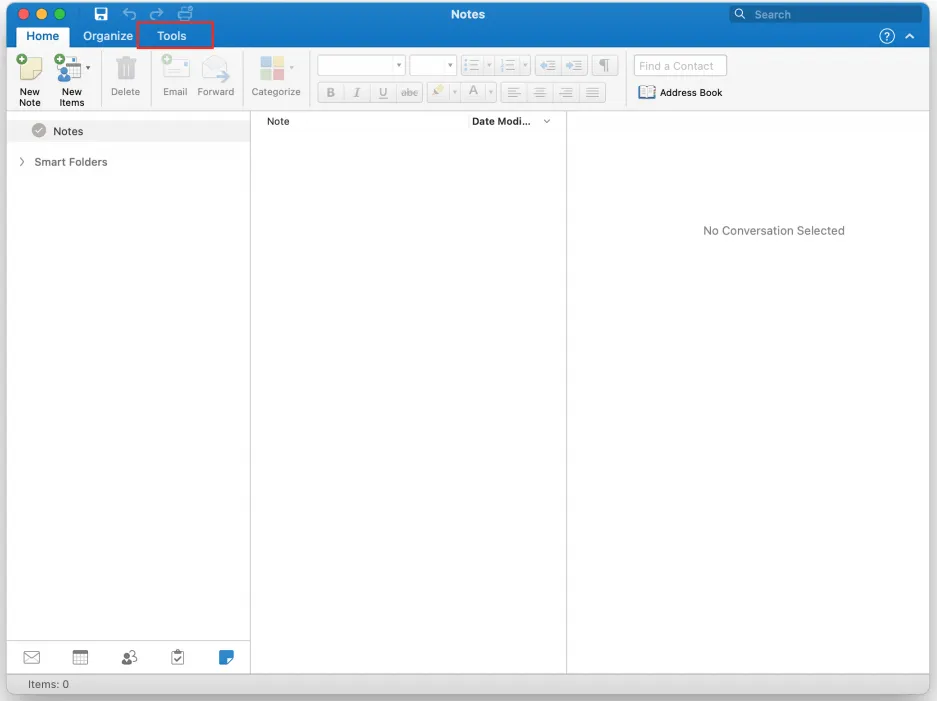
- 2.1 Bước 1: Bạn mở ứng dụng Outlook trên máy tính MacBook sau đó chọn vào Tools.
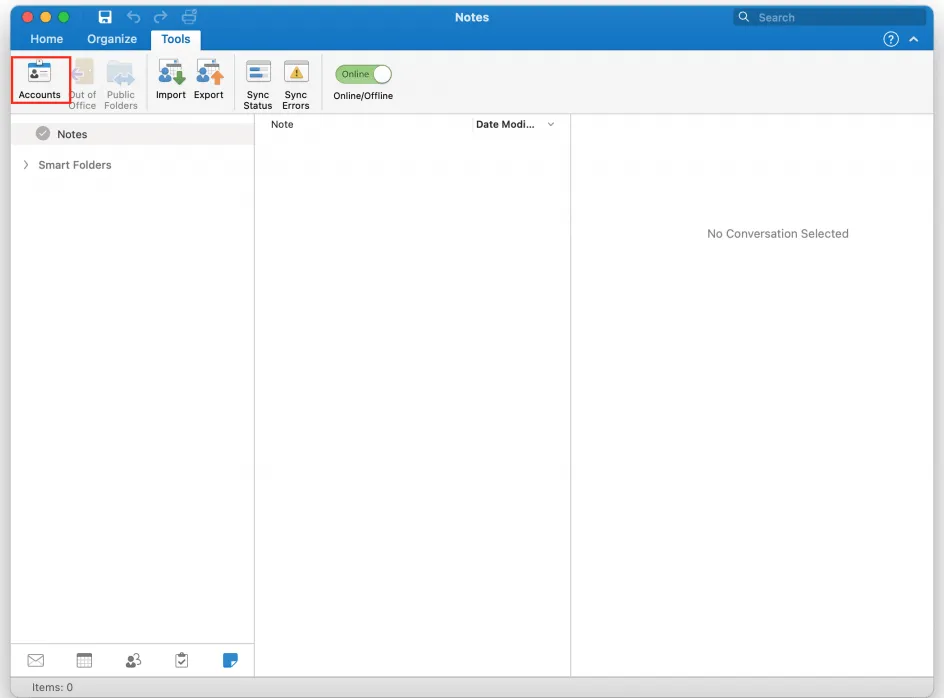
- 2.2 Bước 2: Bạn chọn Accounts.
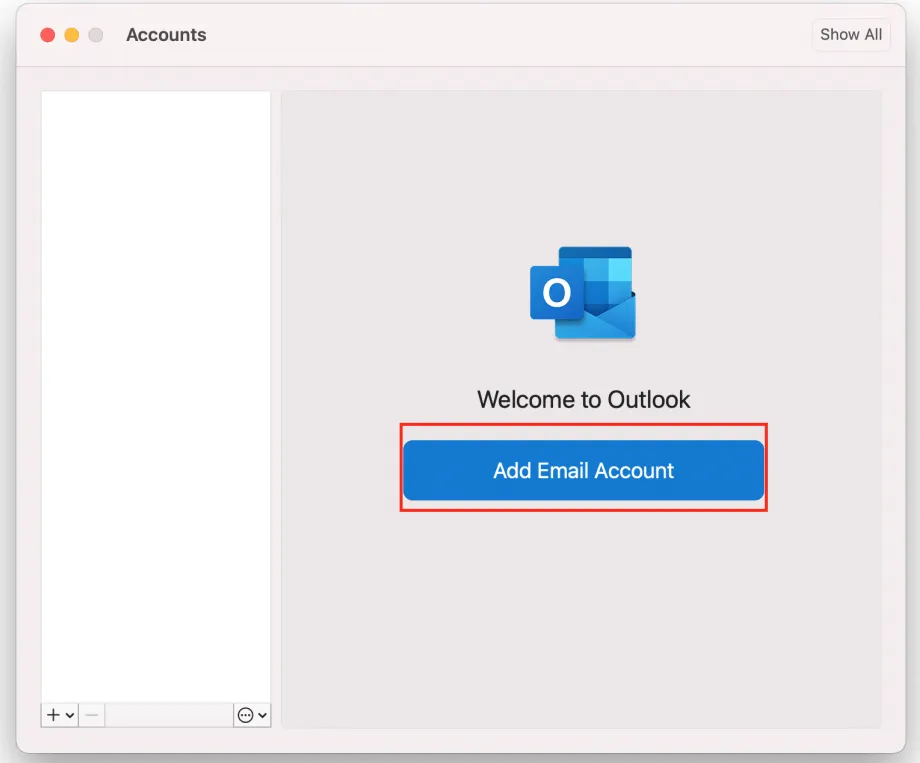
- 2.3 Bước 3: Bạn chọn Add Email Accounts.
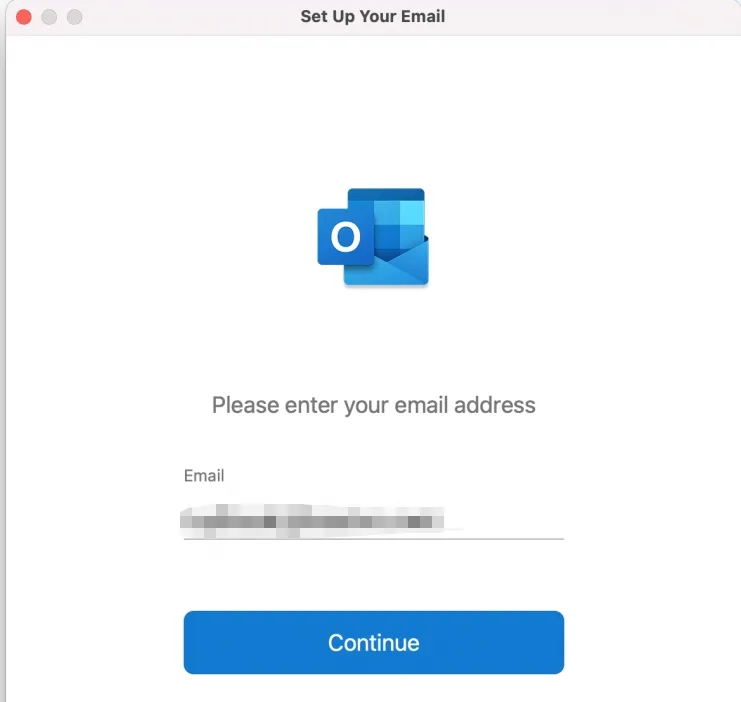
- 2.4 Bước 4: Nhập địa chỉ mail của bạn và chọn Continue.
- 2.5 Bước 5: Chọn Choose the Provider.
- 2.6 Bước 6: Chọn IMAP/POP
- 2.7 Bước 7: Nhập thông tin máy chủ Email và cổng gửi nhận mail
- 3 Kết luận

Giới thiệu
Cài đặt Email Business lên Outlook trên MacBook giúp người dùng quản lý email doanh nghiệp một cách chuyên nghiệp, đồng bộ và thuận tiện trong quá trình làm việc. Outlook for Mac hỗ trợ đầy đủ các tính năng như gửi nhận email, quản lý thư mục, tìm kiếm nhanh và đồng bộ dữ liệu ổn định.
Bài viết dưới đây, ZHOST sẽ hướng dẫn chi tiết cách cài đặt Email Business lên Outlook trên macOS chỉ với vài bước đơn giản.
Hướng dẫn thực hiện
Bước 1: Bạn mở ứng dụng Outlook trên máy tính MacBook sau đó chọn vào Tools.
Bước 2: Bạn chọn Accounts.
Bước 3: Bạn chọn Add Email Accounts.
Bước 4: Nhập địa chỉ mail của bạn và chọn Continue.
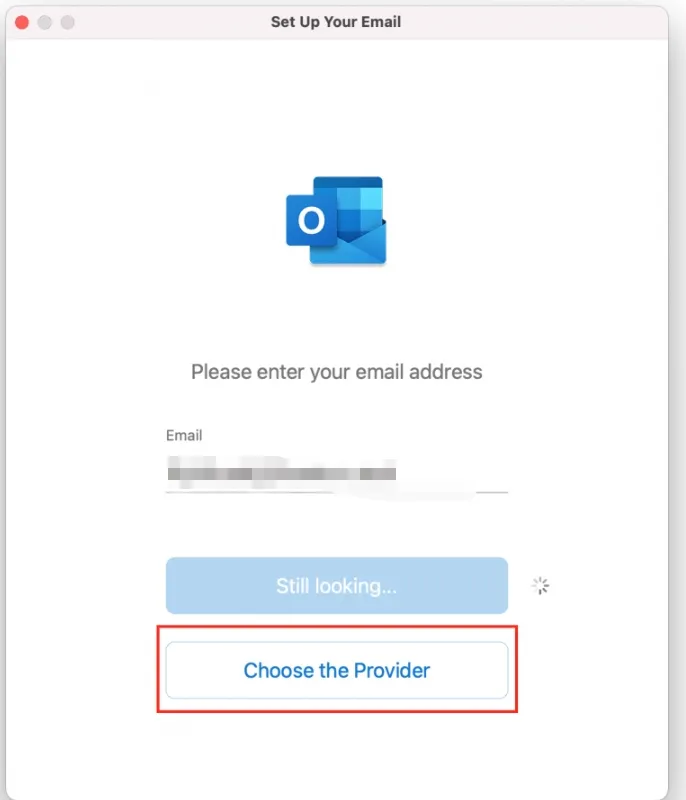
Bước 5: Chọn Choose the Provider.
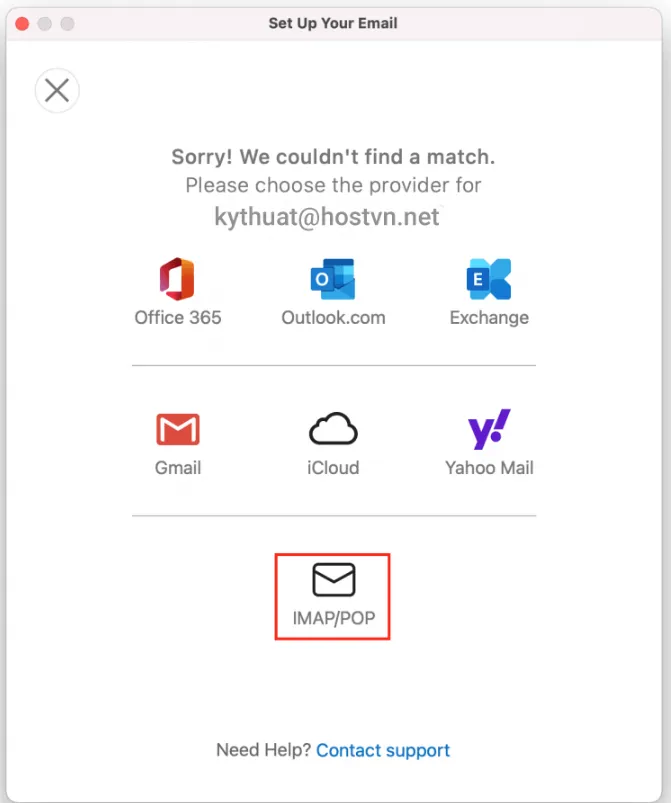
Bước 6: Chọn IMAP/POP
Bước 7: Nhập thông tin máy chủ Email và cổng gửi nhận mail
Incoming mail server: IMAP: mail.host.io.vn port 993 SSL
Hoặc POP: mail.host.io.vn port 995 SSL
Outgoing mail server: mail.host.io.vn port 465 SSL
User name và password nhập đúng của tài khoản là được.
Kết luận
Việc cài đặt Email Business của ZHOST lên Outlook trên MacBook giúp doanh nghiệp quản lý email hiệu quả, ổn định và chuyên nghiệp hơn trong môi trường làm việc macOS. Chỉ với vài bước đơn giản, người dùng đã có thể sử dụng email doanh nghiệp mọi lúc, mọi nơi.

























 Giới thiệu
 Khuyến mại
 Tài liệu