 Gửi ticket
 Khuyến mãi
 Tin tức
 Thông báo
 Liên hệ
 Hồ sơ năng lực
Mục lục
Giới thiệu
Trong quá trình sử dụng VPS/Cloud, đôi khi người dùng cần khởi động lại máy chủ để áp dụng các thay đổi của hệ điều hành, hoàn tất quá trình cập nhật hoặc xử lý một số sự cố khiến dịch vụ hoạt động không ổn định. Reboot là thao tác khởi động lại hệ điều hành của VPS/Cloud. Quá trình này sẽ tạm thời dừng các dịch vụ đang chạy, khởi động lại hệ thống và đưa máy chủ trở lại trạng thái hoạt động.
Zhost cung cấp tính năng quản lý VPS/Cloud trực tiếp trên trang quản lý dịch vụ, giúp khách hàng có thể chủ động thực hiện thao tác Reboot mà không cần truy cập trực tiếp vào hệ điều hành. Trong bài viết này, Zhost sẽ hướng dẫn cách Reboot dịch vụ VPS/Cloud nhanh chóng và một số lưu ý quan trọng trong quá trình thực hiện.
Hướng dẫn thực hiện
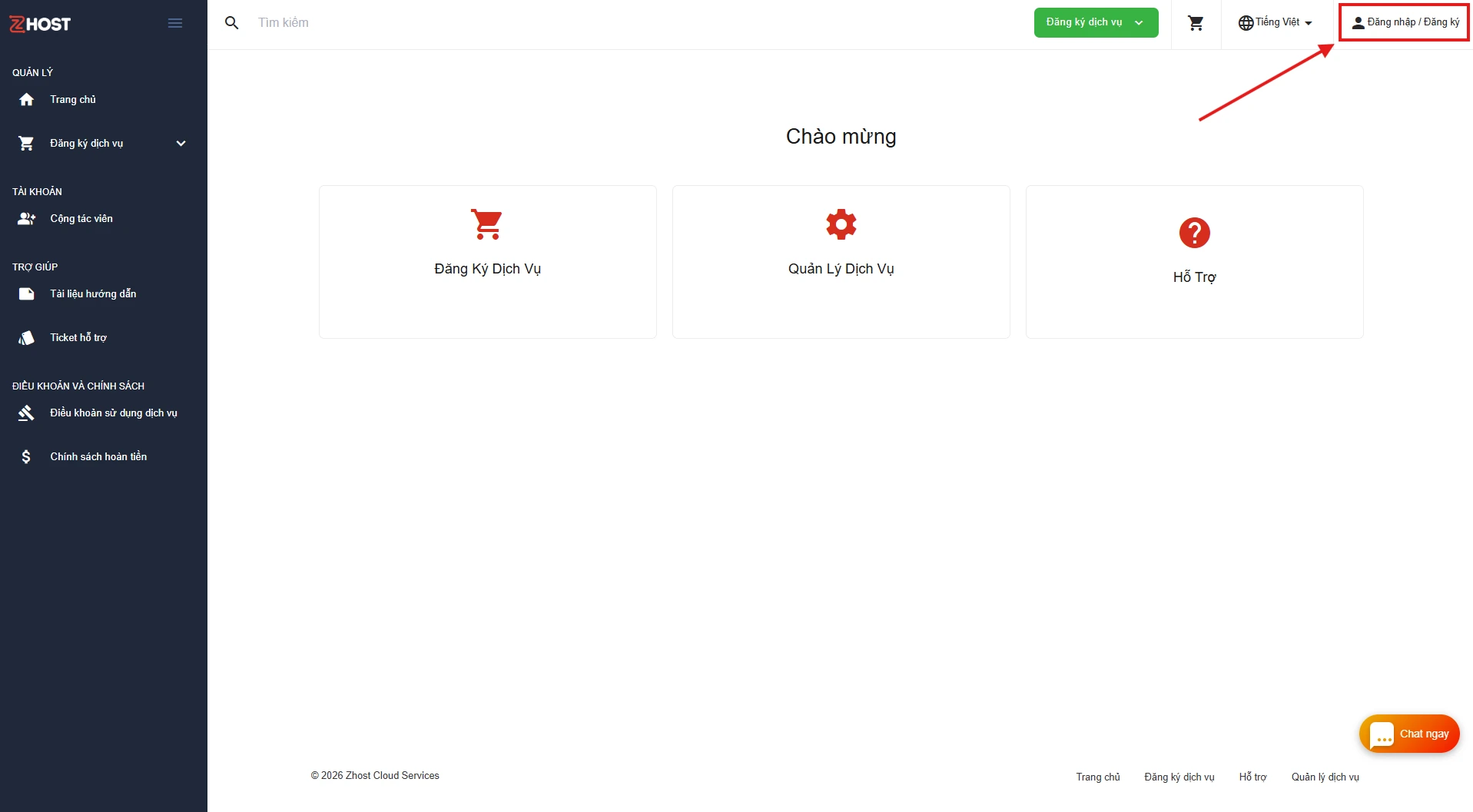
Bước 1: Đăng nhập trang quản lý dịch vụ Zhost
Truy cập trang quản lý khách hàng của Zhost và đăng nhập bằng tài khoản của bạn.
Sau khi đăng nhập thành công, truy cập khu vực quản lý các dịch vụ VPS/Cloud đang sử dụng.
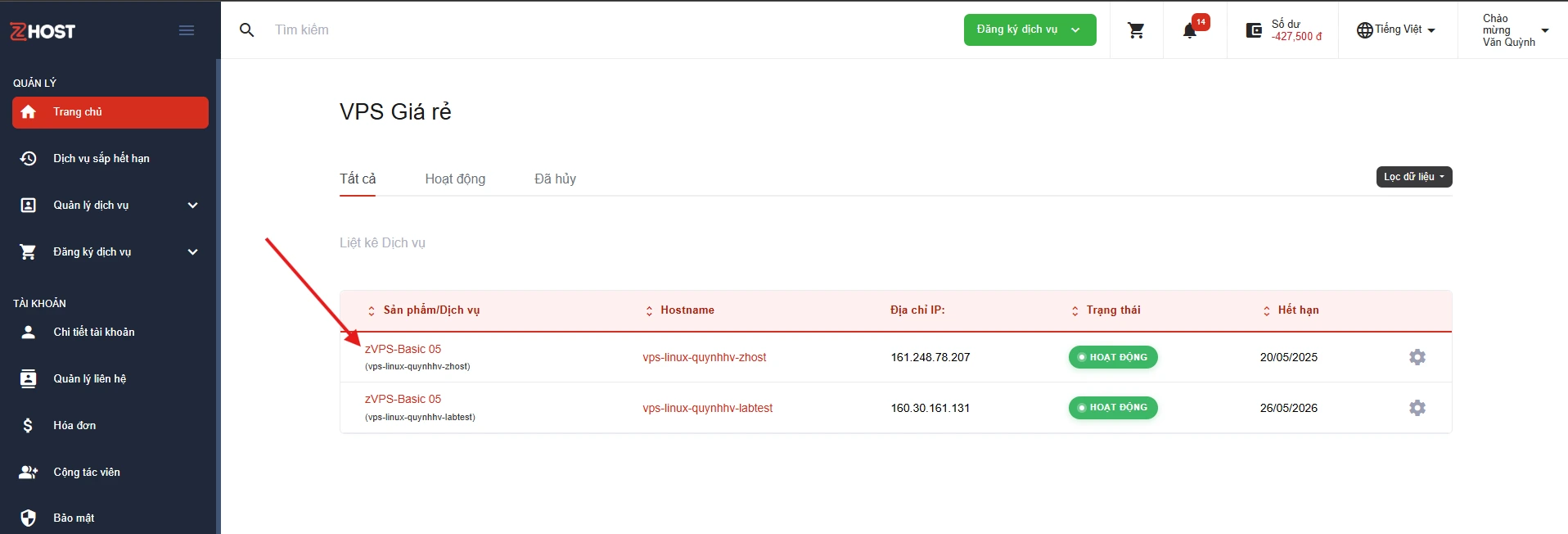
Bước 2: Chọn VPS/Cloud cần Reboot
Trong danh sách dịch vụ, chọn đúng VPS/Cloud mà bạn muốn khởi động lại.
Trước khi thực hiện, hãy kiểm tra kỹ thông tin dịch vụ để tránh Reboot nhầm VPS/Cloud khác đang hoạt động.
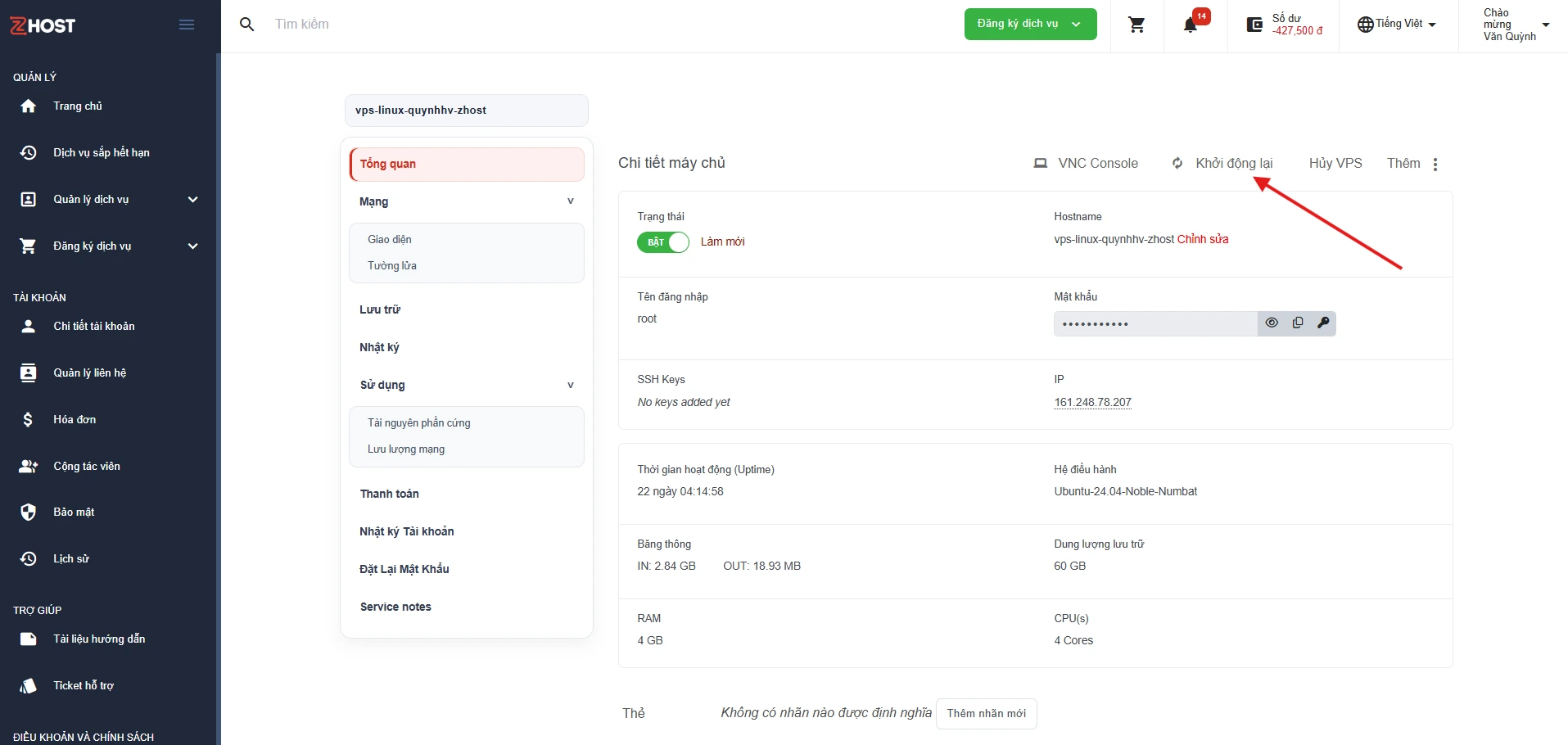
Bước 3: Thực hiện Reboot VPS/Cloud
Tại giao diện quản lý VPS/Cloud:
- Tìm chức năng Reboot (Khởi động lại).
- Nhấn Reboot (Khởi động lại) để thực hiện khởi động lại VPS/Cloud.
- Xác nhận thao tác nếu hệ thống yêu cầu.
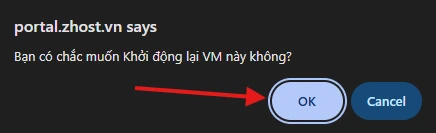
Sau khi thực hiện, VPS/Cloud sẽ bắt đầu quá trình khởi động lại.
Trong thời gian này, website, ứng dụng, database hoặc các dịch vụ đang chạy trên VPS/Cloud có thể tạm thời không truy cập được.
Bước 4: Chờ VPS/Cloud khởi động hoàn tất
Sau khi gửi lệnh Reboot, hãy chờ hệ điều hành khởi động hoàn tất trước khi thực hiện các thao tác tiếp theo.
Thời gian khởi động có thể khác nhau tùy thuộc vào hệ điều hành, cấu hình VPS/Cloud và các dịch vụ được cấu hình tự động chạy khi hệ thống khởi động.
Không nên nhấn Reboot nhiều lần liên tục trong thời gian VPS/Cloud đang khởi động.
Bước 5: Kiểm tra lại VPS/Cloud
Sau khi VPS/Cloud khởi động hoàn tất, hãy kiểm tra lại:
- Kết nối SSH đối với Linux hoặc Remote Desktop đối với Windows.
- Website và ứng dụng đang chạy.
- Web Server như Nginx, Apache hoặc LiteSpeed.
- Database như MySQL, MariaDB hoặc Microsoft SQL Server.
- Các dịch vụ quan trọng khác đang vận hành trên VPS/Cloud.
Nếu không thể truy cập VPS/Cloud sau khi Reboot, hãy sử dụng Console nếu dịch vụ hỗ trợ để kiểm tra trạng thái hệ điều hành hoặc liên hệ đội ngũ kỹ thuật Zhost để được hỗ trợ.
Khi nào nên Reboot VPS/Cloud?
Bạn có thể cần Reboot VPS/Cloud trong một số trường hợp như:
- Sau khi cập nhật hệ điều hành yêu cầu khởi động lại.
- Sau khi cập nhật Kernel trên Linux.
- Sau khi cài đặt hoặc thay đổi một số thành phần hệ thống yêu cầu Reboot.
- VPS/Cloud hoạt động bất thường và việc khởi động lại hệ điều hành là bước xử lý phù hợp.
- Hệ điều hành yêu cầu khởi động lại để hoàn tất quá trình cập nhật hoặc cấu hình.
Không nên xem Reboot là giải pháp mặc định cho mọi sự cố. Nếu VPS thường xuyên bị treo, quá tải hoặc mất kết nối, cần kiểm tra nguyên nhân như CPU, RAM, Disk I/O, dung lượng ổ đĩa, network hoặc log hệ thống thay vì liên tục Reboot máy chủ.
Một số điều cần lưu ý
- Reboot sẽ gây gián đoạn dịch vụ: Website, ứng dụng và các dịch vụ trên VPS/Cloud sẽ tạm thời không thể truy cập trong quá trình khởi động lại.
- Nên lưu dữ liệu đang làm việc: Nếu đang thực hiện thao tác trực tiếp trên VPS/Cloud, hãy lưu lại dữ liệu trước khi Reboot để hạn chế mất dữ liệu chưa được ghi xuống hệ thống.
- Không Reboot liên tục: Sau khi gửi lệnh Reboot, hãy chờ VPS/Cloud hoàn tất quá trình khởi động. Không nhấn Reboot nhiều lần liên tiếp.
- Kiểm tra dịch vụ sau khi khởi động: Một số ứng dụng có thể không được cấu hình tự động khởi động cùng hệ điều hành. Vì vậy, cần kiểm tra lại các dịch vụ quan trọng sau khi VPS/Cloud hoạt động trở lại.
- Reboot không giải quyết nguyên nhân của tình trạng quá tải: Nếu VPS thường xuyên hết RAM, CPU cao, Disk I/O cao hoặc bị đầy dung lượng, Reboot chỉ có thể làm tình trạng tạm thời biến mất. Cần xác định và xử lý nguyên nhân gây quá tải.
- Ưu tiên Reboot thông thường khi hệ điều hành vẫn phản hồi: Nếu vẫn có thể SSH hoặc Remote Desktop vào VPS/Cloud, nên thực hiện khởi động lại hệ điều hành đúng cách. Các thao tác cưỡng chế chỉ nên sử dụng khi VPS/Cloud không còn phản hồi và không thể Reboot theo cách thông thường.
Kết luận
Tính năng Reboot giúp khách hàng chủ động khởi động lại VPS/Cloud ngay trên trang quản lý dịch vụ của Zhost khi cần áp dụng thay đổi hệ thống hoặc xử lý một số tình huống trong quá trình vận hành. Sau khi Reboot, khách hàng nên kiểm tra lại trạng thái hệ điều hành, kết nối SSH/Remote Desktop, website, database và các dịch vụ quan trọng để đảm bảo hệ thống đã hoạt động bình thường. Trong trường hợp VPS/Cloud không thể khởi động, mất kết nối sau khi Reboot hoặc thường xuyên gặp tình trạng treo và quá tải, hãy liên hệ đội ngũ kỹ thuật Zhost để được kiểm tra và hỗ trợ.
























 Giới thiệu
 Khuyến mại
 Tài liệu