 Gửi ticket
 Khuyến mãi
 Tin tức
 Thông báo
 Liên hệ
 Hồ sơ năng lực
Mục lục
Internet Explorer Enhanced Security Configuration là gì?
Internet Explorer Enhanced Security Configuration (IE ESC) là tính năng bảo mật được Microsoft tích hợp trên các phiên bản Windows Server nhằm hạn chế các rủi ro khi truy cập Internet.
Khi IE ESC được bật, Internet Explorer sẽ:
- Chặn hầu hết các website chưa được tin cậy.
- Liên tục hiển thị cảnh báo bảo mật.
- Không cho phép tải xuống một số tệp.
- Hạn chế chạy JavaScript, ActiveX và nhiều nội dung động.
- Yêu cầu người dùng thêm website vào Trusted Sites trước khi truy cập.
Mặc dù giúp tăng cường bảo mật cho máy chủ, IE ESC lại gây bất tiện khi quản trị viên cần:
- Tải phần mềm trực tiếp từ Internet.
- Truy cập Control Panel của các dịch vụ.
- Đăng nhập vào các cổng quản trị Cloud.
- Cài đặt phần mềm từ website của nhà cung cấp.
Khi nào nên tắt IE ESC?
Bạn nên tắt IE ESC trong các trường hợp:
- Cần tải driver hoặc phần mềm trên máy chủ.
- Quản trị VPS hoặc Dedicated Server thông qua Remote Desktop (RDP).
- Truy cập các website quản trị như:
- Microsoft Azure
- VMware
- VMware ESXi
- cPanel
- Plesk
- DirectAdmin
- Cloudflare
- Máy chủ nằm trong môi trường nội bộ hoặc đã được bảo vệ bởi Firewall và Antivirus.
Lưu ý: Chỉ nên tắt IE ESC khi thực sự cần thiết. Sau khi hoàn thành công việc, bạn nên bật lại để tăng cường bảo mật.
Cách Tắt Internet Explorer Enhanced Security Configuration
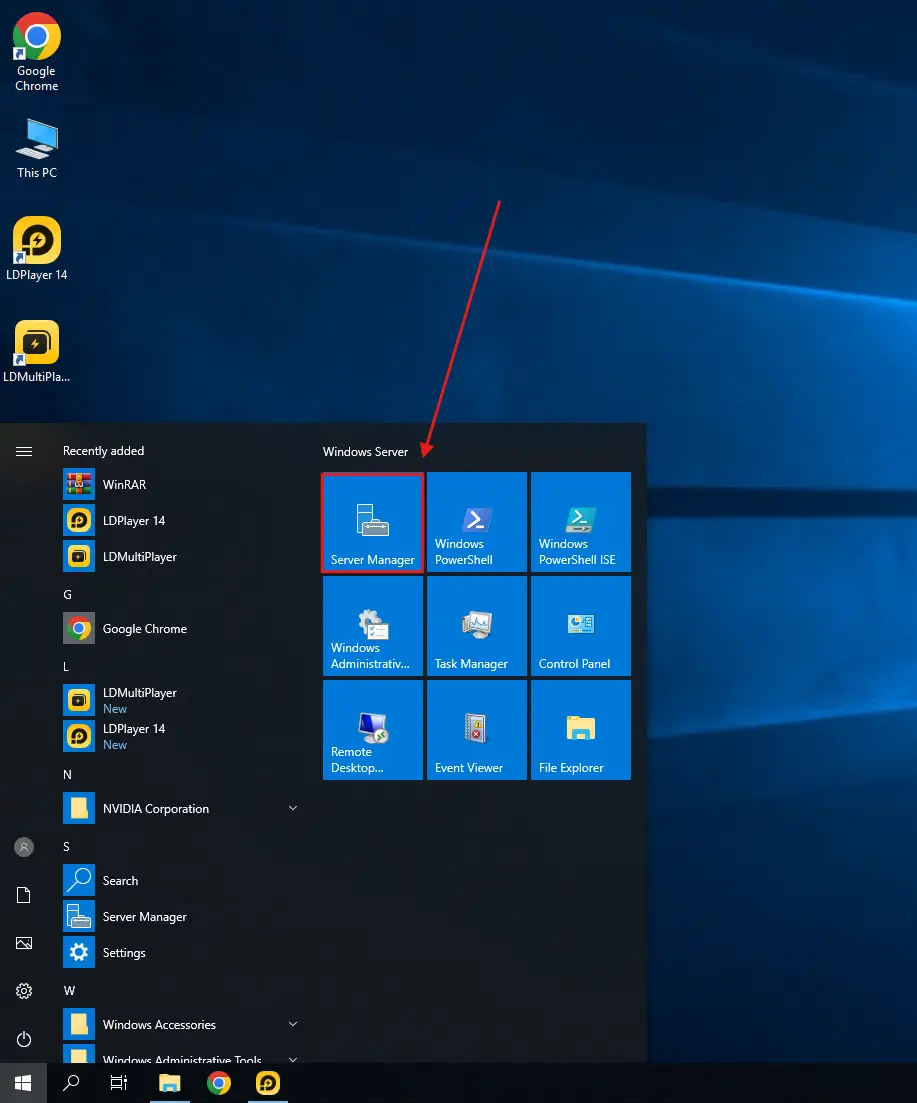
Bước 1: Mở Server Manager.
Nhấn Start và mở Server Manager.
Hoặc nếu Server Manager đang chạy, chỉ cần chuyển sang cửa sổ này.
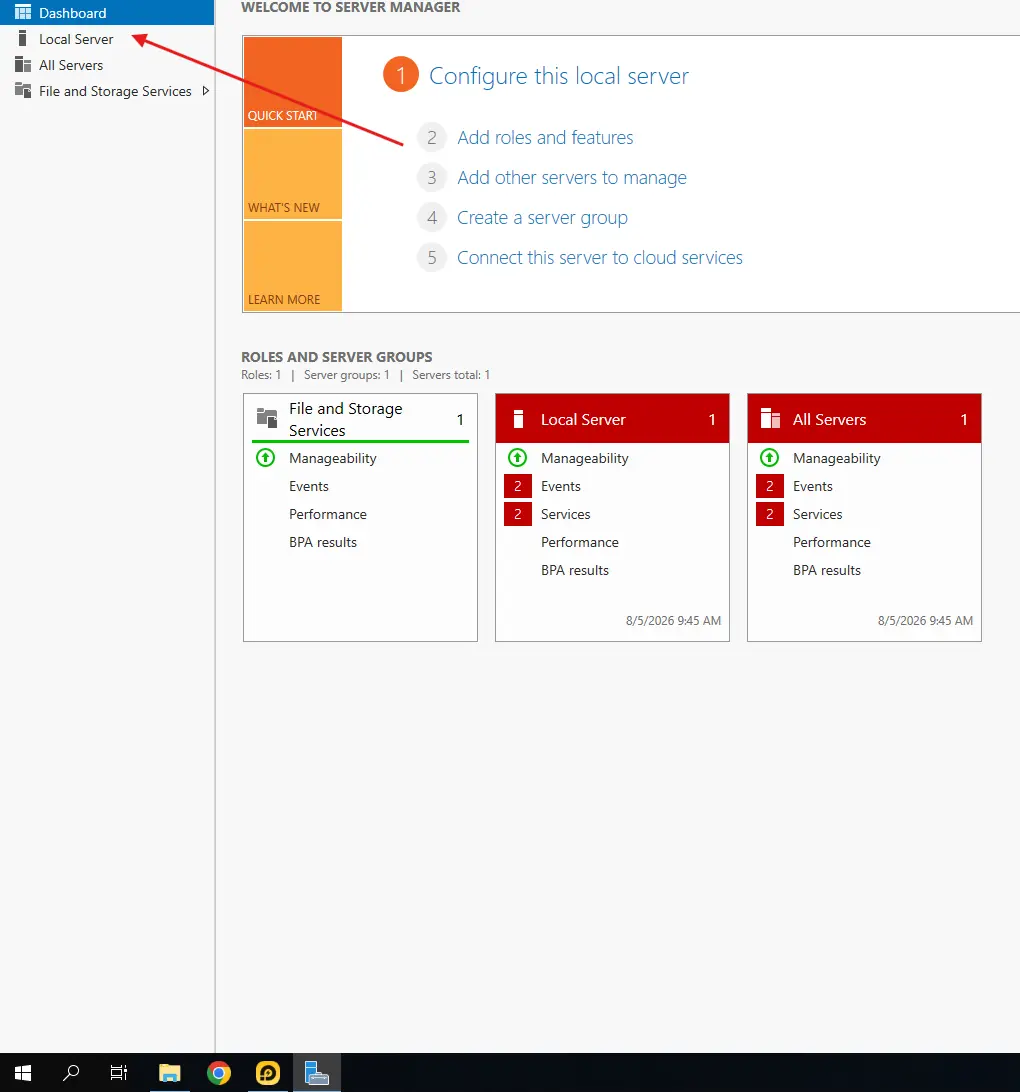
Bước 2: Chọn Local Server.
Sau khi truy cập vào Server Manager, tại cột bên trái nhấn vào Local Server.
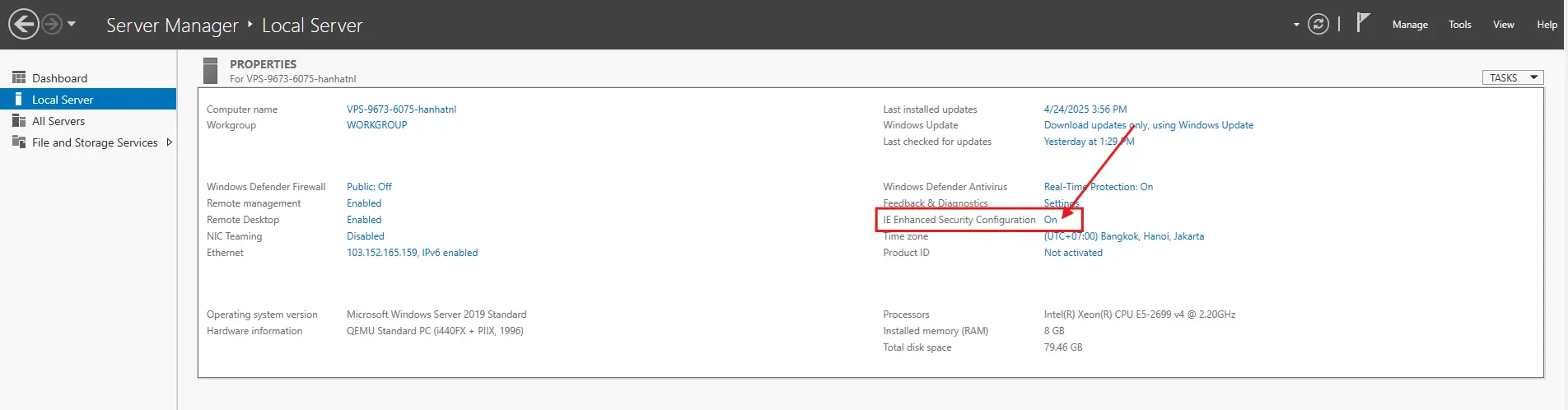
Bước 3: Mở IE Enhanced Security Configuration.
Trong Local Server:
- Tìm mục: IE Enhanced Security Configuration.
- Mặc định sẽ ở trạng thái: On.
Nhấn vào chữ On.
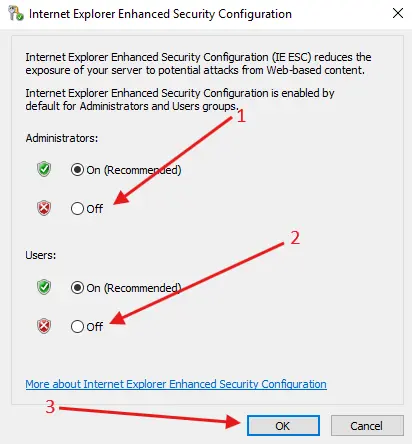
Một cửa sổ Internet Explorer Enhanced Security Configuration sẽ xuất hiện.
Bước 4: Tắt IE ESC.
Tại cửa sổ cấu hình, chuyển cả 2 mục sau sang Off:
- Administrators
- Users
Sau đó nhấn OK.
Cách Bật Lại IE ESC
Nếu muốn kích hoạt lại tính năng này:
- Mở Server Manager.
- Chọn Local Server.
- Nhấn vào Off tại IE Enhanced Security Configuration.
- Chuyển Administrators và Users sang On.
- Nhấn OK.
Những Phiên Bản Windows Server Hỗ Trợ
Hướng dẫn này áp dụng cho:
- Windows Server 2012
- Windows Server 2012 R2
- Windows Server 2016
- Windows Server 2019
- Windows Server 2022
Một Số Lưu Ý
- Internet Explorer đã bị Microsoft ngừng phát triển và không còn được hỗ trợ trên nhiều phiên bản Windows mới.
- Nếu có thể, hãy sử dụng Microsoft Edge hoặc các trình duyệt hiện đại khác để đảm bảo hiệu suất và bảo mật.
- Việc tắt IE ESC không làm vô hiệu hóa Windows Firewall hoặc Windows Defender.
- Liên kết tham khảo: https://learn.microsoft.com/en-us/archive/blogs/chenley/how-to-turn-off-internet-explorer-enhanced-security-configuration.
Câu hỏi thường gặp
Tắt Internet Explorer Enhanced Security Configuration có ảnh hưởng đến hệ thống không?
Việc tắt IE ESC chỉ làm giảm các hạn chế bảo mật đối với trình duyệt Internet Explorer, không làm vô hiệu hóa Windows Firewall, Microsoft Defender hoặc các cơ chế bảo mật khác của Windows Server. Tuy nhiên, bạn chỉ nên tắt khi thực sự cần truy cập hoặc tải nội dung từ Internet.
Có cần khởi động lại máy chủ sau khi tắt IE ESC không?
Không. Sau khi chuyển trạng thái từ On sang Off, thay đổi sẽ được áp dụng ngay lập tức. Bạn chỉ cần đóng và mở lại Internet Explorer để sử dụng mà không cần khởi động lại Windows Server.
Có thể bật lại IE ESC sau khi hoàn thành công việc không?
Có. Bạn chỉ cần thực hiện lại các bước trong Server Manager và chuyển trạng thái của Administrators hoặc Users từ Off về On để kích hoạt lại tính năng bảo mật này.
Kết Luận
Internet Explorer Enhanced Security Configuration là lớp bảo vệ giúp giảm thiểu các nguy cơ từ Internet trên Windows Server. Tuy nhiên, đối với quản trị viên hệ thống, tính năng này đôi khi gây cản trở trong quá trình cài đặt và quản lý máy chủ. Bạn có thể tắt IE ESC theo các bước hướng dẫn ở trên để thao tác thuận tiện hơn và nên bật lại sau khi hoàn thành công việc nhằm đảm bảo an toàn cho hệ thống. Zhost chúc các bạn thành công!
























 Giới thiệu
 Khuyến mại
 Tài liệu