 Gửi ticket
 Khuyến mãi
 Tin tức
 Thông báo
 Liên hệ
 Hồ sơ năng lực
Mục lục
Giới thiệu
Email Business (email theo tên miền doanh nghiệp) đóng vai trò quan trọng trong việc xây dựng hình ảnh chuyên nghiệp và nâng cao uy tín khi giao dịch với khách hàng, đối tác. Việc sử dụng Outlook để quản lý email doanh nghiệp giúp tối ưu công việc nhờ giao diện thân thiện, bảo mật cao và khả năng đồng bộ mạnh mẽ.
Trong bài viết này, Zhost sẽ hướng dẫn bạn thiết lập Email Business trên Outlook một cách chi tiết, dễ thực hiện, phù hợp cho cả người mới bắt đầu.
Hướng dẫn thực hiện
Bước 1: Mở Outlook.
-
Khởi động phần mềm Microsoft Outlook.
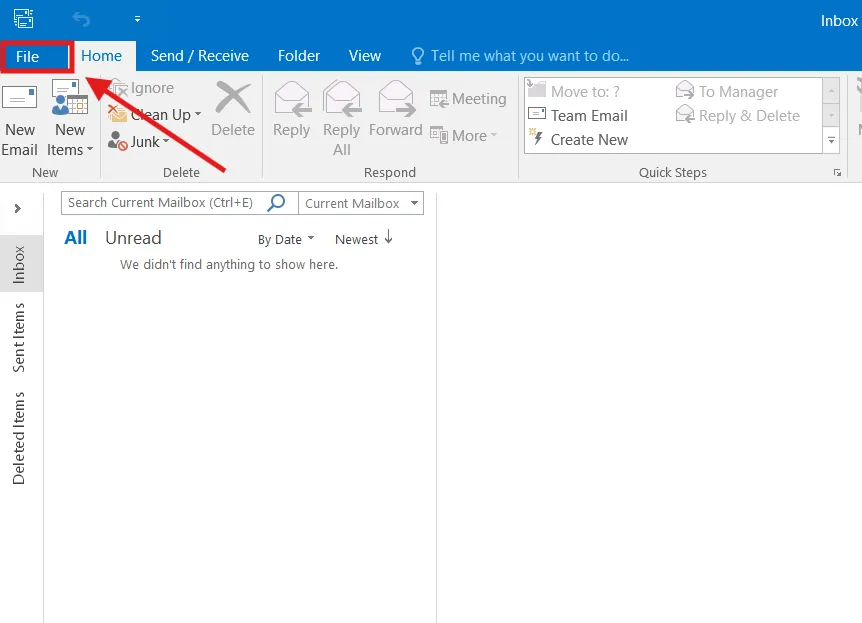
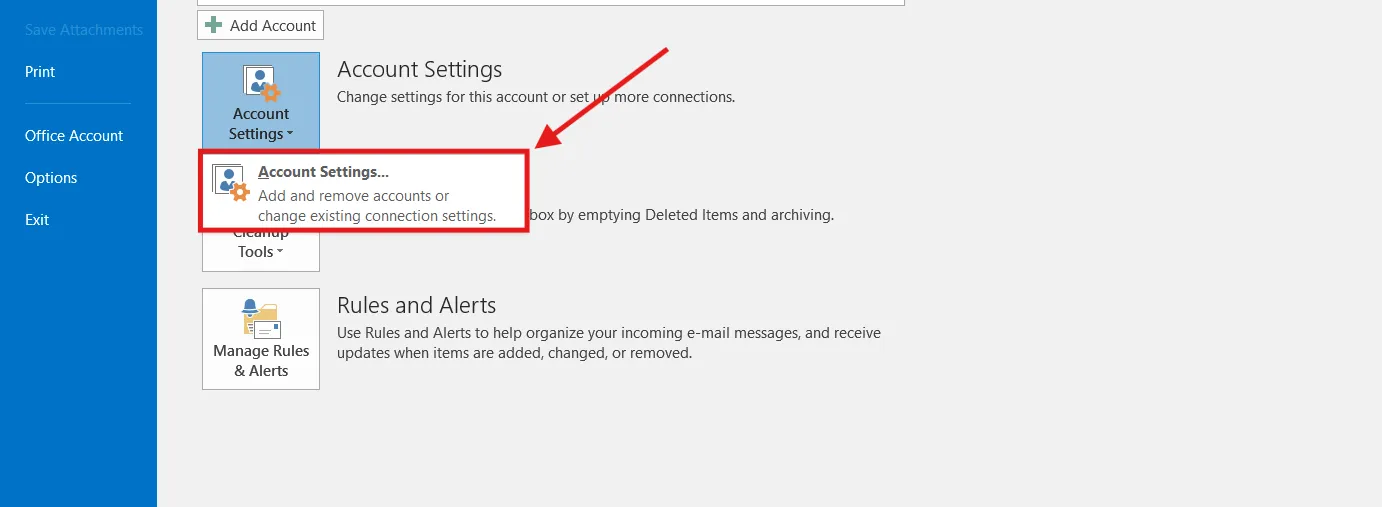
- Chọn File => Account Settings.
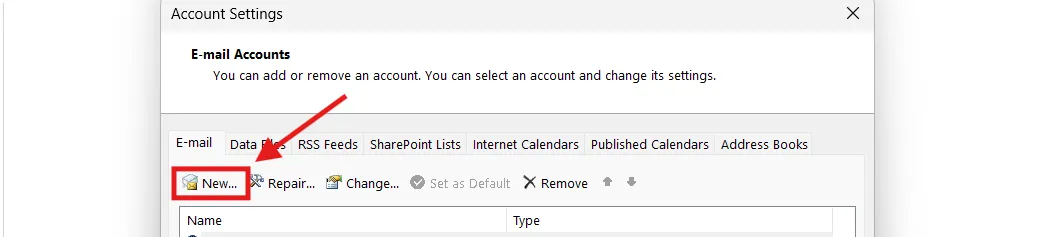
- Sau đó chọn New.
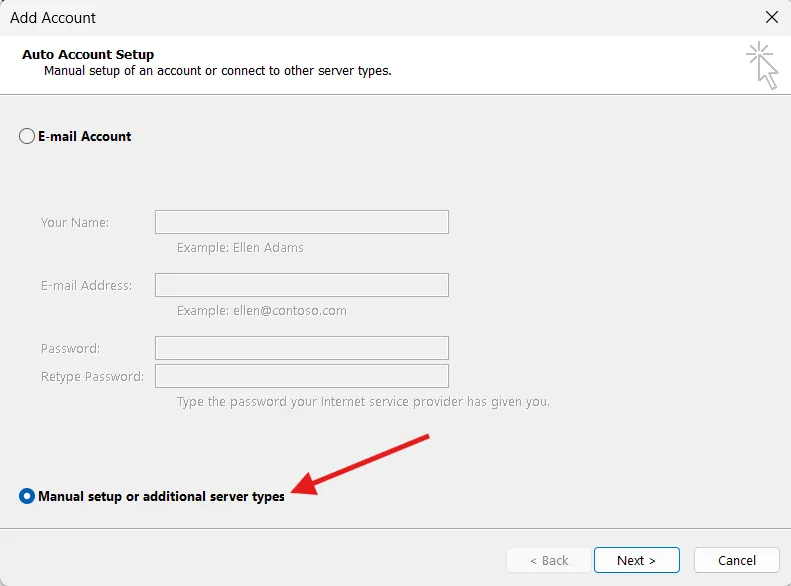
- Tiếp theo chọn Manual setup or additional server types => Next.
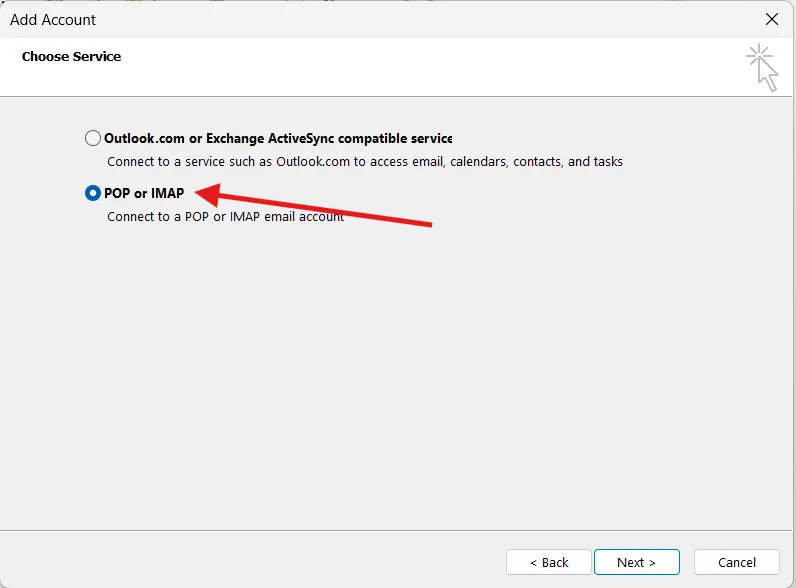
- Chọn POP or IMAP => Next.
Bước 2: Nhập địa chỉ Email Business.
-
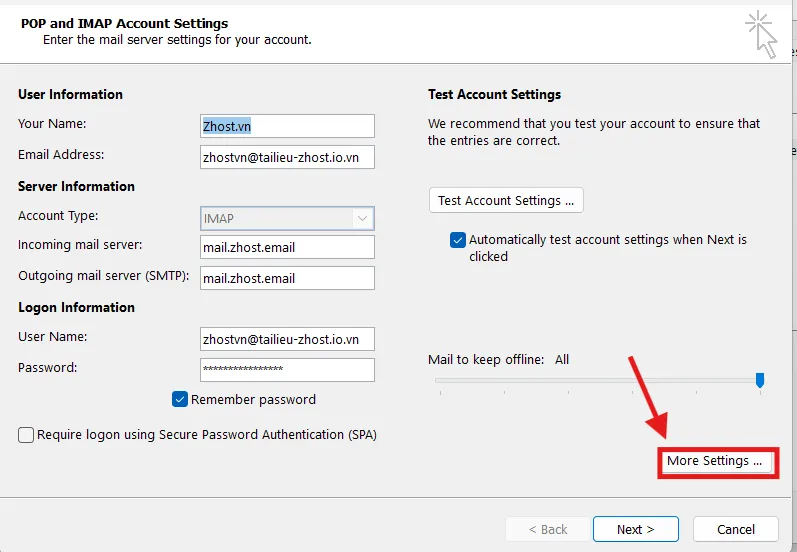
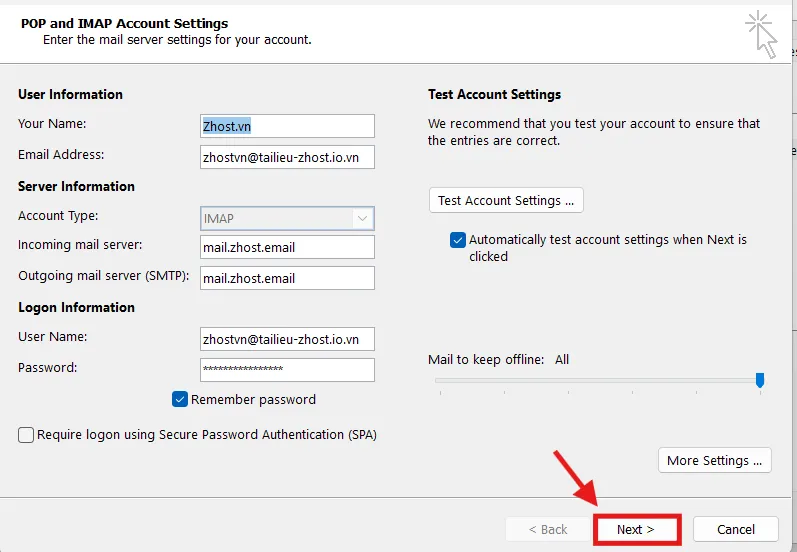
Nhập thông tin cấu hình server và tài khoản email của bạn vào bảng, và click More Setting để thiết lập nâng cao như hình bên dưới.
Lưu ý :-
Chọn IMAP (khuyến nghị – đồng bộ đa thiết bị).
hoặc -
POP3 (chỉ lưu mail trên máy).
- Incoming mail server:
mail.zhost.email. - Outgoing mail server:
mail.zhost.email.
-
Bước 3: Thiết lập nâng cao.
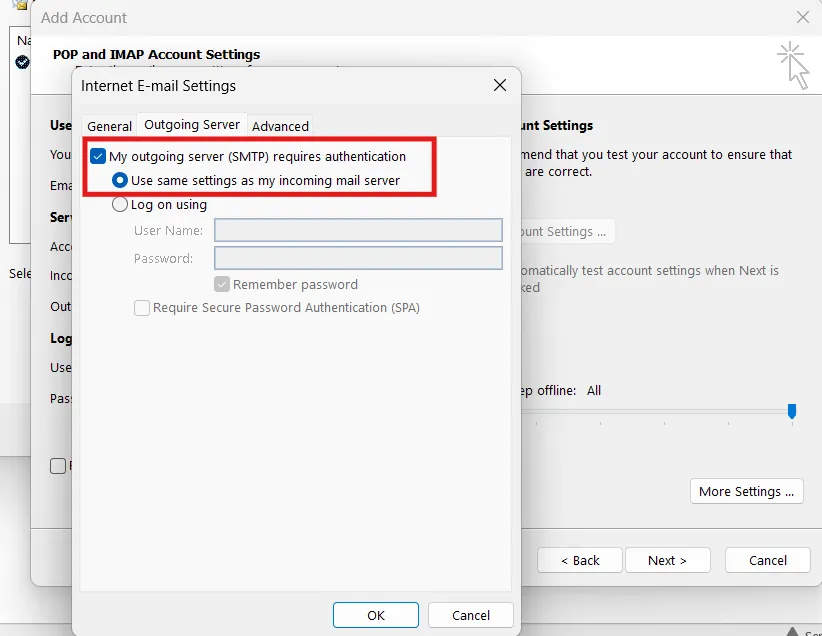
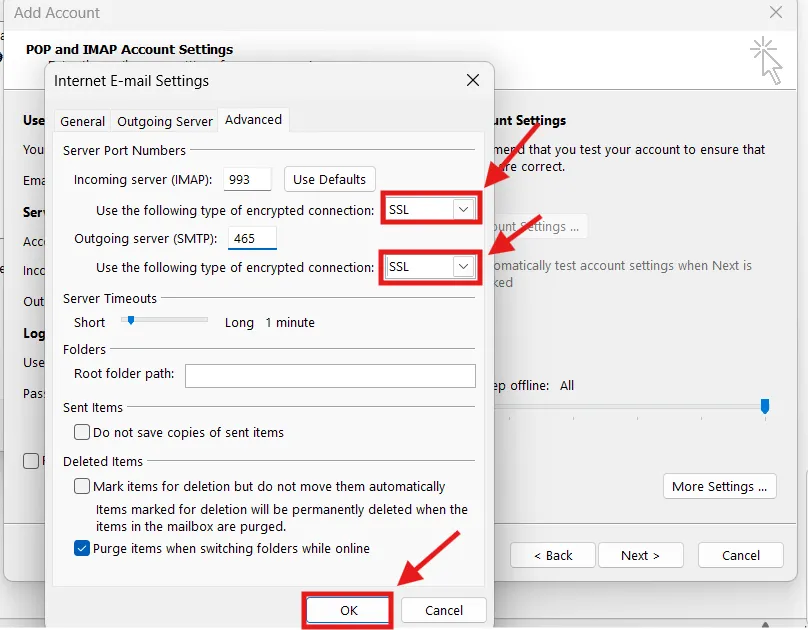
- Tại bảng More Setting chọn Outgoing Server và chọn như hình.
- Tiếp đến chọn Advanced => OK.
- Bạn cần lưu ý cổng và cách kết nối: Mặc định outlook để cổng cho IMAP không có SSL là 143, POP3 không có SSL là 110.
- Nếu không kết nối được với 2 cổng này, bạn chọn từ None sang SSL, khi đó các cổng sẽ tự điều chỉnh: IMAP: 993 / POP: 995.
- Out going server (SMTP): nếu không kết nối được với cổng 25 này, bạn chọn điền cổng 465 và chọn từ None sang SSL.
Bước 4: Hoàn tất cài đặt.
- Sau khi thiết lập tại bảng More Setting xong, để trở về bảng Account Setting => Next.
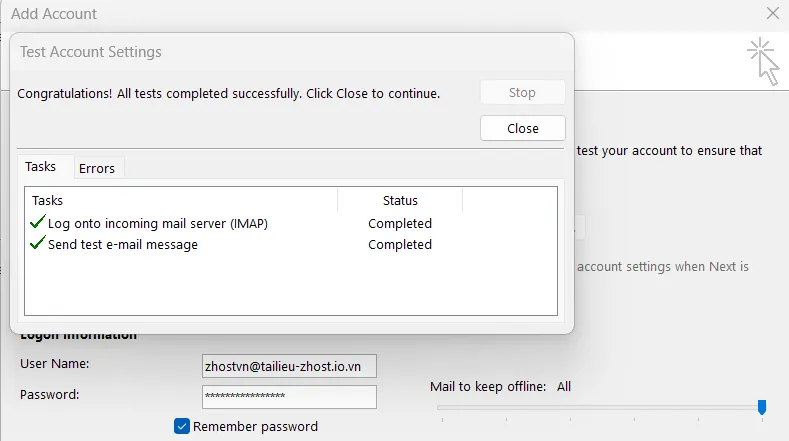
- Outlook kiểm tra kết nối nếu tất cả thiết lập của bạn đúng sẽ hiện ra như hình.
Kiểm tra
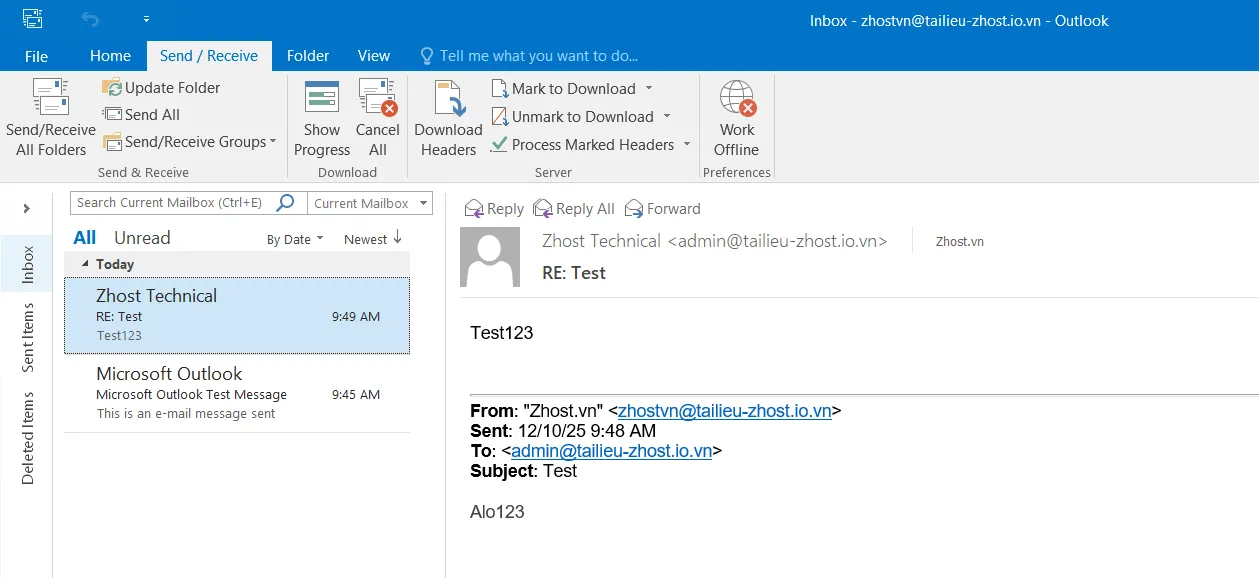
Sau khi thiết lập xong, bạn nên kiểm tra:
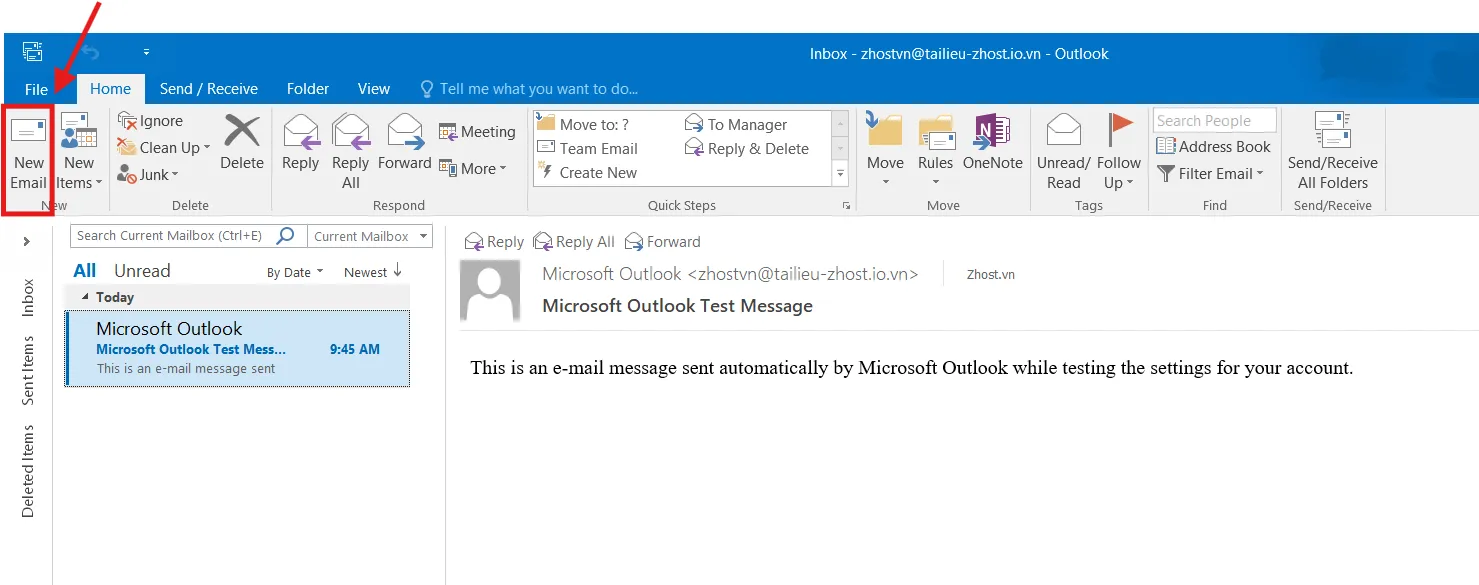
- Gửi email thử đến một địa chỉ khác.
-
Nhận email phản hồi.
Kết luận
Việc thiết lập Email Business trên Outlook giúp doanh nghiệp quản lý công việc hiệu quả hơn, giao tiếp chuyên nghiệp hơn và hạn chế rủi ro trong quá trình trao đổi thông tin. Chỉ với vài bước cấu hình đơn giản, bạn đã có thể sử dụng email theo tên miền doanh nghiệp một cách ổn định trên Outlook.



















 Giới thiệu
 Khuyến mại
 Tài liệu