 Gửi ticket
 Khuyến mãi
 Tin tức
 Thông báo
 Liên hệ
 Hồ sơ năng lực
Mục lục
Giới thiệu
Trong môi trường kinh doanh chuyên nghiệp, chữ ký email (Email Signature) là yếu tố quan trọng giúp xây dựng hình ảnh thương hiệu, tăng độ tin cậy và tạo ấn tượng tốt với khách hàng, đối tác. Một chữ ký Email Business được thiết kế chuẩn chỉnh không chỉ cung cấp thông tin liên hệ rõ ràng mà còn thể hiện sự chuyên nghiệp của doanh nghiệp.
Trong bài viết này, Zhost sẽ hướng dẫn bạn cách tạo và thêm chữ ký trong Email Business một cách chi tiết, dễ thực hiện, phù hợp với nhiều nền tảng email phổ biến hiện nay.
Hướng dẫn thực hiện
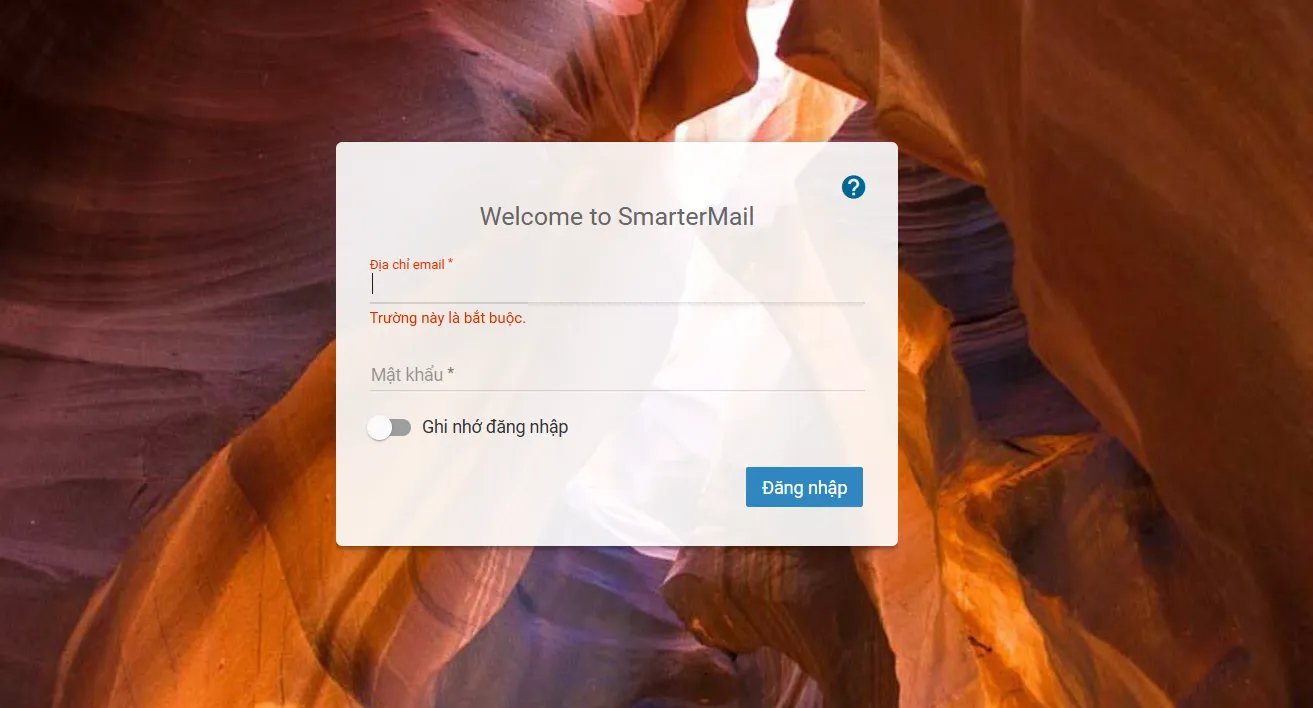
Bước 1: Đăng nhập Webmail.
- Truy cập địa chỉ Webmail theo tên miền (ví dụ:
https://mail.zhost.email/). - Đăng nhập bằng tài khoản Email Business và mật khẩu.
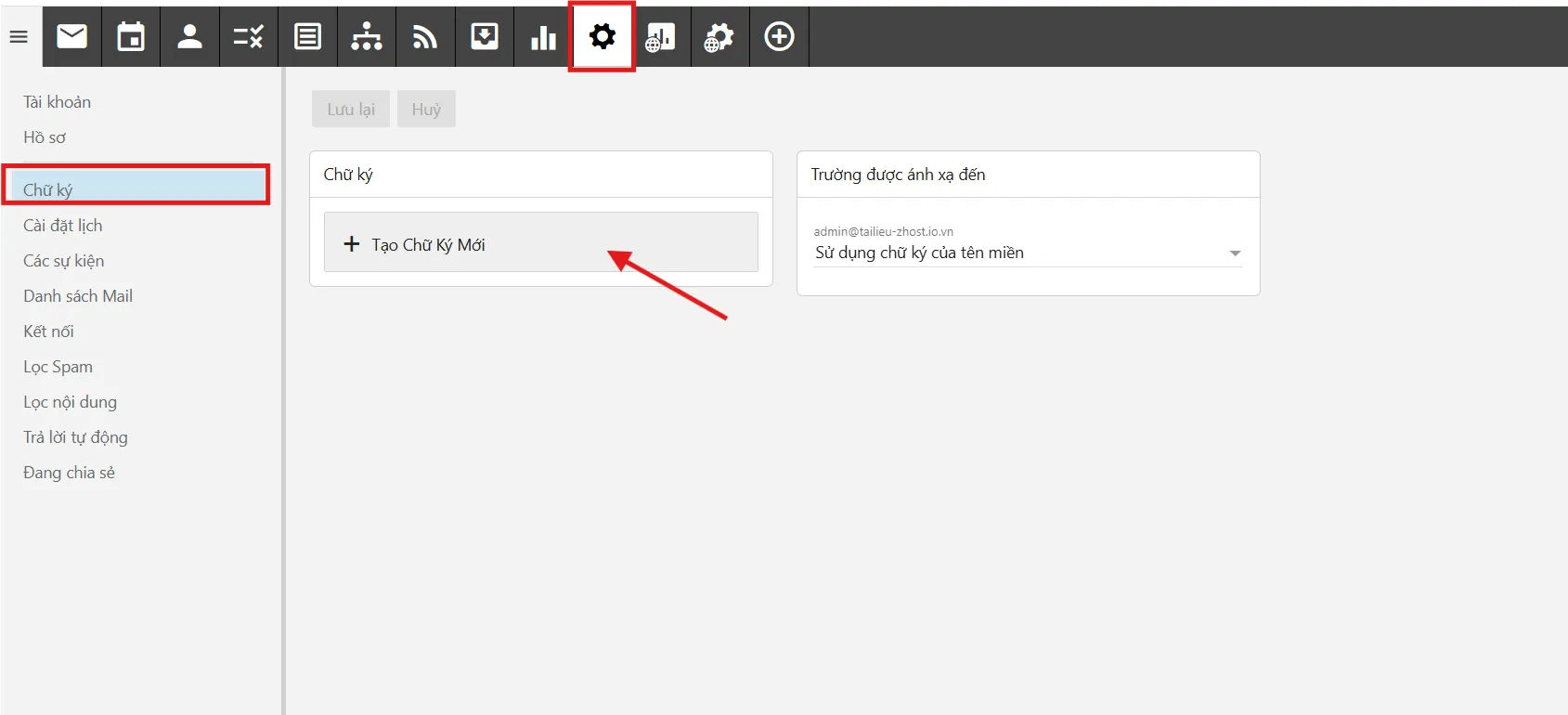
Bước 2: Vào phần cài đặt chữ ký.
- Chọn Settings (Cài đặt).
- Chọn Chữ ký.
- Click vào Tạo Chữ Ký Mới.
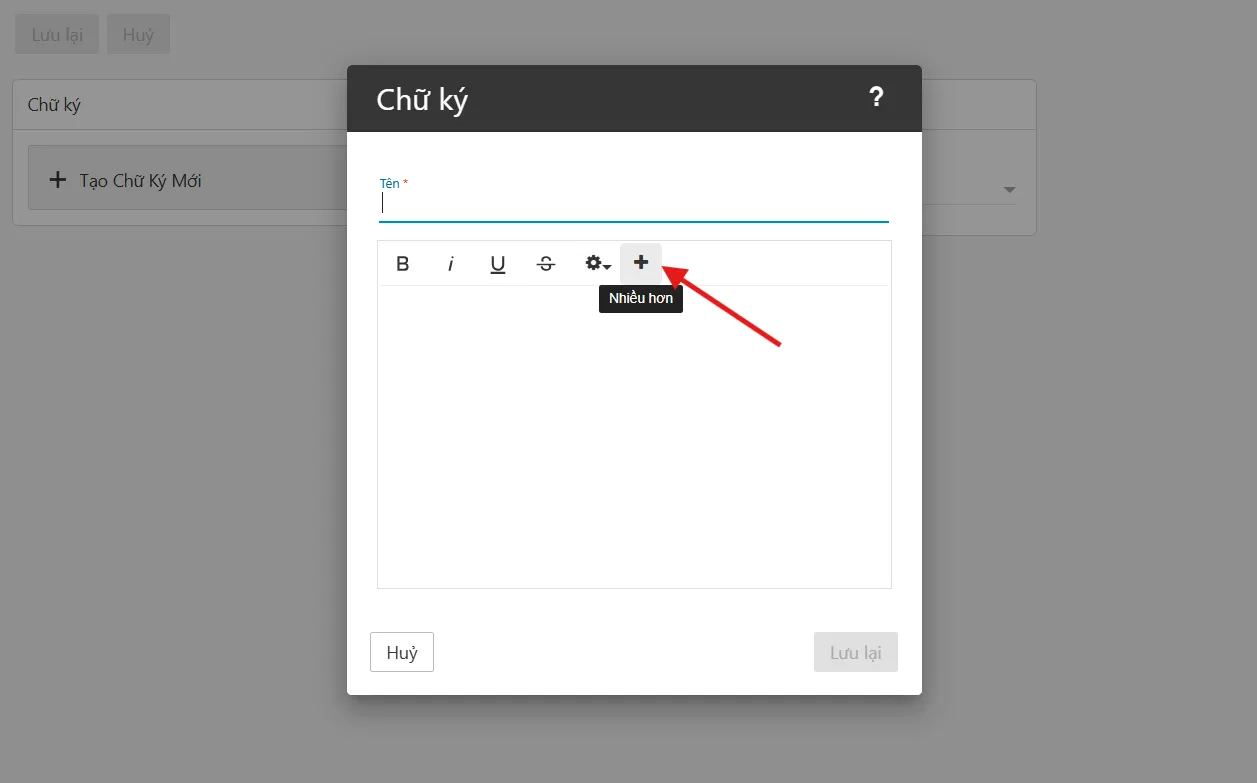
Bước 3: Tạo chữ ký email.
Điền các thông tin ở các mục.
- Phần Tên các bạn nhập tùy ý để phân biệt nếu tạo nhiều chữ ký.
- Nhấp vào nút + (Nhiều hơn) để hiện thì nhiều công cụ giúp bạn tạo chữ ký đẹp hơn.
Để thêm logo, hình ảnh vào chữ cần làm theo các bước sau:
- Nhấp vào nút < > (Xem dạng code) để chuyển nội dung sang dạng code html.
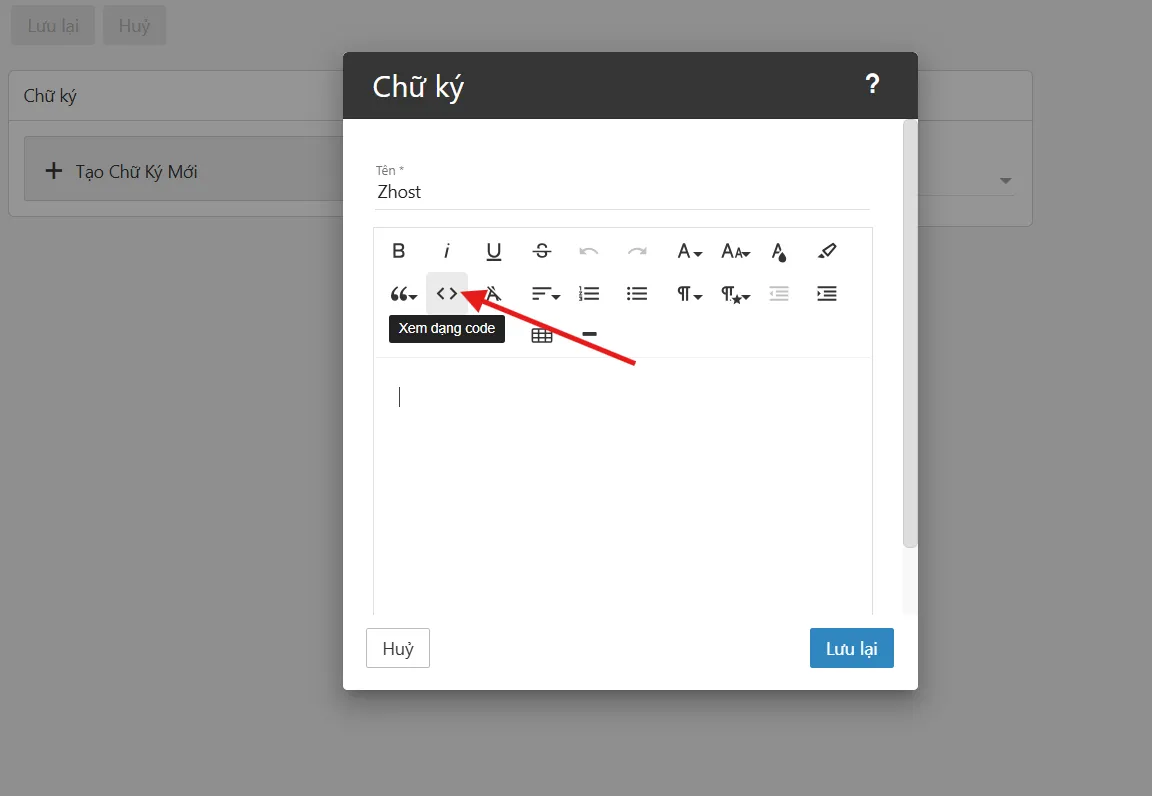
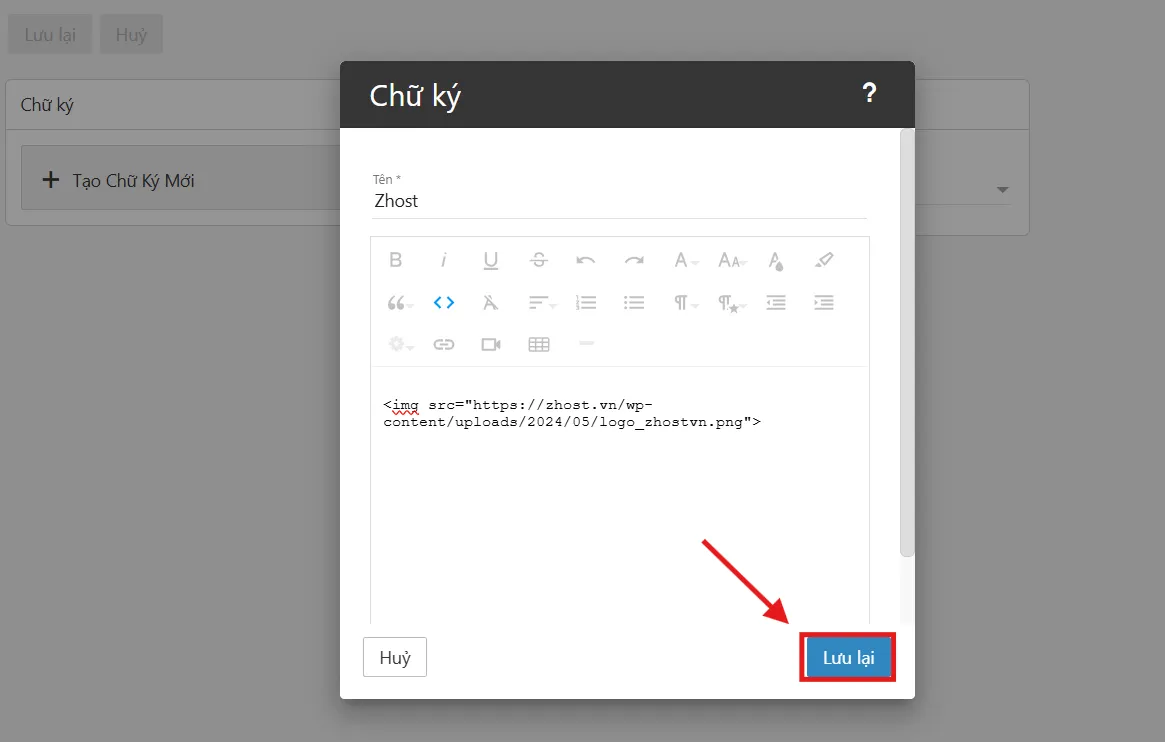
- Sau đó chèn code sau vào:
<img src="https://zhost.vn/wp-content/uploads/2024/05/logo_zhostvn.png">. - Trong đó
https://zhost.vn/wp-content/uploads/2024/05/logo_zhostvn.pngthay bằng link ảnh logo của bạn. - Sau đó ấn Lưu lại để lưu chữ ký.
Bước 4: Lưu cấu hình.
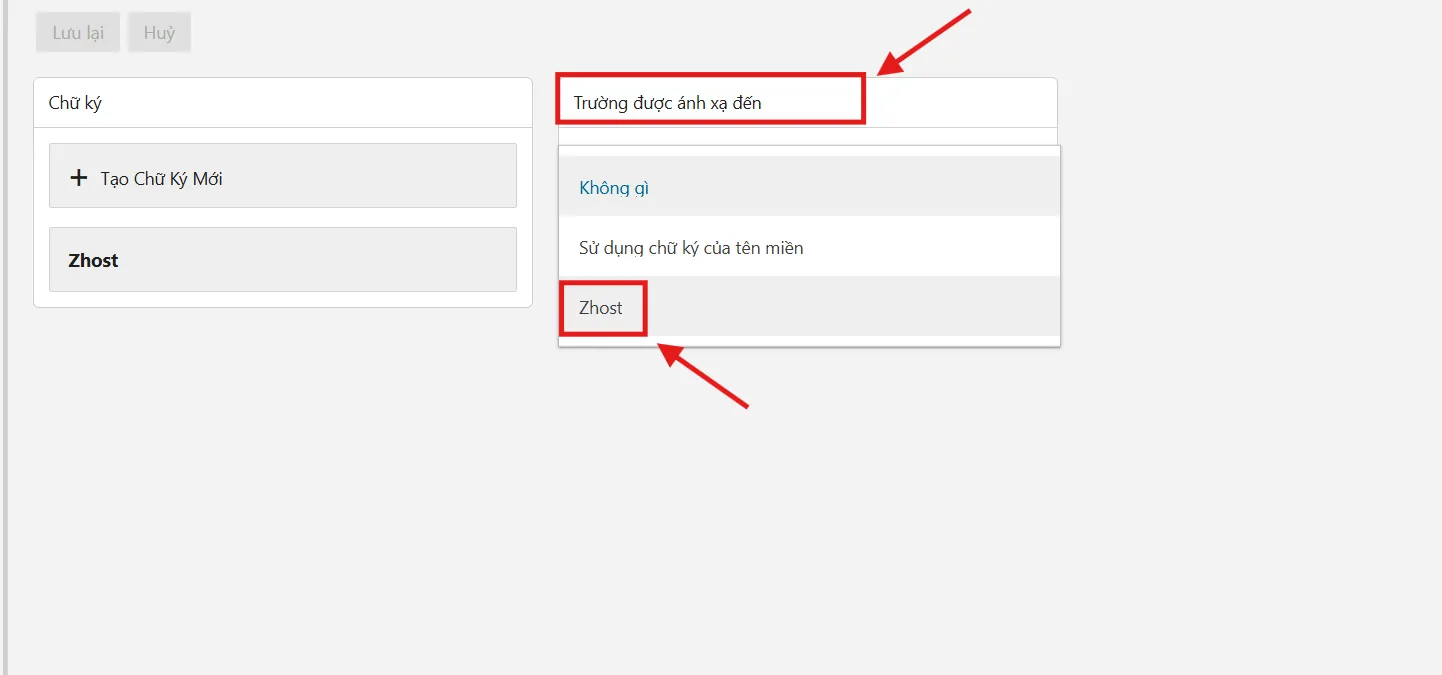
- Ở phần Trường được ánh xạ đến.
- Chọn mục tên chữ ký được tạo ( ở đây là Zhost).
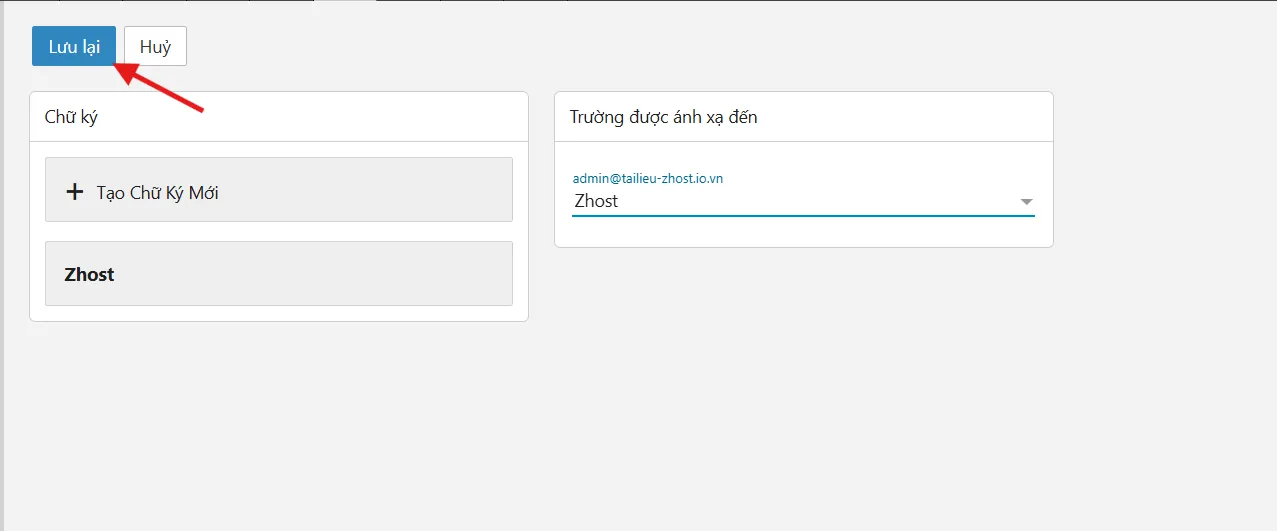
- Cuối cùng ấn Lưu lại để lưu chữ ký.
Kiểm tra
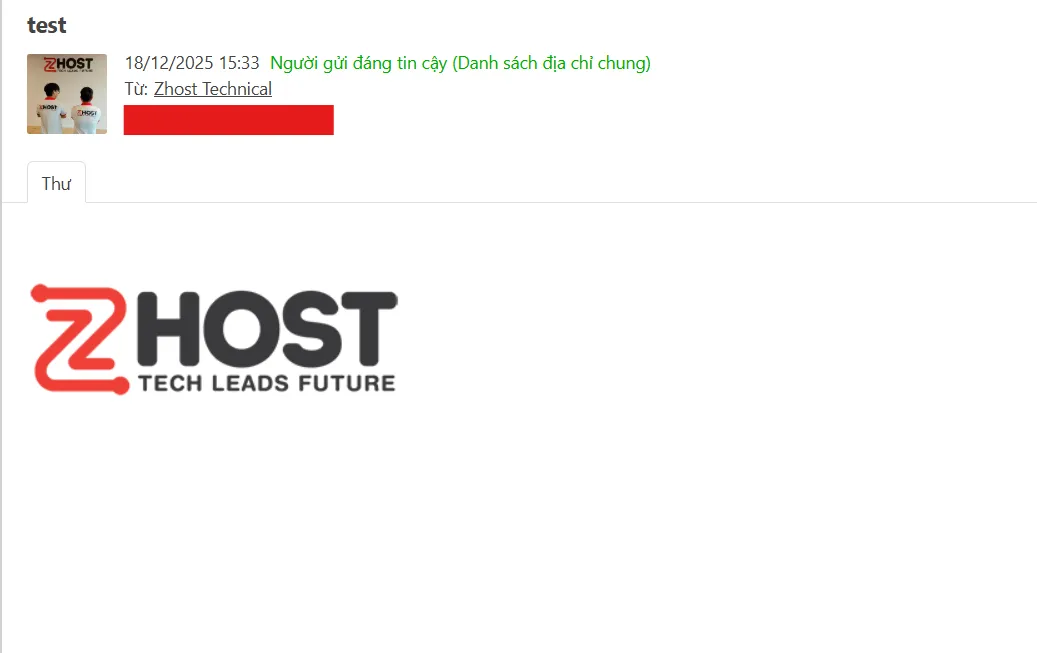
Sau khi hoàn tất, bạn nên kiểm tra lại chữ ký bằng cách gửi thư mới đi .
Kết luận
Việc tạo chữ ký trong Email Business trên Webmail rất đơn giản nhưng mang lại hiệu quả rõ rệt trong quá trình trao đổi công việc. Chỉ với vài bước thiết lập, anh/chị đã có một chữ ký email chuyên nghiệp, đầy đủ thông tin liên hệ và giúp nâng cao hình ảnh doanh nghiệp trong mắt khách hàng, đối tác.



















 Giới thiệu
 Khuyến mại
 Tài liệu