 Gửi ticket
 Khuyến mãi
 Tin tức
 Thông báo
 Liên hệ
 Hồ sơ năng lực
Mục lục
Tạo tài khoản FTP trên aaPanel là bước quan trọng giúp quản trị website và máy chủ hiệu quả hơn, đặc biệt trong việc upload và download dữ liệu dung lượng lớn. FTP (File Transfer Protocol) cho phép truyền tải file nhanh chóng, ổn định và tiện lợi hơn so với trình quản lý file trên trình duyệt. Với aaPanel, người dùng có thể dễ dàng tạo tài khoản FTP riêng, phân quyền truy cập theo từng thư mục, đảm bảo an toàn và linh hoạt trong quản lý dữ liệu website. Trong bài viết này, Zhost sẽ hướng dẫn chi tiết cách tạo tài khoản FTP trên aaPanel và sử dụng FTP để upload/download file, phù hợp cho cả người mới bắt đầu lẫn quản trị viên hệ thống.
Các thành phần chính của FTP bao gồm:
- Máy chủ FTP (FTP Server): Là nơi lưu trữ các tệp tin và chấp nhận các kết nối từ các máy khách FTP để truyền tải tệp tin.
- Máy khách FTP (FTP Client): Là phần mềm hoặc ứng dụng được sử dụng để kết nối đến máy chủ FTP và thực hiện việc tải lên hoặc tải xuống tệp tin.
Hướng dẫn thực hiện
Đăng nhập vào giao diện.
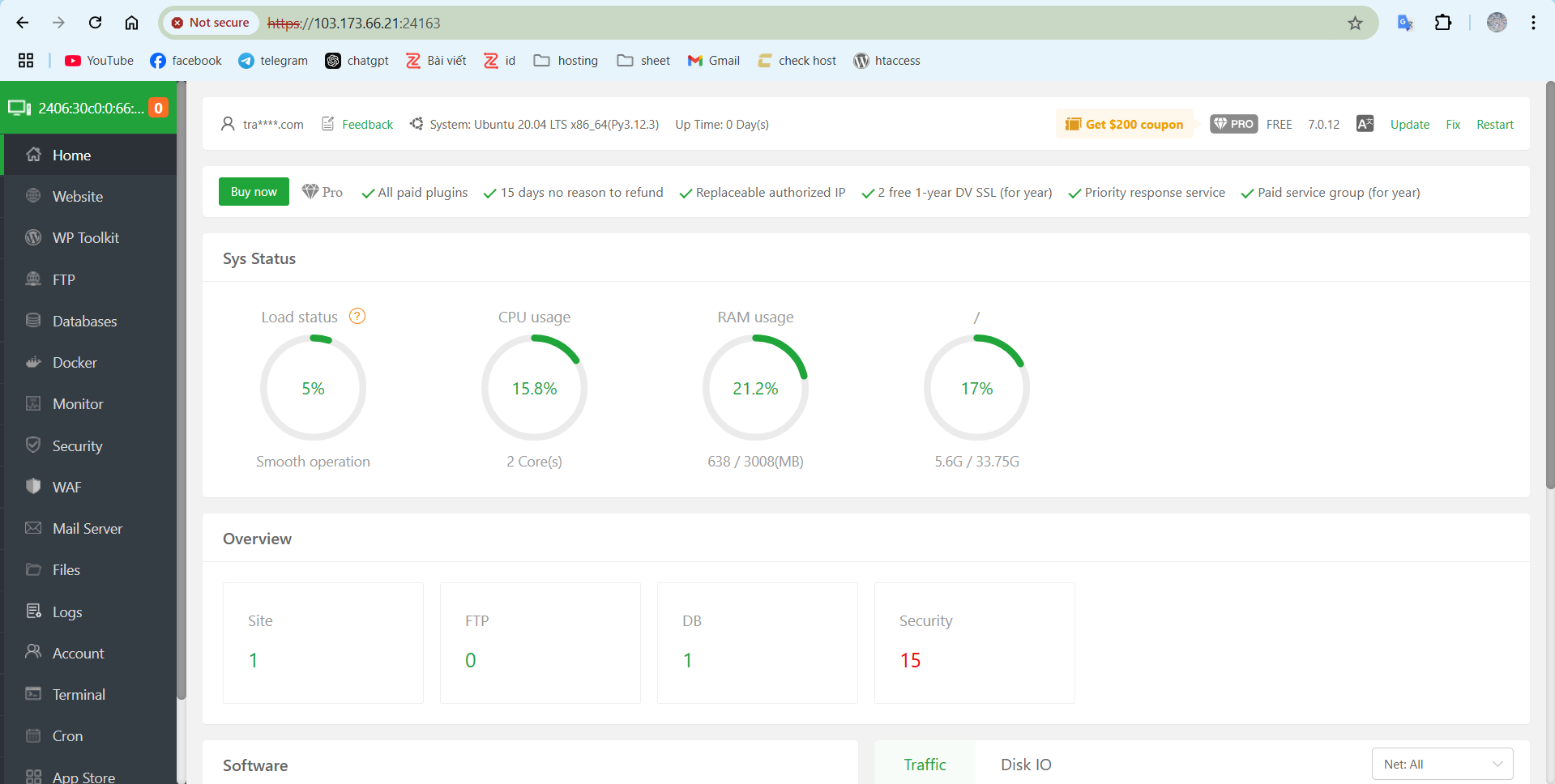
Tạo tài khoản FTP trên aaPanel.
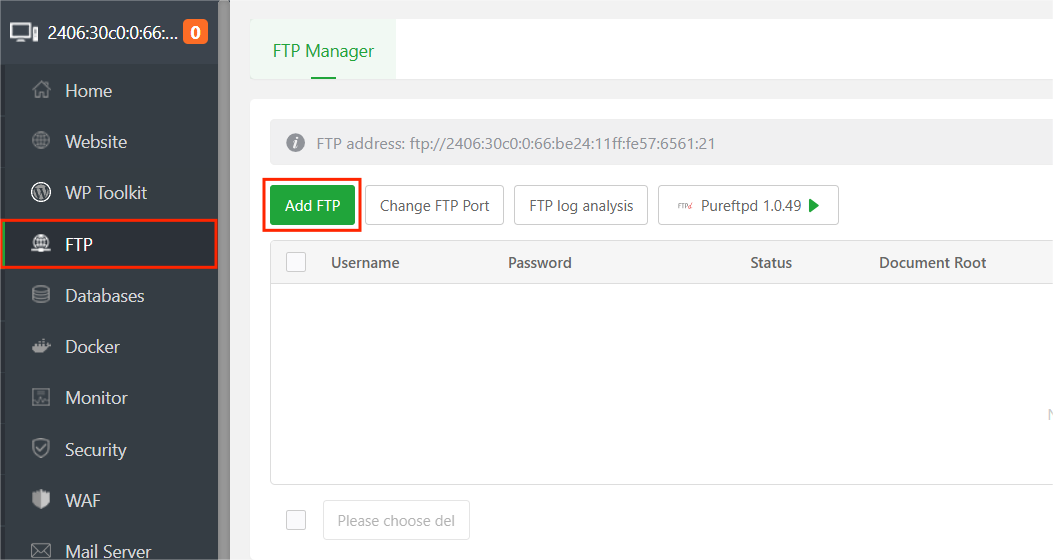
- Tìm mục FTP => Chọn Add FTP.
- Tạo thông tin user và password tại đây => Điền username, chọn đường dẫn đến thư mục mà bạn muốn kết nối, ở đây Zhost sẽ kết nối đến website docs.zhost.vn => Chọn Confirm.
- Username: Đặt tên đăng nhập tài khoản FTP. Ở đây là “docs“.
- Password: Mật khẩu của tài khoản FTP.
- Document Root: Đường dẫn đến thư mục trên máy chủ mà tài khoản FTP có quyền đăng nhập. Trong hình để là “/www/wwwroot/docs.zhost.vn/” thì tài khoản FTP sẽ có quyền truy cập vào thư mục chứa website docs.zhost.vn.
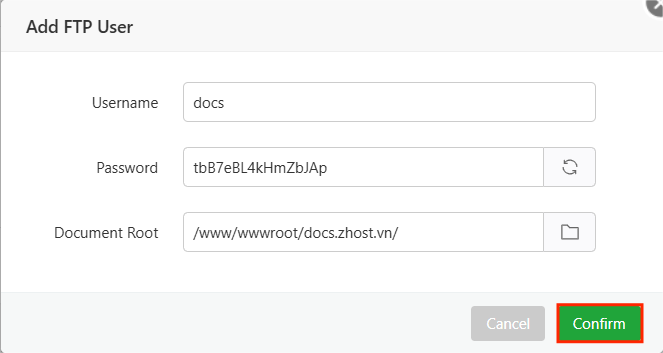
- Sau khi điền đầy đủ thông tin bấm Confirm để tạo tài khoản FTP. Tài khoản đã được tạo thành công.

Upload file.
- Bạn sẽ cần dùng phần mềm có chức năng truyền tải file an toàn và quản lý tệp tin, giúp người dùng kết nối và chuyển đổi dữ liệu giữa máy tính cá nhân của người dùng và máy chủ từ xa như WinSCP, FileZilla, CoreFTP, Cyberduck (for MAC), …
- Ở đây Zhost sẽ dùng FileZilla: Điền thông tin và bấm chọn Quickconnect
- Host: IP của vps hoặc hosting, ở đây sẽ là IP VPS của bạn (VD: 103.173.66.21).
- Username: docs.
- Password: Mật khẩu của tài khoản FTP.
- Port: 21.
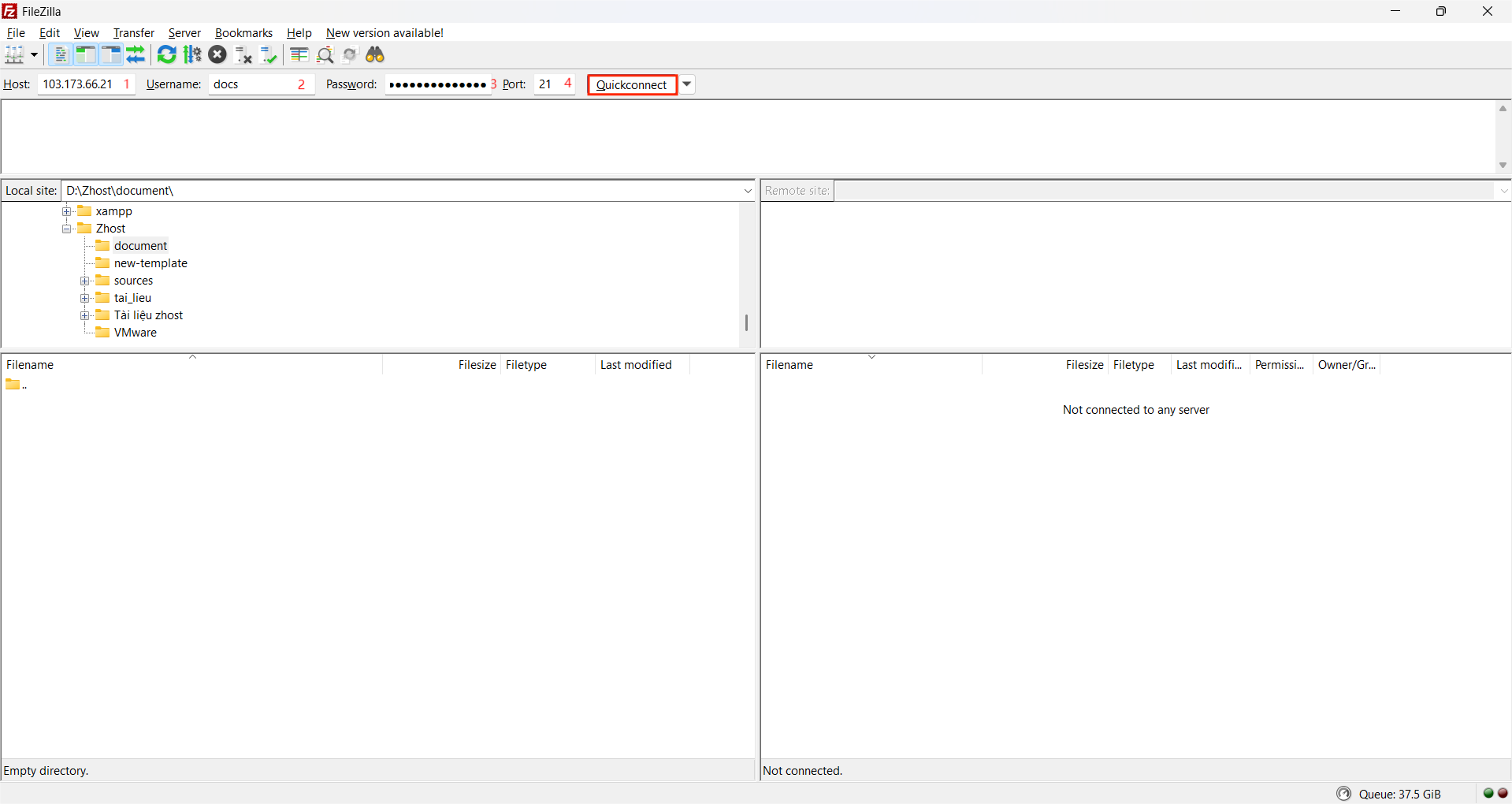
- Truy cập FTP thành công.
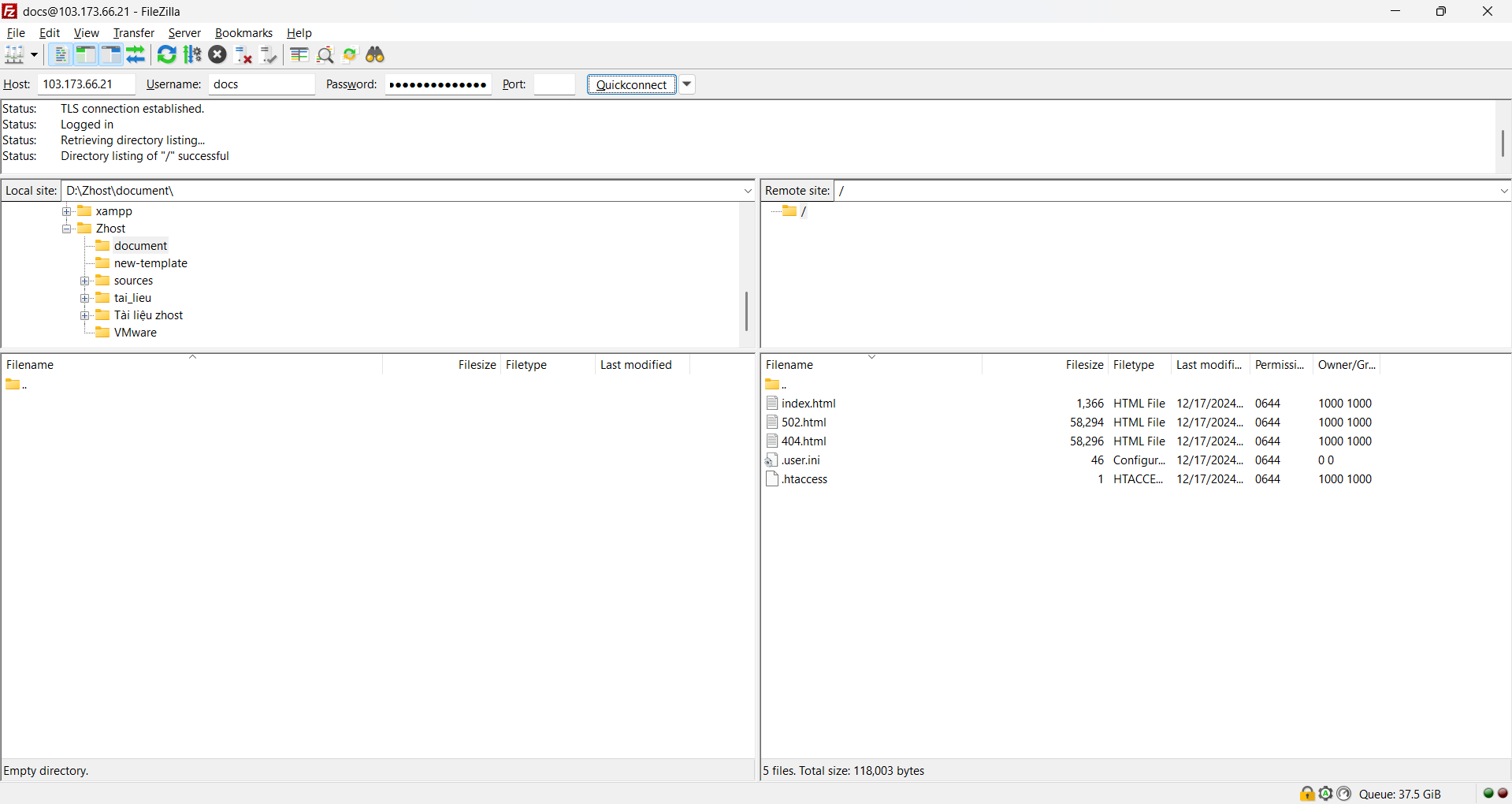
- Chọn file ở máy tính của bạn => Kéo file => Thả file sang thư mục ở aaPanel. Upload dữ liệu lên aaPanel thành công.
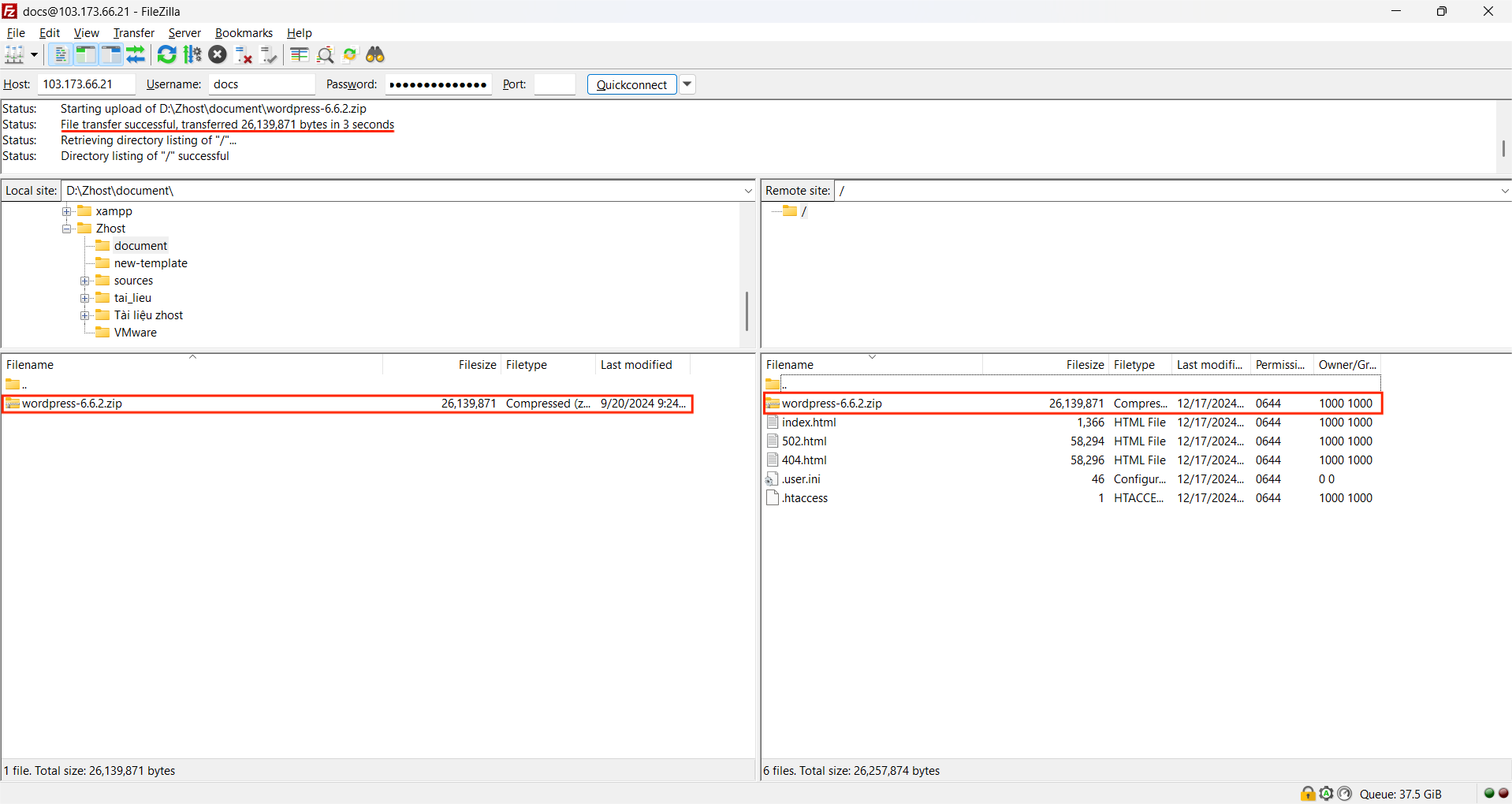
Download file.
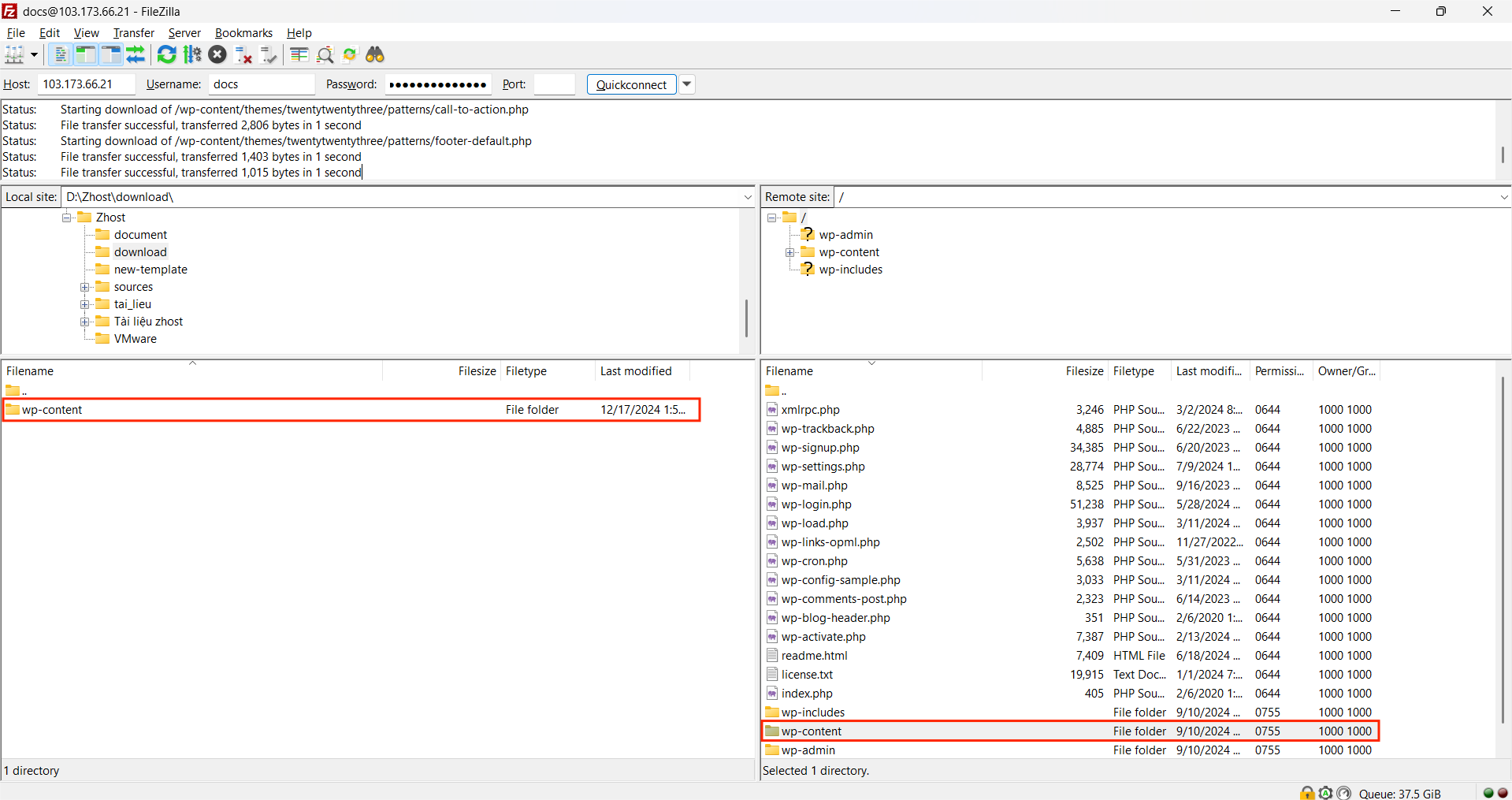
- Truy cập FTP vào thư mục website trên aaPanel.
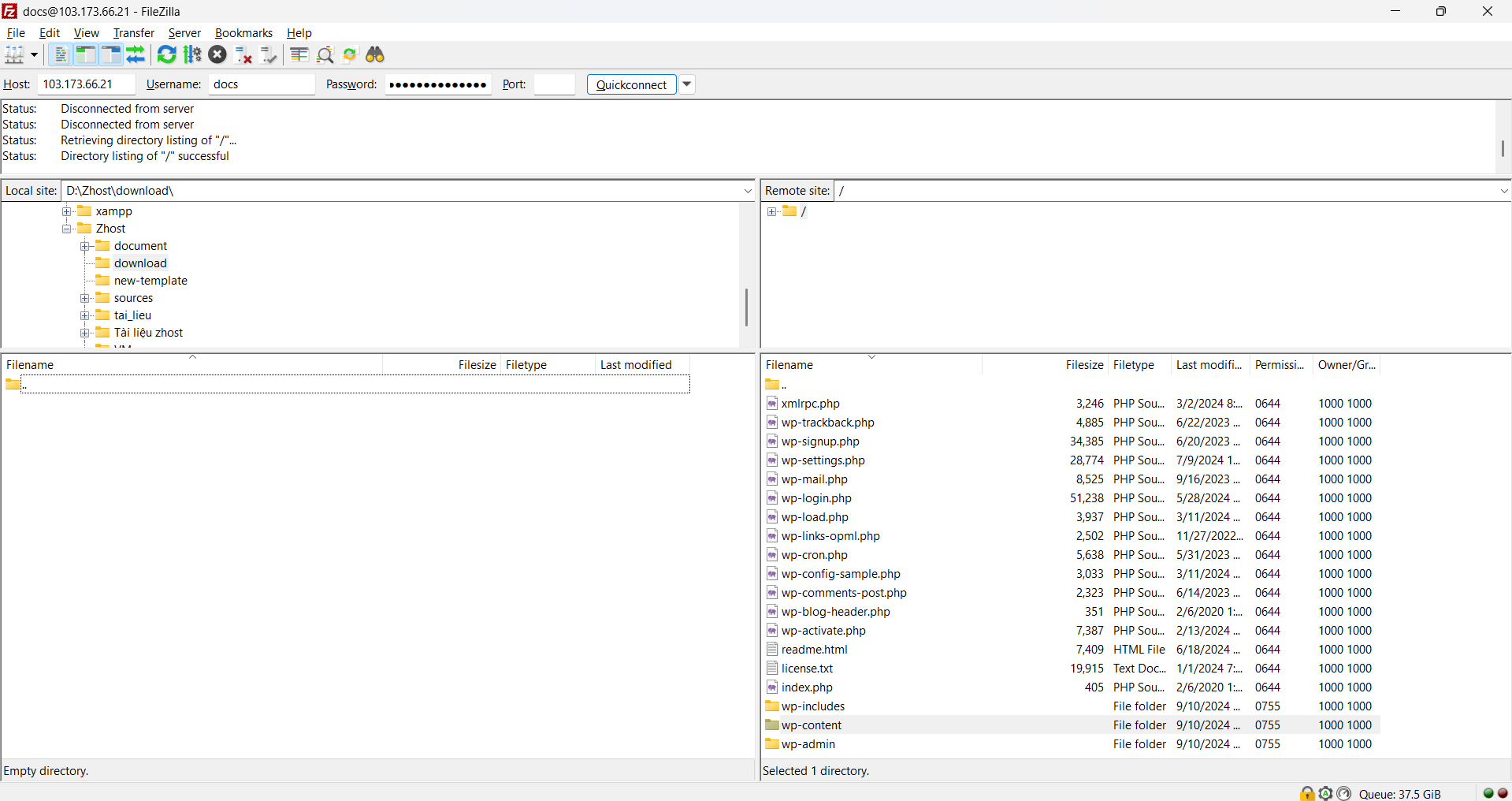
- Chọn File hoặc Folder ở trên aaPanel => Kéo file => Thả file sang thư mục máy tính của bạn. Download dữ liệu về máy tính thành công.
Những điều cần lưu ý khi sử dụng FTP trên aaPanel.
-
Sử dụng mật khẩu mạnh: Luôn đặt mật khẩu FTP có độ dài lớn, bao gồm chữ hoa, chữ thường, số và ký tự đặc biệt để hạn chế nguy cơ bị dò mật khẩu.
-
Phân quyền đúng thư mục: Chỉ cấp quyền truy cập FTP đến thư mục cần thiết, tránh cấp quyền toàn bộ thư mục gốc để giảm rủi ro bảo mật.
-
Ưu tiên sử dụng FTPS: Nếu có thể, hãy sử dụng FTPS (FTP over SSL/TLS) để mã hóa dữ liệu trong quá trình truyền tải, giúp bảo vệ thông tin đăng nhập và dữ liệu website.
-
Không chia sẻ tài khoản FTP công khai: Mỗi người quản lý nên sử dụng tài khoản FTP riêng, tránh dùng chung để dễ kiểm soát và đảm bảo an toàn.
-
Kiểm tra host và port kết nối: Đảm bảo cấu hình đúng địa chỉ IP/tên miền máy chủ và cổng FTP (thường là 21 hoặc cổng tùy chỉnh) khi kết nối.
-
Hạn chế chỉnh sửa file hệ thống quan trọng: Tránh xóa hoặc chỉnh sửa các file cấu hình quan trọng nếu bạn không chắc chắn, vì có thể gây lỗi website hoặc dịch vụ.
-
Xóa tài khoản FTP không còn sử dụng: Thường xuyên kiểm tra và xóa các tài khoản FTP không cần thiết để giảm nguy cơ bị truy cập trái phép.
Kết luận.
Việc tạo tài khoản FTP trên aaPanel và sử dụng FTP để upload/download file giúp quá trình quản lý website trở nên nhanh chóng, linh hoạt và chuyên nghiệp hơn, đặc biệt khi làm việc với dữ liệu dung lượng lớn. Khi được cấu hình đúng cách và tuân thủ các lưu ý bảo mật, FTP không chỉ giúp tiết kiệm thời gian mà còn đảm bảo an toàn cho hệ thống. Thông qua hướng dẫn từ Zhost, người dùng có thể dễ dàng tạo tài khoản FTP trên aaPanel, quản lý và sử dụng hiệu quả cho website của mình. Nếu bạn đang tìm kiếm dịch vụ VPS, Hosting chất lượng cao, hạ tầng ổn định cùng đội ngũ hỗ trợ kỹ thuật tận tâm, Zhost luôn sẵn sàng đồng hành để giúp website vận hành an toàn và bền vững.

























 Giới thiệu
 Khuyến mại
 Tài liệu