 Gửi ticket
 Khuyến mãi
 Tin tức
 Thông báo
 Liên hệ
 Hồ sơ năng lực
Mục lục

5 cách kiểm tra IP trong Windows nhanh chóng và chính xác.
Kiểm tra IP trong Windows là thao tác cơ bản nhưng rất quan trọng khi sử dụng máy tính để kết nối mạng hoặc quản trị hệ thống. Khi biết địa chỉ IP của thiết bị, bạn có thể dễ dàng kiểm tra tình trạng kết nối mạng, cấu hình router, thiết lập máy chủ hoặc xử lý các lỗi truy cập Internet.
Trong bài viết này, Zhost sẽ hướng dẫn bạn 5 cách kiểm tra IP trong Windows nhanh chóng và chính xác, áp dụng cho các phiên bản Windows phổ biến như Windows 10 và Windows 11.
Vì sao cần kiểm tra IP trong Windows?
Việc kiểm tra IP trong Windows giúp người dùng xác định chính xác địa chỉ mạng của thiết bị khi kết nối Internet hoặc mạng nội bộ. Địa chỉ IP đóng vai trò như một định danh để các thiết bị có thể giao tiếp với nhau trong cùng một hệ thống mạng.
Một số trường hợp phổ biến cần kiểm tra IP trong Windows bao gồm:
- Kiểm tra lỗi kết nối mạng khi máy tính không truy cập được Internet
- Cấu hình router hoặc modem mạng
- Kết nối Remote Desktop tới máy tính hoặc máy chủ
- Cấu hình hệ thống Cloud VPS hoặc Hosting
- Thiết lập Firewall và whitelist IP truy cập hệ thống
Ngoài ra, việc hiểu và biết cách kiểm tra IP trong Windows cũng giúp người dùng xử lý các sự cố mạng nhanh chóng và hiệu quả hơn.
Bạn có thể tham khảo thêm về tại tài liệu của Zhost tại bên dưới:
5 cách kiểm tra IP trong Windows nhanh chóng và chính xác.
Dưới đây là những phương pháp phổ biến giúp bạn kiểm tra IP trong Windows chỉ trong vài bước đơn giản.
Kiểm tra IP trong Windows bằng Command Prompt.
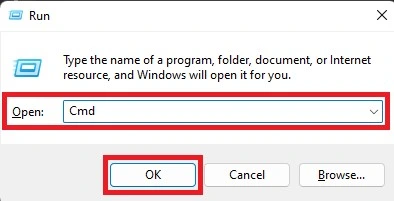
- Bước 1: Nhấn tổ hợp phím Windows + R để mở hộp thoại Run, nhập Cmd và nhấn OK.
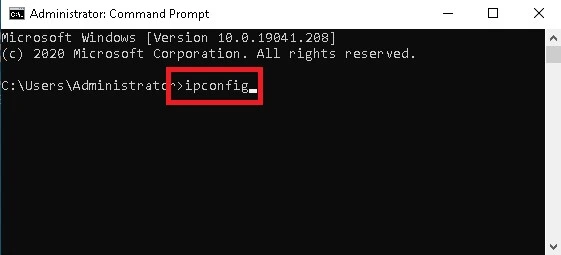
- Bước 2: Sau khi cửa sổ lệnh hiện nên nhập câu lệnh ipconfig và nhấn Enter.
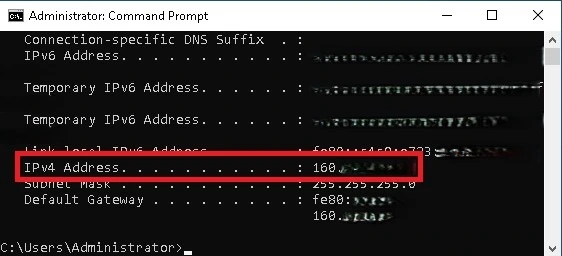
 Bước 3: Kiểm tra địa chỉ IP tại dòng IPv4 Address.
Kiểm tra IP trong Windows từ thanh Taskbar.
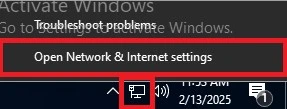
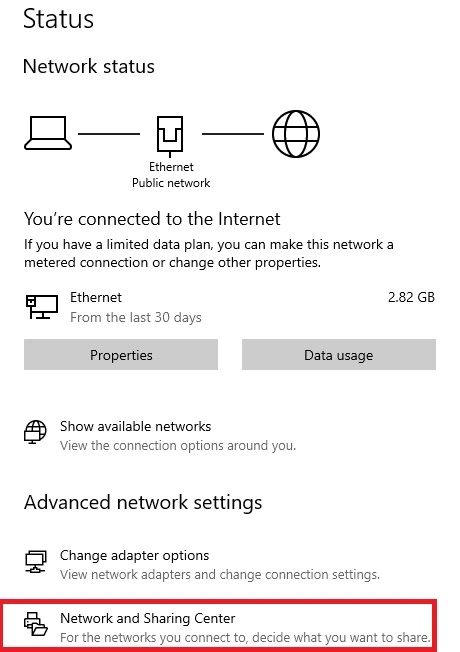
- Bước 1: Nhấn chuột phải vào biểu tượng mạng trên thanh Taskbar và chọn Open Network & Internet settings.
- Bước 2: Chọn Open Network and Sharing Center.
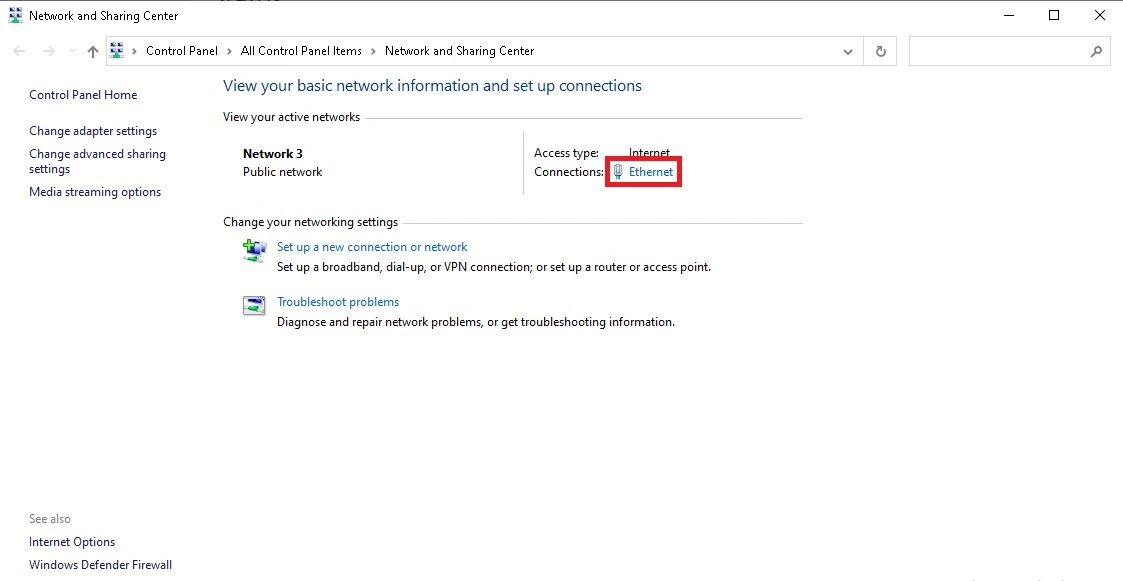
- Bước 3: Tại mục Connections nhấn vào tên mạng.
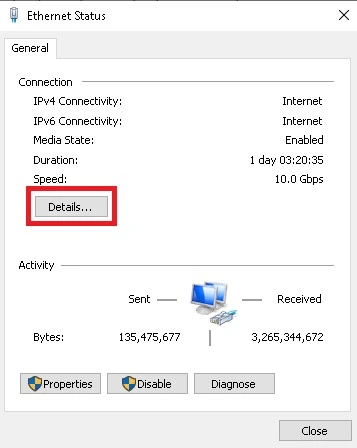
- Bước 4: Tại hộp thoại Ethernet Status nhấn vào Details.
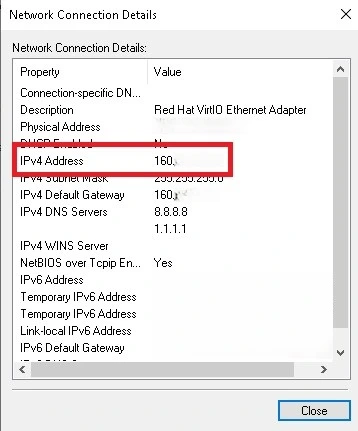
- Bước 5: Kiểm tra địa chỉ IP tại dòng IPv4 Address.
Kiểm tra IP trong Windows bằng Task Manager.
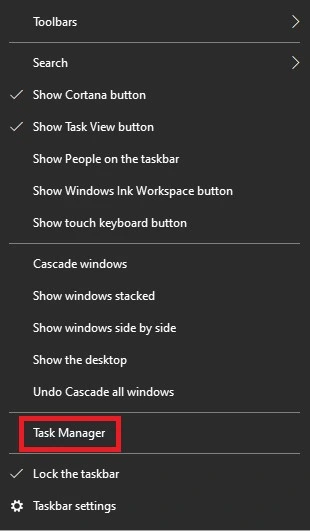
- Bước 1: Nhấn chuột phải vào thanh Taskbar chọn Task manager.
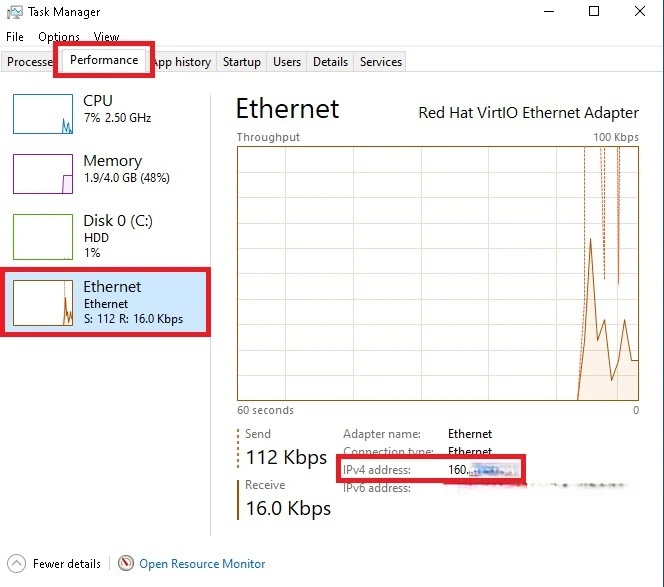
- Bước 2: Tại phần Performance, chọn Wifi (Mạng không dây) hoặc Ethernet (Mạng dây) và xem IP tại dòng IPv4 Address.
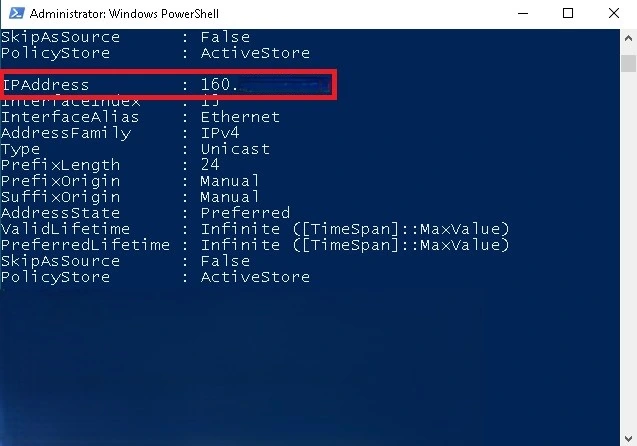
Kiểm tra IP trong Windows bằng PowerShell.
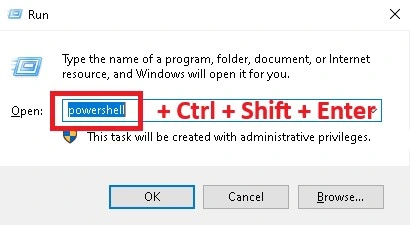
- Bước 1: Nhấn tổ hợp phím Windows + R và nhập Power Shell, sau đó nhấn tổ hợp phím Ctrl + Shift + Enter để mở Power Shell ở chế độ Administrator.
- Bước 2: Nhập lệnh Get-NetIpAddress và nhấn Enter.
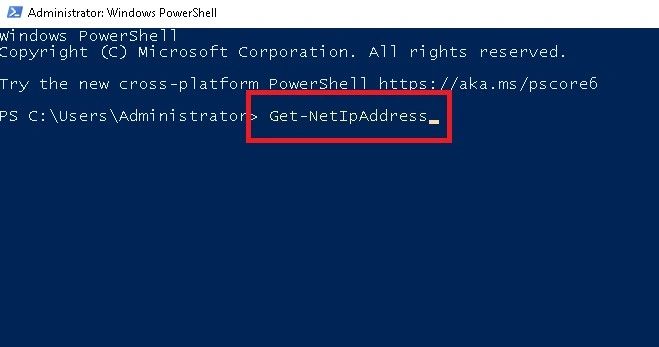
- Bước 3: Kiểm tra IP tại dòng IPAddress.
Kiểm tra IP trong Windows bằng Network & Internet Settings.
- Bước 1: Nhấn chuột phải vào biểu tượng mạng trên thanh Taskbar và chọn Open Network & Internet settings.
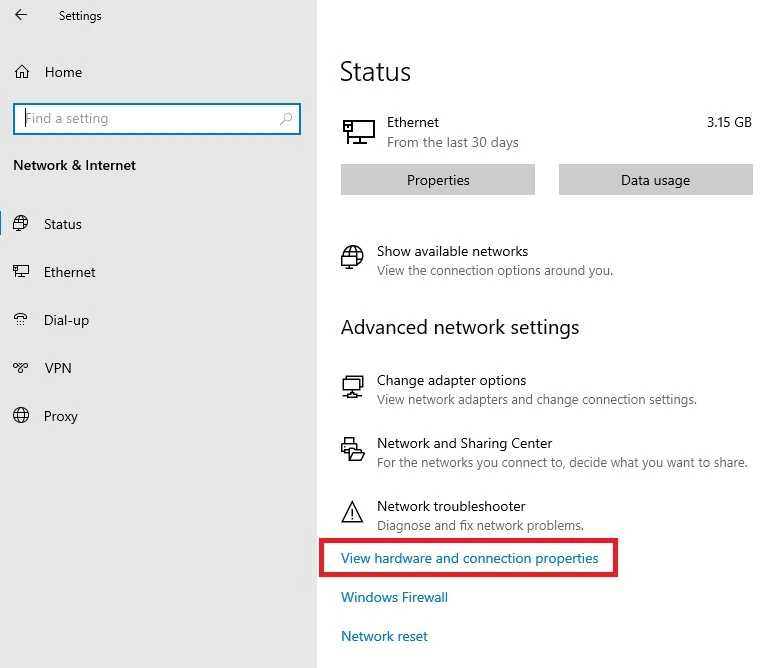
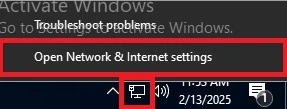 Bước 2: Tại mục Status, nhấn vào View hardware and connection properties.
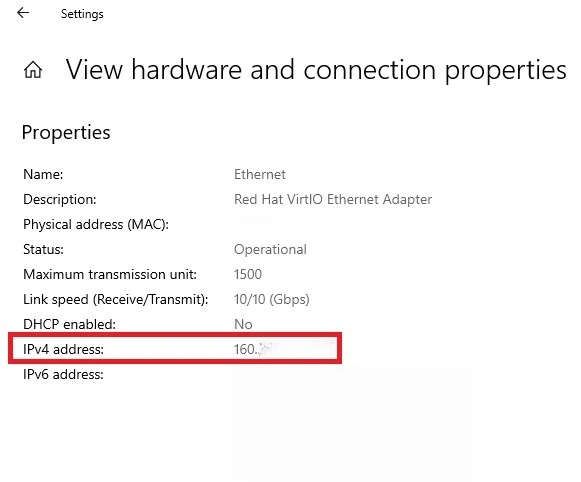
- Bước 3: Kiểm tra IP tại dòng IPv4 Address.
Một số lưu ý khi kiểm tra IP trong Windows
Khi thực hiện kiểm tra IP trong Windows, bạn cần lưu ý một số điểm sau:
- Nếu mạng sử dụng DHCP, địa chỉ IP có thể thay đổi mỗi khi kết nối lại mạng.
- Mỗi thiết bị trong mạng nội bộ cần có địa chỉ IP riêng để tránh xung đột mạng.
- Trong các hệ thống máy chủ hoặc VPS, địa chỉ IP thường được sử dụng để cấu hình SSH, Remote Desktop hoặc Firewall.
Kết luận
Kiểm tra IP trong Windows là thao tác đơn giản nhưng rất quan trọng khi sử dụng máy tính hoặc quản trị hệ thống mạng. Bạn có thể thực hiện nhanh chóng bằng Command Prompt, PowerShell, Task Manager hoặc Network Settings.
Hy vọng bài viết từ Zhost đã giúp bạn hiểu rõ cách kiểm tra IP trong Windows và áp dụng dễ dàng trong quá trình sử dụng máy tính.

























 Giới thiệu
 Khuyến mại
 Tài liệu