 Gửi ticket
 Khuyến mãi
 Tin tức
 Thông báo
 Liên hệ
 Hồ sơ năng lực

Mục lục
IPv6 là giao thức Internet thế hệ mới được sử dụng song song với IPv4 trên nhiều hệ thống máy tính và máy chủ. Trong một số trường hợp, bạn có thể cần tắt IPv6 trên Windows để phục vụ nhu cầu kiểm tra kết nối mạng hoặc theo hướng dẫn cấu hình từ bộ phận kỹ thuật.
Bài viết dưới đây hướng dẫn cách tắt IPv6 trên Windows thông qua giao diện Network Connections, áp dụng cho Windows 10 và các phiên bản Windows Server có giao diện tương tự.
Bước 1: Mở Network Connections
Đầu tiên, bạn cần mở cửa sổ quản lý kết nối mạng trên Windows theo các bước sau:
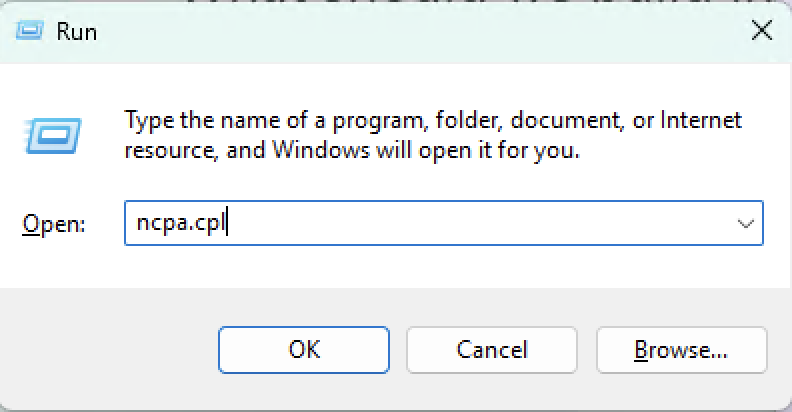
- Nhấn tổ hợp phím Windows + R để mở cửa sổ Run.
- Nhập lệnh
ncpa.cplvào ô Open. - Nhấn Enter hoặc chọn OK để mở Network Connections.
Bước 2: Mở thuộc tính card mạng Ethernet
Sau khi cửa sổ Network Connections xuất hiện, bạn thực hiện các thao tác sau:
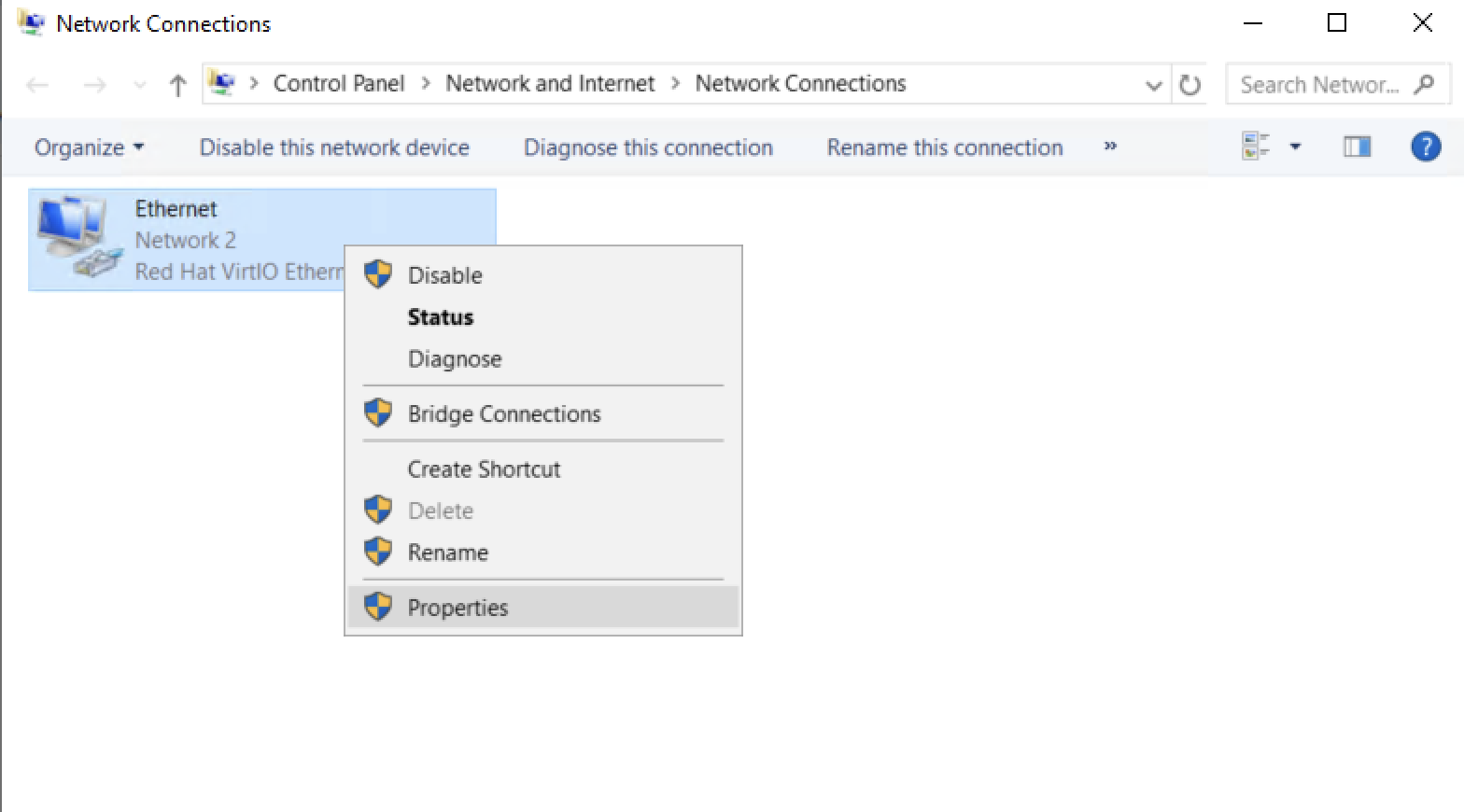
- Tìm card mạng đang sử dụng, thường có tên Ethernet.
- Nhấp chuột phải vào card mạng Ethernet.
- Chọn Properties để mở cửa sổ thuộc tính kết nối mạng.
Bước 3: Tắt IPv6 trên Windows
Trong cửa sổ Ethernet Properties, bạn thực hiện các bước để vô hiệu hóa IPv6:
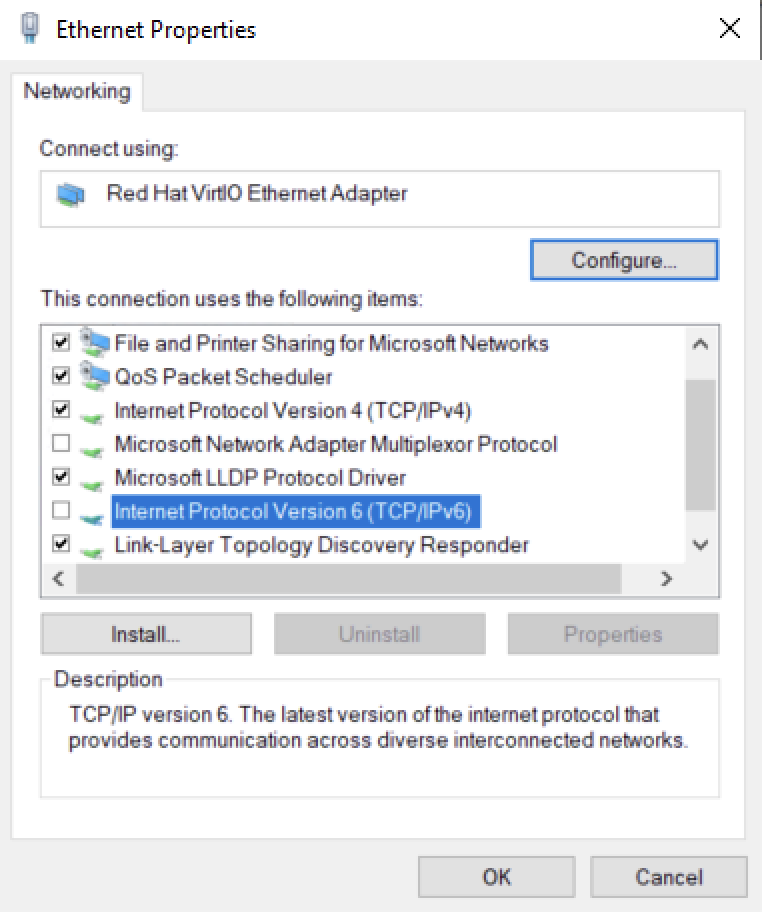
- Tìm mục Internet Protocol Version 6 (TCP/IPv6) trong danh sách This connection uses the following items.
- Bỏ dấu tích tại ô bên trái mục Internet Protocol Version 6 (TCP/IPv6).
- Nhấn OK để lưu thay đổi.
Sau khi hoàn tất, IPv6 sẽ được tắt trên card mạng Ethernet đã chọn.
Cách bật lại IPv6 trên Windows khi cần
Nếu cần khôi phục IPv6, bạn có thể thực hiện lại các thao tác trên:
- Mở Network Connections bằng lệnh
ncpa.cpl. - Nhấp chuột phải vào card mạng Ethernet và chọn Properties.
- Đánh dấu lại mục Internet Protocol Version 6 (TCP/IPv6).
- Nhấn OK để lưu cấu hình.
Một số lưu ý khi tắt IPv6
- Thao tác trên chỉ tắt IPv6 đối với card mạng được lựa chọn. Nếu máy tính có nhiều card mạng, bạn cần kiểm tra từng card mạng theo nhu cầu.
- Một số ứng dụng, dịch vụ hoặc môi trường mạng có thể phụ thuộc vào IPv6. Vì vậy, bạn nên xác nhận yêu cầu trước khi thay đổi cấu hình.
- Nếu đang thao tác trên máy chủ Windows Server từ xa, hãy thận trọng để tránh ảnh hưởng đến khả năng kết nối hoặc hoạt động của các dịch vụ mạng.
Tổng kết
Trên đây là hướng dẫn tắt IPv6 trên Windows thông qua giao diện Network Connections. Bạn chỉ cần mở ncpa.cpl, truy cập thuộc tính card mạng Ethernet và bỏ chọn Internet Protocol Version 6 (TCP/IPv6) để thực hiện.
Nếu cần sử dụng lại IPv6, bạn có thể bật lại giao thức này theo các bước tương tự.
























 Giới thiệu
 Khuyến mại
 Tài liệu