 Gửi ticket
 Khuyến mãi
 Tin tức
 Thông báo
 Liên hệ
 Hồ sơ năng lực
Mục lục
Hướng dẫn clone website WordPress bằng Softaculous giúp bạn tạo một bản sao website nhanh chóng chỉ với vài thao tác trên cPanel Hosting mà không cần copy source code hoặc database thủ công.
Đây là cách được nhiều quản trị viên website sử dụng để:
- Tạo website test trước khi chỉnh sửa
- Backup website nhanh
- Clone website sang subdomain
- Test plugin hoặc theme mới
- Tạo môi trường staging an toàn
Softaculous là gì?
Softaculous là công cụ cài đặt và quản lý website tự động được tích hợp trên nhiều Hosting cPanel hiện nay.
Ngoài việc cài WordPress nhanh chóng, Softaculous còn hỗ trợ:
- Clone website WordPress
- Backup website
- Restore dữ liệu
- Tạo staging website
- Quản lý plugin và theme
Nhờ đó, người dùng có thể thao tác website dễ dàng hơn mà không cần nhiều kiến thức kỹ thuật.
Cách mở WordPress Manager by Softaculous
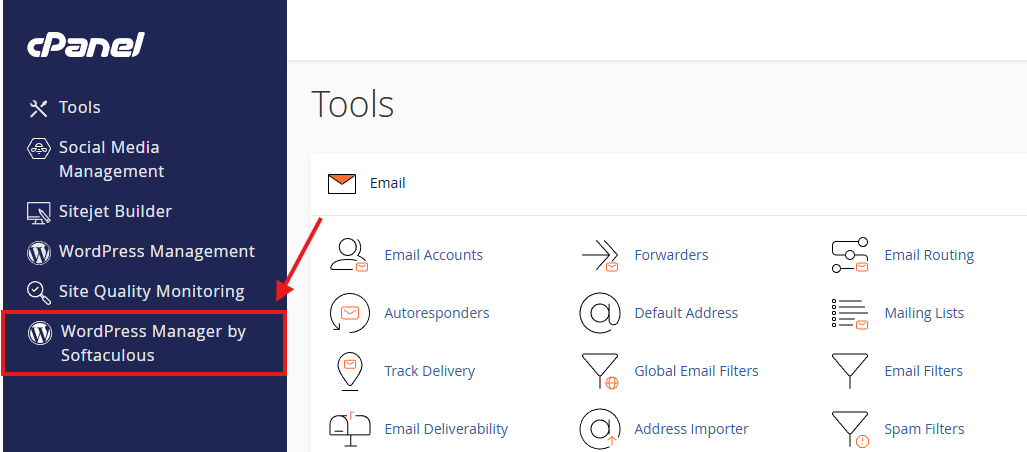
Đầu tiên, đăng nhập vào cPanel Hosting và truy cập mục:
WordPress Manager by Softaculous
Bạn có thể mở bằng 2 cách:
- Chọn trực tiếp trong menu bên trái
- Hoặc tìm kiếm từ khóa
Softaculous
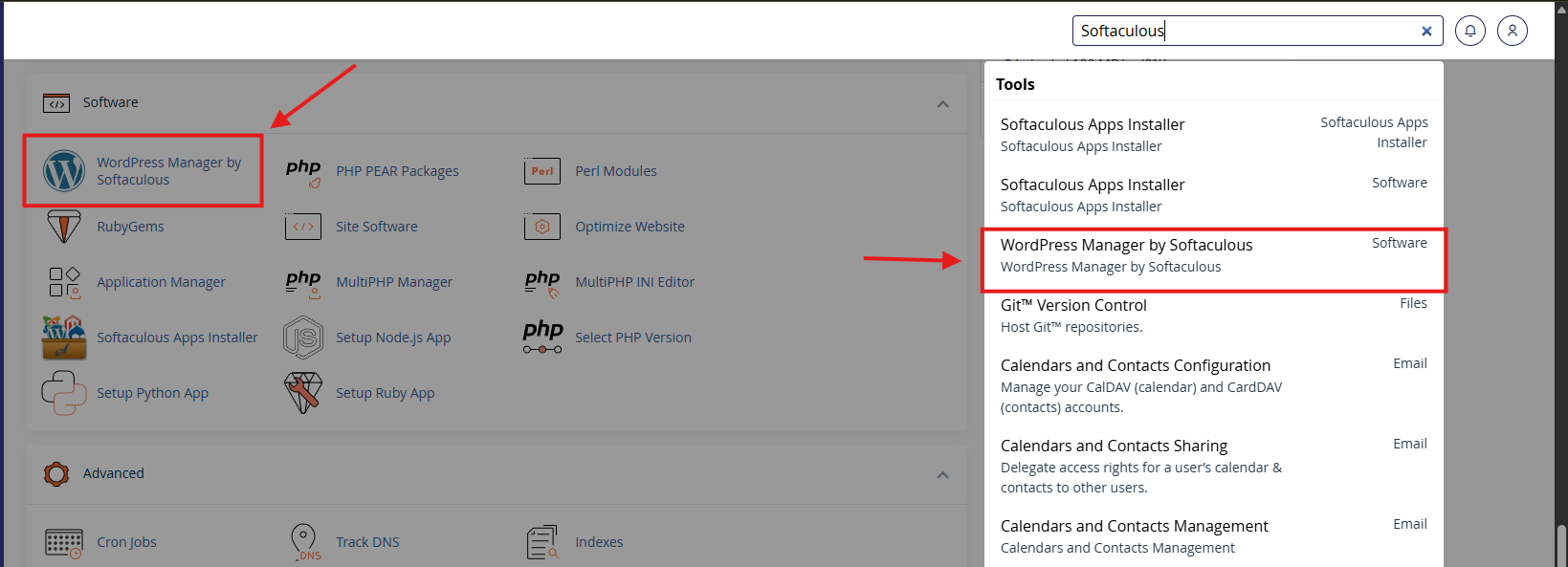
Sau khi truy cập thành công, hệ thống sẽ hiển thị danh sách website WordPress đang có trên Hosting.
Cách clone website WordPress bằng Softaculous
Tại website cần clone, nhấn nút:
Clone
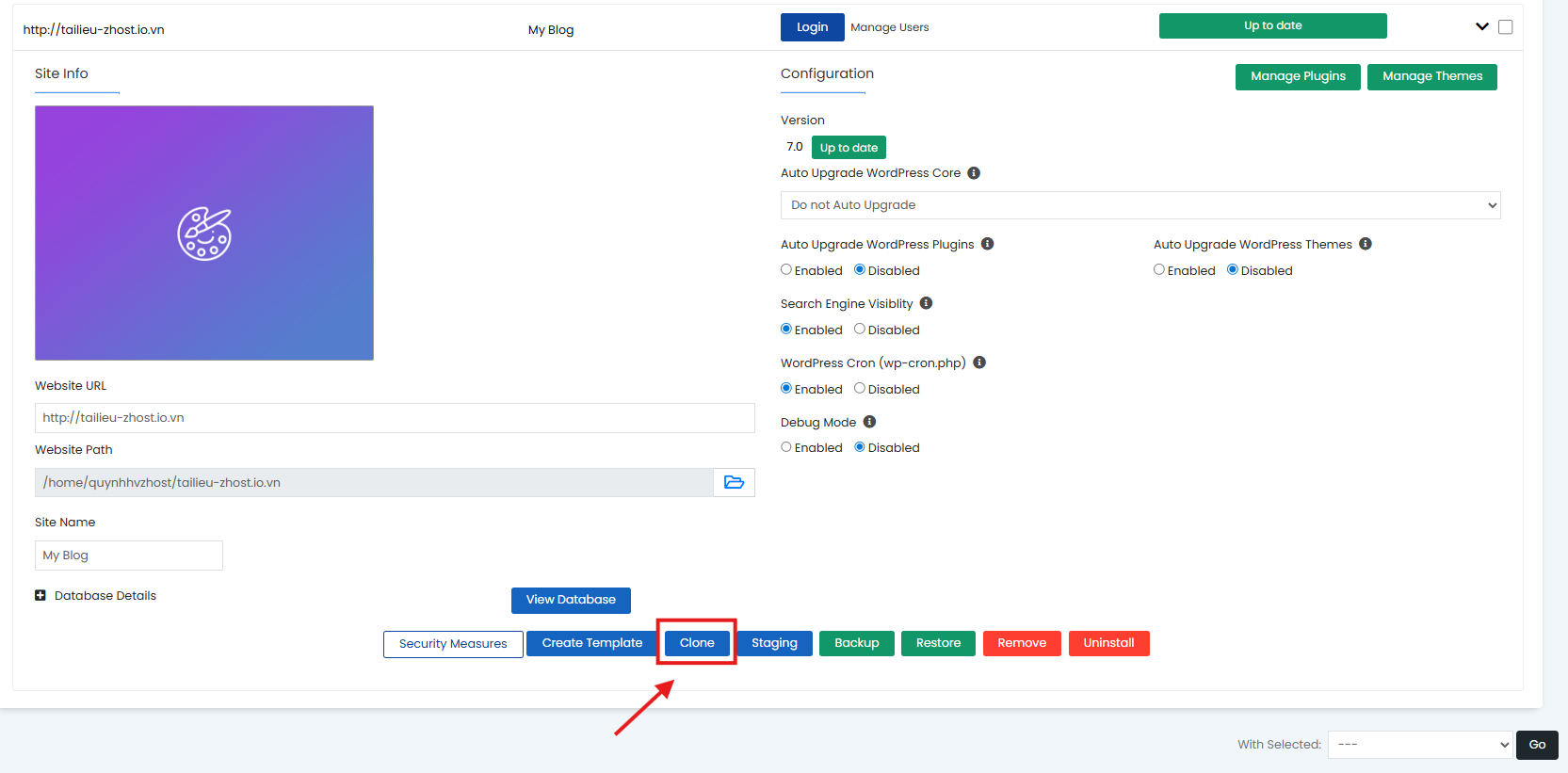
Sau đó tiến hành cấu hình website clone.
Cấu hình website clone
Tại phần:
Choose Installation URL
Bạn chọn domain hoặc subdomain muốn clone website sang.
Ví dụ:
- test.domain.com
- staging.domain.com
- dev.domain.com
Nếu muốn clone website vào thư mục riêng, nhập tên thư mục tại ô:
In Directory
Ví dụ:
- test
- wp
- clone
- hoặc để trống nếu để theo thư mục mặc định của website
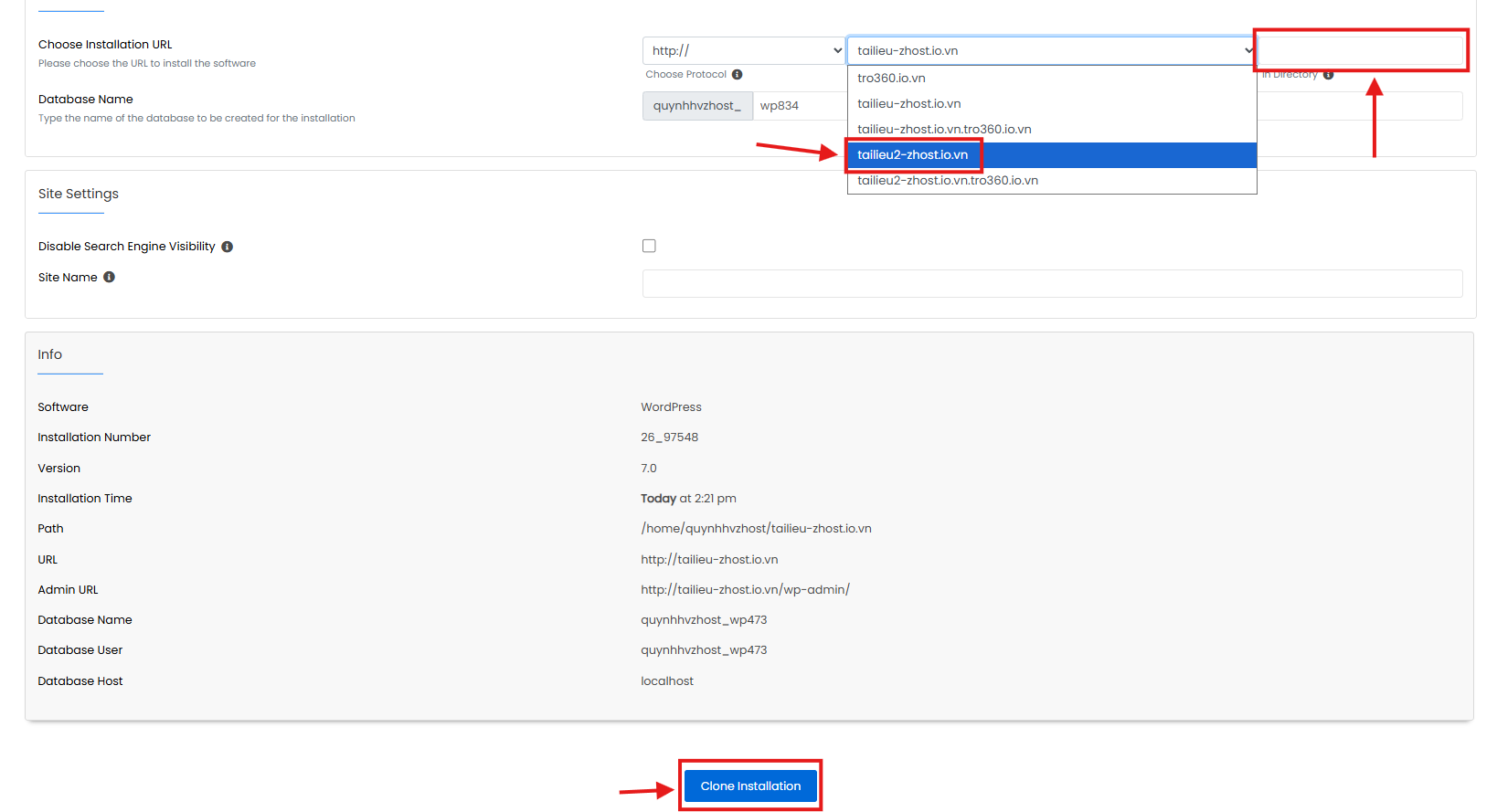
Sau khi hoàn tất cấu hình, nhấn:
Clone Installation
để bắt đầu quá trình clone website WordPress.
Softaculous sẽ clone những gì?
Khi clone website WordPress bằng Softaculous, hệ thống sẽ tự động:
- Sao chép toàn bộ source code WordPress
- Clone database website
- Giữ nguyên plugin và theme
- Tạo cấu hình website mới
- Đồng bộ dữ liệu website
Quá trình clone thường chỉ mất vài phút tùy theo dung lượng website.
Một số lưu ý khi clone website WordPress
Khi thực hiện clone website WordPress bằng Softaculous, bạn nên lưu ý:
- Kiểm tra dung lượng Hosting trước khi clone
- Không clone khi website đang cập nhật dữ liệu lớn
- Nên clone sang subdomain để test an toàn hơn
- Có thể chặn Google index website clone để tránh trùng nội dung SEO
Ngoài ra, bạn có thể tham khảo thêm:
Tài liệu hướng dẫn sử dụng và quản lý WordPress
Kết luận
Hướng dẫn clone website WordPress bằng Softaculous là giải pháp đơn giản giúp bạn tạo bản sao website nhanh chóng ngay trên cPanel Hosting mà không cần thao tác kỹ thuật phức tạp.
Chỉ với vài bước đơn giản, bạn có thể:
- Clone website WordPress tự động
- Tạo website test hoặc staging
- Backup website nhanh chóng
- Giảm rủi ro khi chỉnh sửa website
Hy vọng bài viết này sẽ giúp bạn clone website WordPress bằng Softaculous thành công.
Chúc các bạn thành công!

























 Giới thiệu
 Khuyến mại
 Tài liệu