 Gửi ticket
 Khuyến mãi
 Tin tức
 Thông báo
 Liên hệ
 Hồ sơ năng lực
Mục lục
Lỗi trắng màn hình (White Screen of Death – WSOD) là một trong những trải nghiệm “thót tim” nhất đối với người dùng WordPress. Không thông báo lỗi, không mã code, chỉ là một màn hình trắng xóa khiến bạn không thể truy cập cả trang chủ lẫn trang quản trị.
Chào bạn! Rất sẵn lòng giúp bạn biến nội dung hướng dẫn kỹ thuật này thành một bài blog chuyên nghiệp, thân thiện và đúng phong cách của Zhost.
Dưới đây là bản thảo bài viết đã được tối ưu hóa cấu trúc, trình bày rõ ràng để khách hàng của Zhost dễ dàng theo dõi và thực hiện.
Khắc Phục Lỗi Trắng Màn Hình (WSOD) Trên WordPress:
Lỗi trắng màn hình (White Screen of Death – WSOD) là một trong những trải nghiệm “thót tim” nhất đối với người dùng WordPress. Không thông báo lỗi, không mã code, chỉ là một màn hình trắng xóa khiến bạn không thể truy cập cả trang chủ lẫn trang quản trị.
Đừng quá lo lắng! Với tư cách là đối tác hạ tầng web tin cậy, Zhost sẽ đồng hành cùng bạn giải mã nguyên nhân và khắc phục lỗi này chỉ trong “một nốt nhạc”.
Lỗi trắng màn hình WordPress là gì?
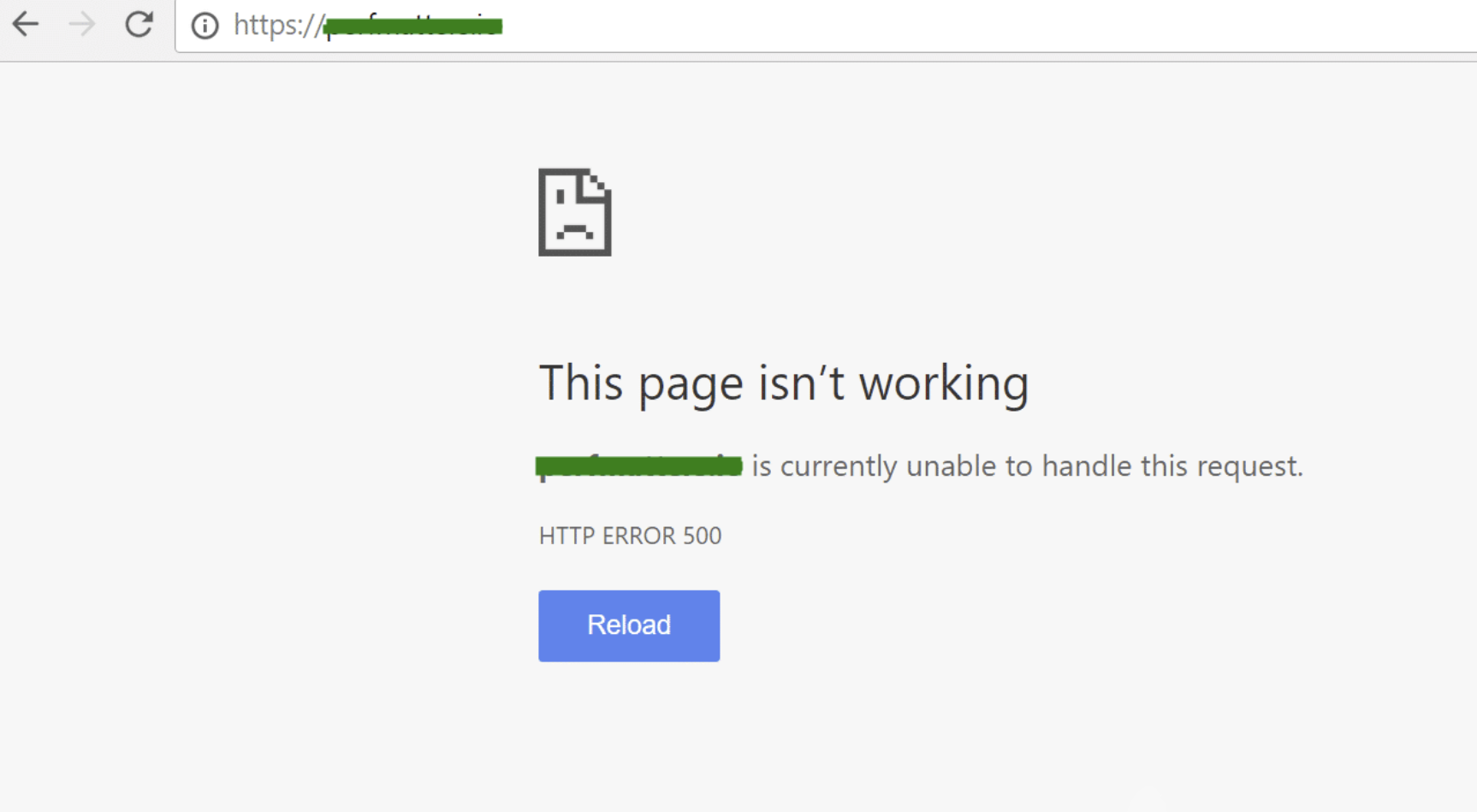
Thực chất, WSOD thường là hệ quả của việc lỗi mã PHP hoặc website của bạn đã chạm mức giới hạn bộ nhớ (Memory Limit). Tùy vào trình duyệt bạn sử dụng, biểu hiện sẽ khác nhau:
-
Google Chrome: Hiển thị cảnh báo “Trang này không hoạt động” (Lỗi HTTP 500).
-
Mozilla Firefox: Một màn hình trắng tinh khôi, không có bất kỳ thông tin nào.
5 Bước khắc phục lỗi WSOD nhanh nhất
Hãy bình tĩnh thực hiện theo các bước kiểm tra từ đơn giản đến chuyên sâu dưới đây:
Bước 1: Vô hiệu hóa Plugin và Theme
Đây là nguyên nhân phổ biến nhất (chiếm đến 80% trường hợp).
-
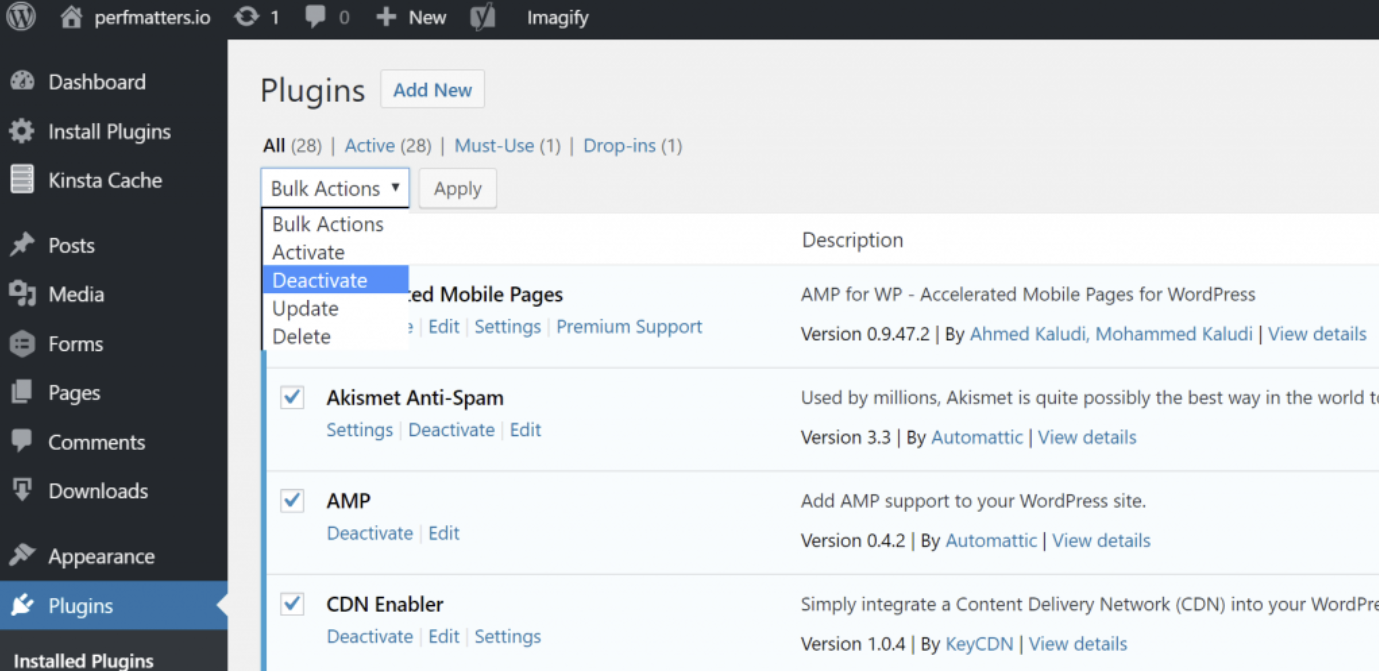
Nếu truy cập được Admin: Vào mục Plugin > Chọn tất cả > Deactivate (Ngừng kích hoạt). Sau đó, hãy bật lại từng plugin một để tìm ra cái nào gây lỗi.
-
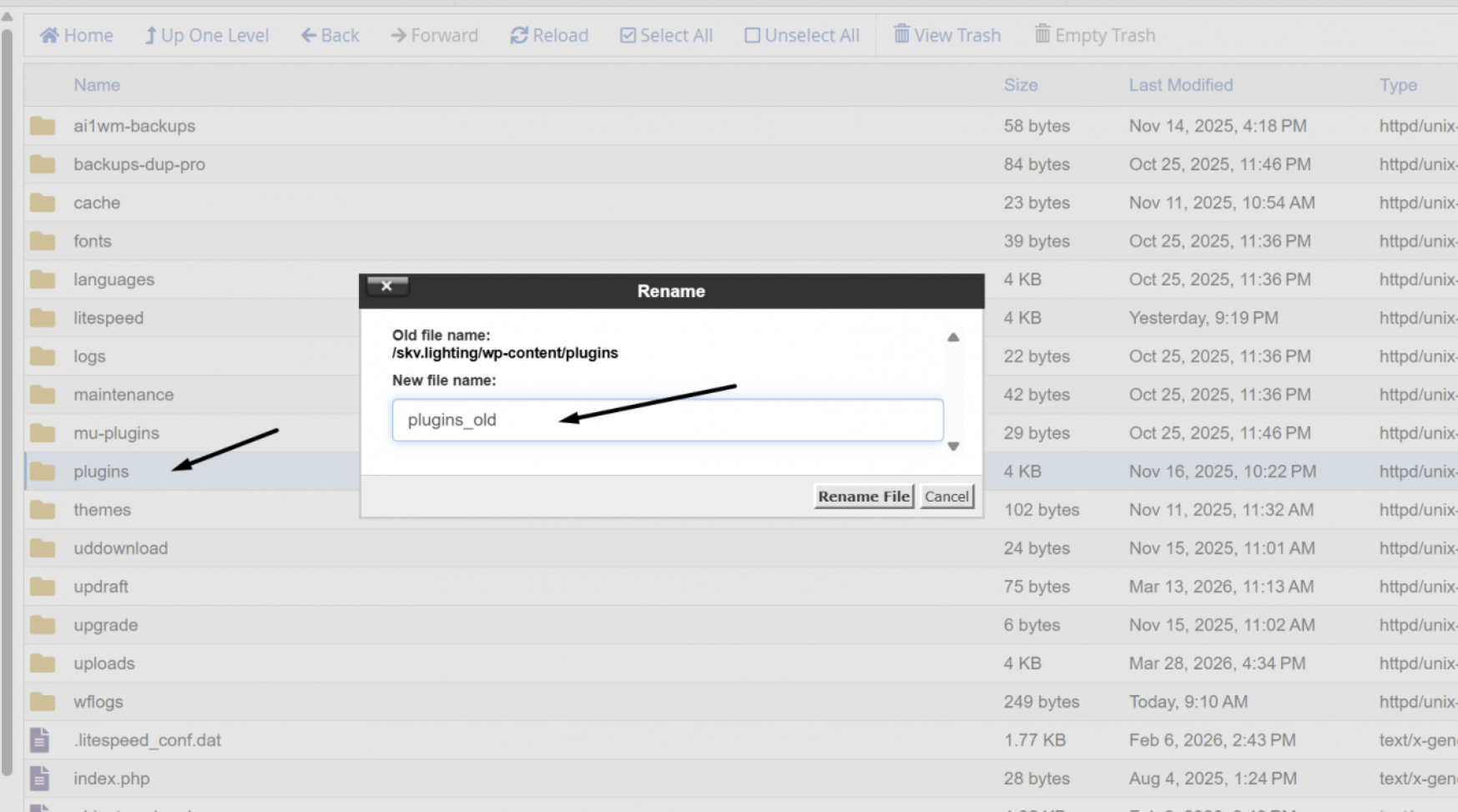
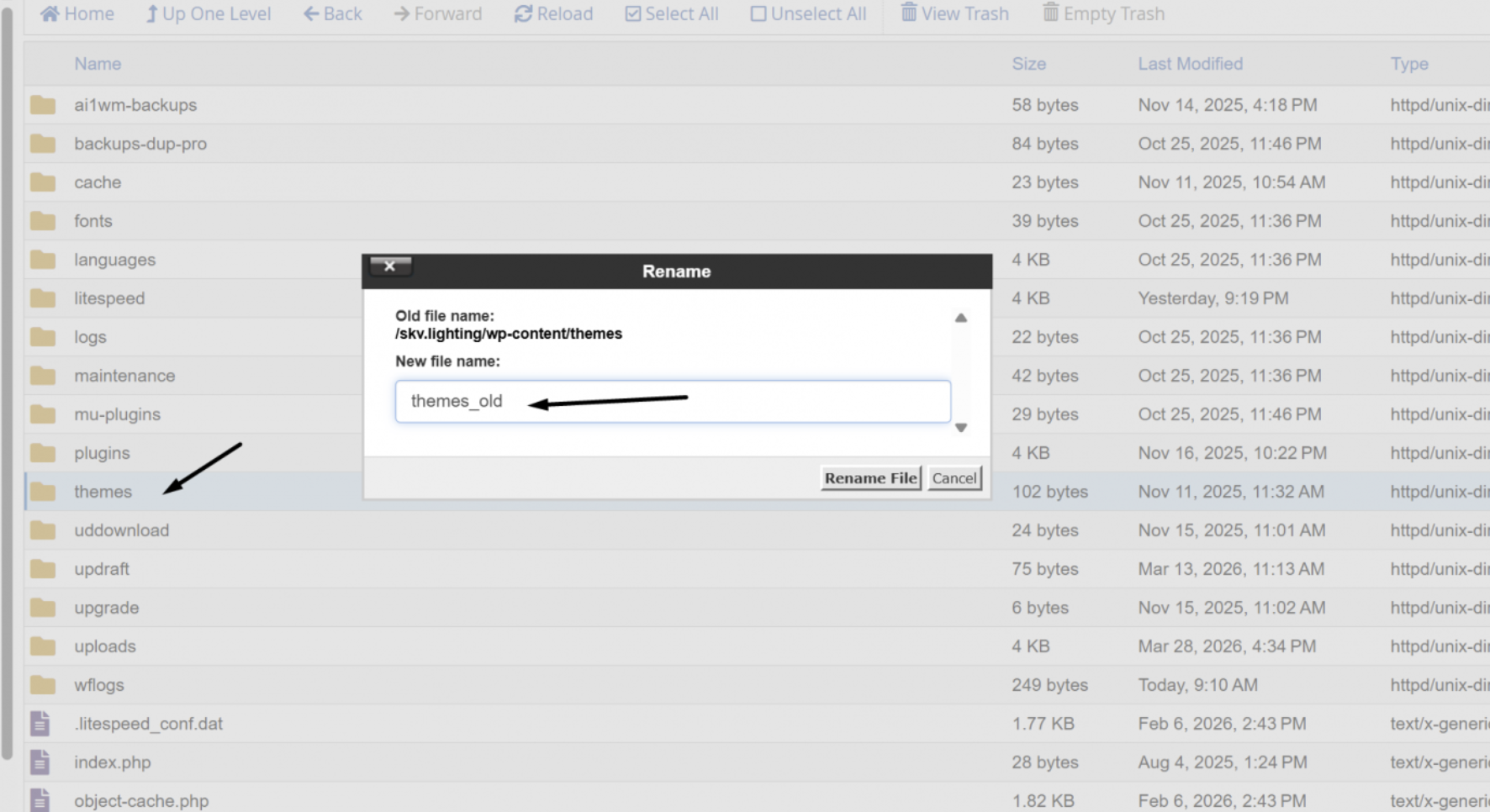
Nếu KHÔNG vào được Admin: Bạn cần can thiệp qua FTP hoặc File Manager trong cPanel/DirectAdmin:
-
Tìm đến thư mục
/wp-content. -
Đổi tên thư mục
pluginsthànhplugins_old. Nếu website hoạt động lại, lỗi chắc chắn do plugin. -
Thực hiện tương tự với thư mục
themes. WordPress sẽ tự động chuyển về giao diện mặc định.
-
Bước 2: Kích hoạt chế độ gỡ lỗi (WP_DEBUG)
Thay vì “đoán mò”, hãy bắt WordPress phải báo cáo chính xác lỗi nằm ở đâu.
-
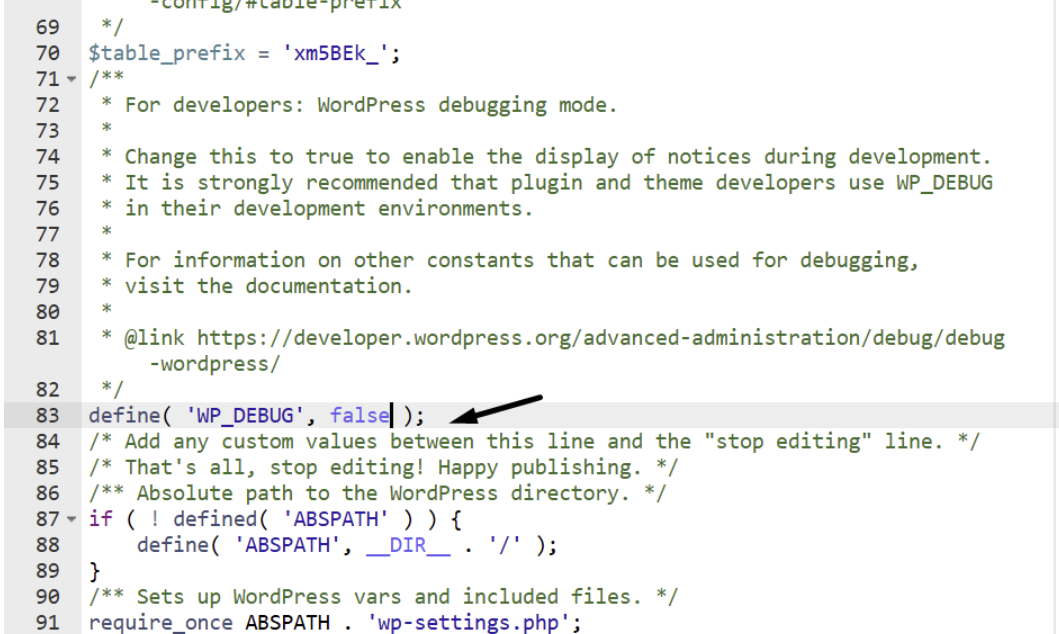
Mở tệp
wp-config.phptrong thư mục gốc của website. -
Tìm dòng:
define( 'WP_DEBUG', false ); -
Sửa thành:
define( 'WP_DEBUG', true );
Lúc này, hãy tải lại trang web. Các dòng thông báo lỗi sẽ hiện ra, chỉ rõ tệp tin và dòng code đang gặp vấn đề.
Bước 3: Tăng giới hạn bộ nhớ PHP (PHP Memory Limit)
Khi website xử lý quá nhiều dữ liệu hoặc chạy các plugin nặng, bộ nhớ mặc định có thể bị quá tải. Bạn có thể tăng giới hạn này bằng 1 trong 3 cách:
-
Cách 1 (Sửa wp-config.php): Thêm đoạn code:
define('WP_MEMORY_LIMIT', '128M'); -
Cách 2 (Sửa .htaccess): Thêm dòng:
php_value memory_limit 128M -
Cách 3 (Sửa php.ini): Thêm dòng:
memory_limit = 128M
Tổng kết
Lỗi White Screen of Death tuy gây khó chịu nhưng hoàn toàn có thể tự xử lý nếu bạn nắm vững các bước kiểm tra cơ bản. Hy vọng bài viết này đã giúp website của bạn hoạt động trở lại bình thường.
Nếu đã thử các cách trên mà vẫn chưa khắc phục được, đừng ngần ngại liên hệ với Đội ngũ kỹ thuật của Zhost. chúng tôi luôn sẵn sàng hỗ trợ bạn 24/7 để đảm bảo website luôn vận hành ổn định nhất!
Chúc các bạn thành công!

























 Giới thiệu
 Khuyến mại
 Tài liệu