 Gửi ticket
 Khuyến mãi
 Tin tức
 Thông báo
 Liên hệ
 Hồ sơ năng lực
Mục lục
Giới Thiệu
Laravel là một trong những framework PHP phổ biến nhất hiện nay, được sử dụng rộng rãi để phát triển website và ứng dụng web nhờ cấu trúc rõ ràng, bảo mật tốt và dễ mở rộng.
Tuy nhiên, với người mới, việc cài đặt Laravel bằng SSH và Composer có thể khá phức tạp. Vì vậy, Softaculous trên cPanel là giải pháp giúp bạn cài đặt Laravel nhanh chóng chỉ với vài thao tác đơn giản.
Trong bài viết này, bạn sẽ được hướng dẫn cách hướng dẫn cài đặt Laravel trên cPanel bằng Softaculous một cách chi tiết và dễ hiểu, phù hợp cho cả người mới bắt đầu.
Softaculous Là Gì?
Softaculous là công cụ auto installer được tích hợp sẵn trong cPanel, cho phép cài đặt hơn 450 mã nguồn mở như WordPress, Laravel, Joomla,…
Đây là công cụ rất hữu ích khi bạn muốn thực hiện hướng dẫn cài đặt Laravel trên cPanel bằng Softaculous mà không cần sử dụng dòng lệnh phức tạp.
Lợi Ích Khi Sử Dụng Softaculous
- Cài đặt nhanh chóng chỉ trong 10 – 60 giây
- Không cần sử dụng dòng lệnh (SSH)
- Tự động tạo database và cấu hình
- Dễ dàng quản lý, backup và restore
Lợi Ích Khi Cài Laravel Bằng Softaculous
- Tiết kiệm thời gian triển khai
- Không cần cài Composer thủ công
- Hạn chế lỗi cấu hình ban đầu
- Phù hợp cho người mới và môi trường test
- Dễ dàng áp dụng khi làm theo hướng dẫn cài đặt Laravel trên cPanel bằng Softaculous
Hướng dẫn thực hiện
Bước 1: Truy Cập Softaculous Trong cPanel.
- Đăng nhập vào cPanel
- Tìm mục Software
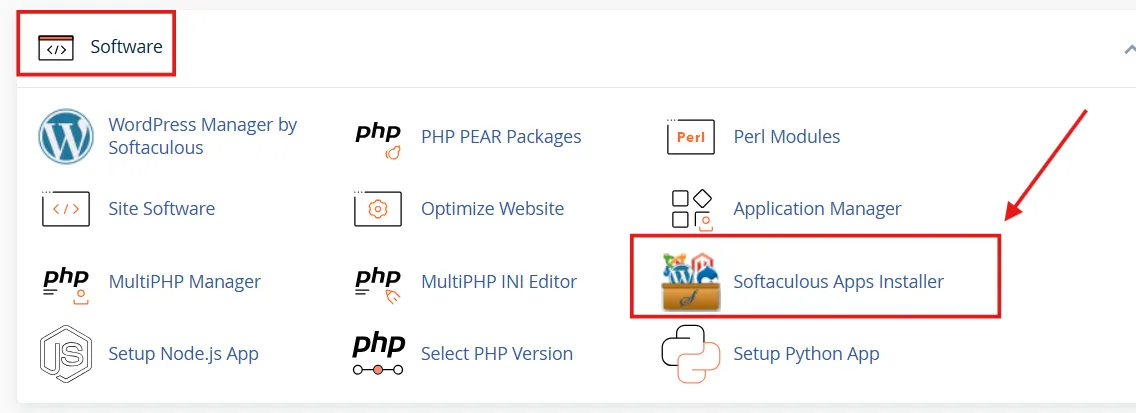
- Chọn Softaculous Apps Installer
- Tìm kiếm từ khóa Laravel
- Chọn Laravel Framework
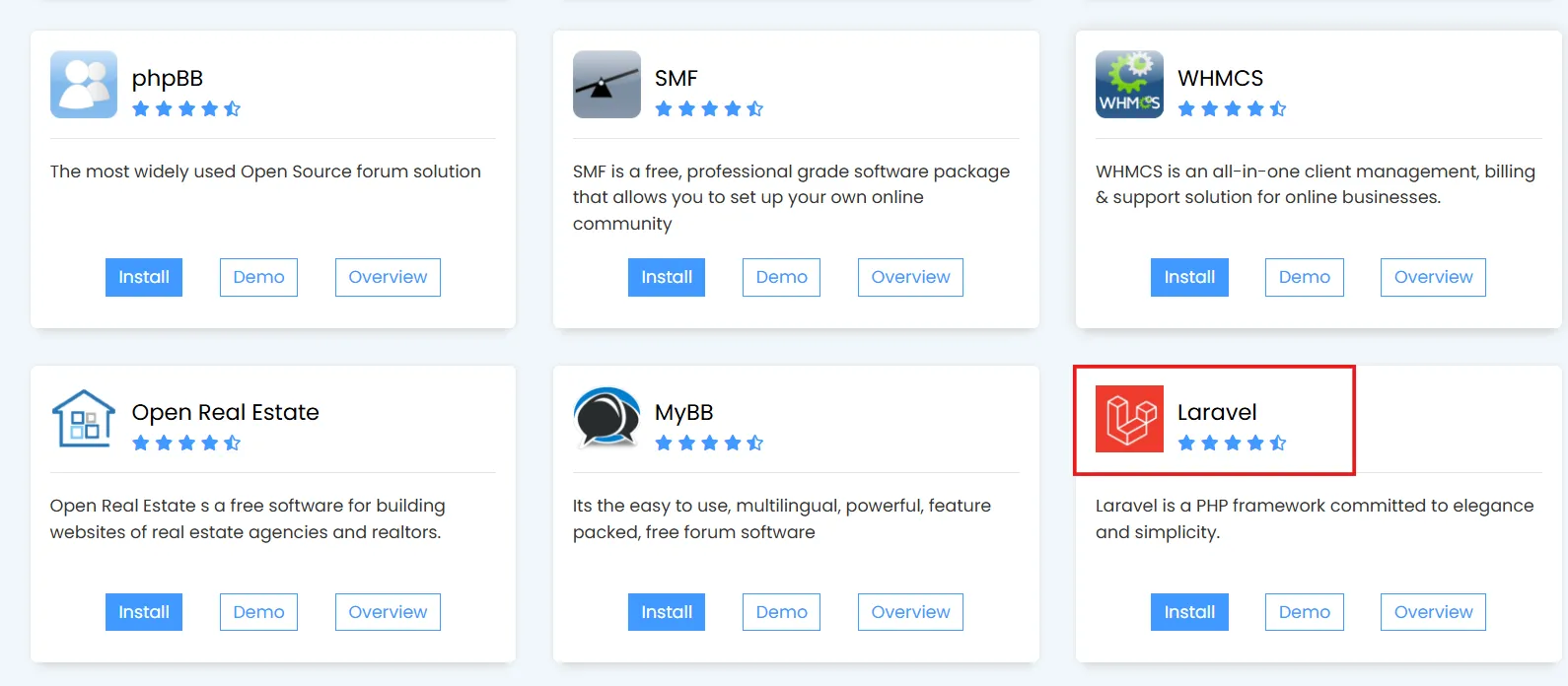
Đây là bước đầu tiên trong hướng dẫn cài đặt Laravel trên cPanel bằng Softaculous.
Bước 2: Cấu Hình Cài Đặt Laravel.
Nhấn Install và điền các thông tin sau:
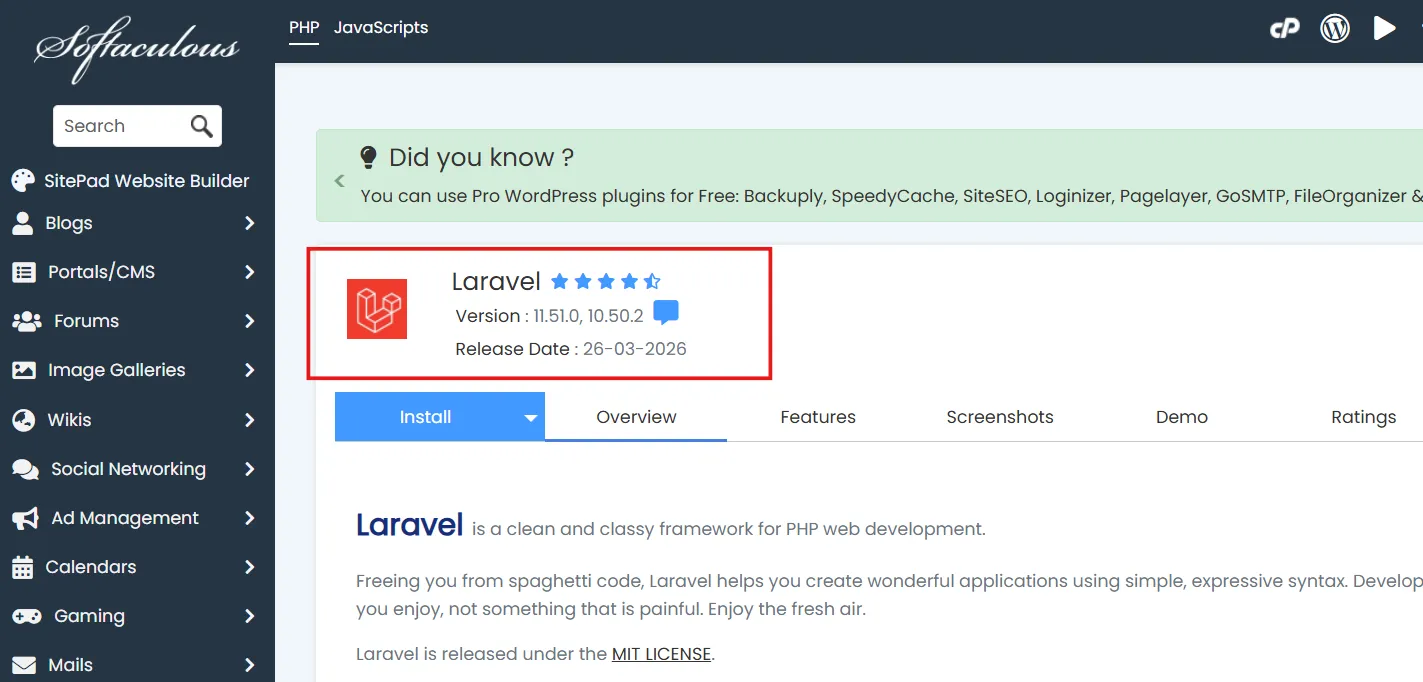
Cấu Hình Cơ Bản
- Choose Protocol:
→ Chọnhttps://nếu domain đã có SSL - Choose Domain:
→ Chọn domain hoặc subdomain cần cài - In Directory:
→ Để trống nếu chạy trực tiếp domain
→ Hoặc nhập thư mục nếu muốn chạy dạng/laravel - Version:
→ Chọn phiên bản mới nhất - Advanced Options:
→ Có thể bỏ qua (tự tạo database) - Email installation details to:
→ Nhập email để nhận thông tin
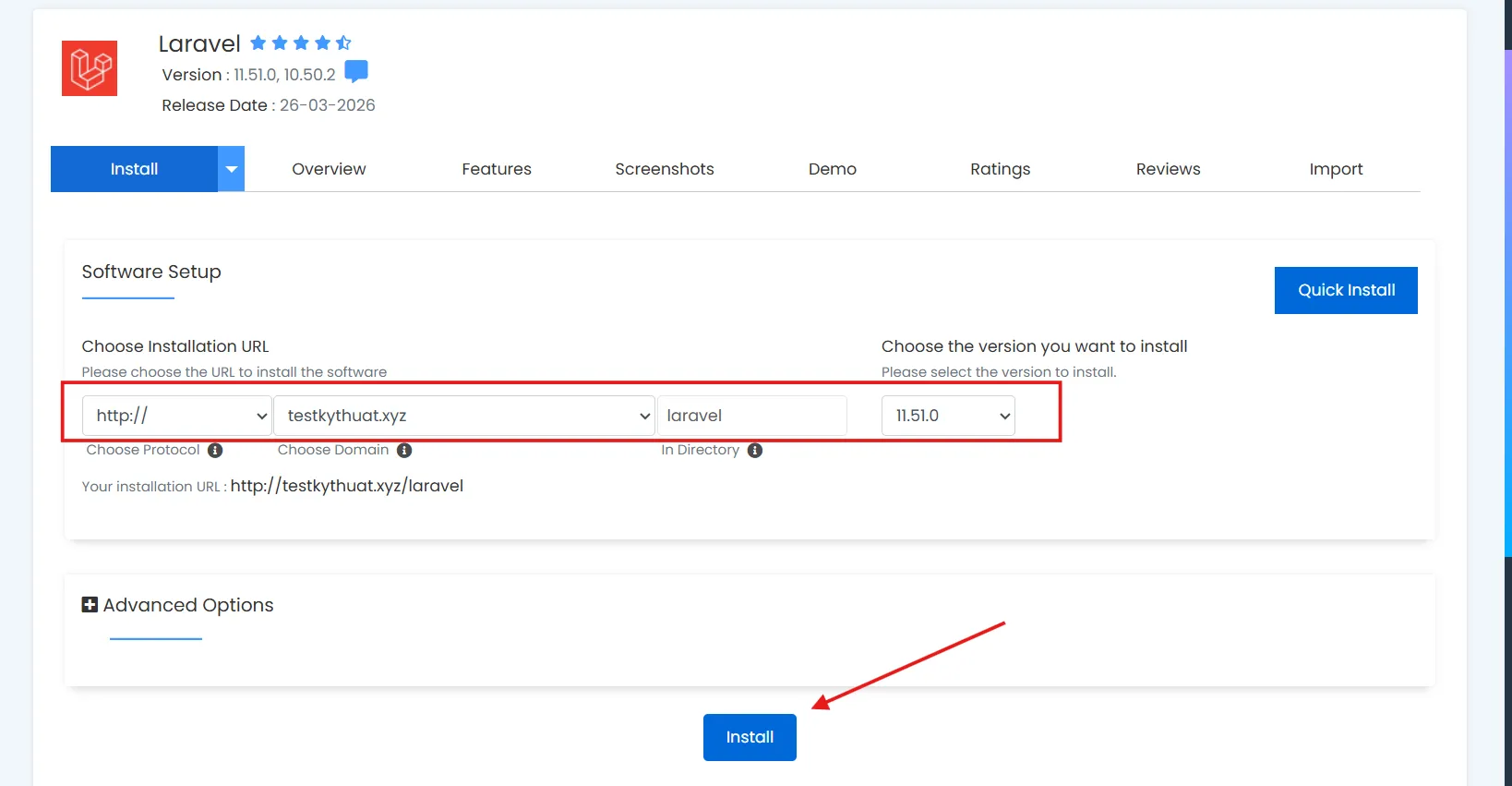
Đây là bước quan trọng trong quá trình cài đặt.
Bước 3: Hoàn Tất Cài Đặt.
- Nhấn Install
- Chờ khoảng 10 – 60 giây
- Hệ thống sẽ thông báo thành công
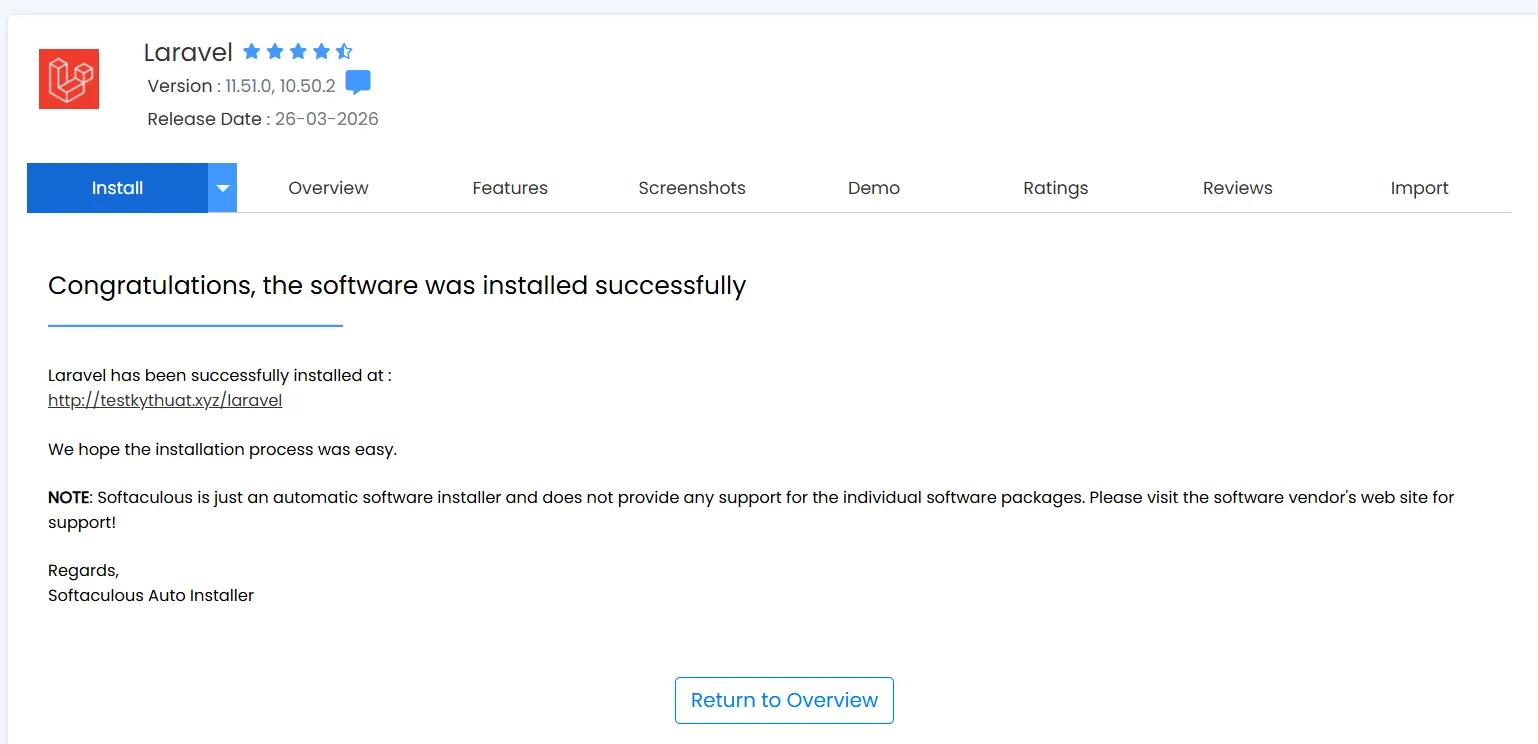
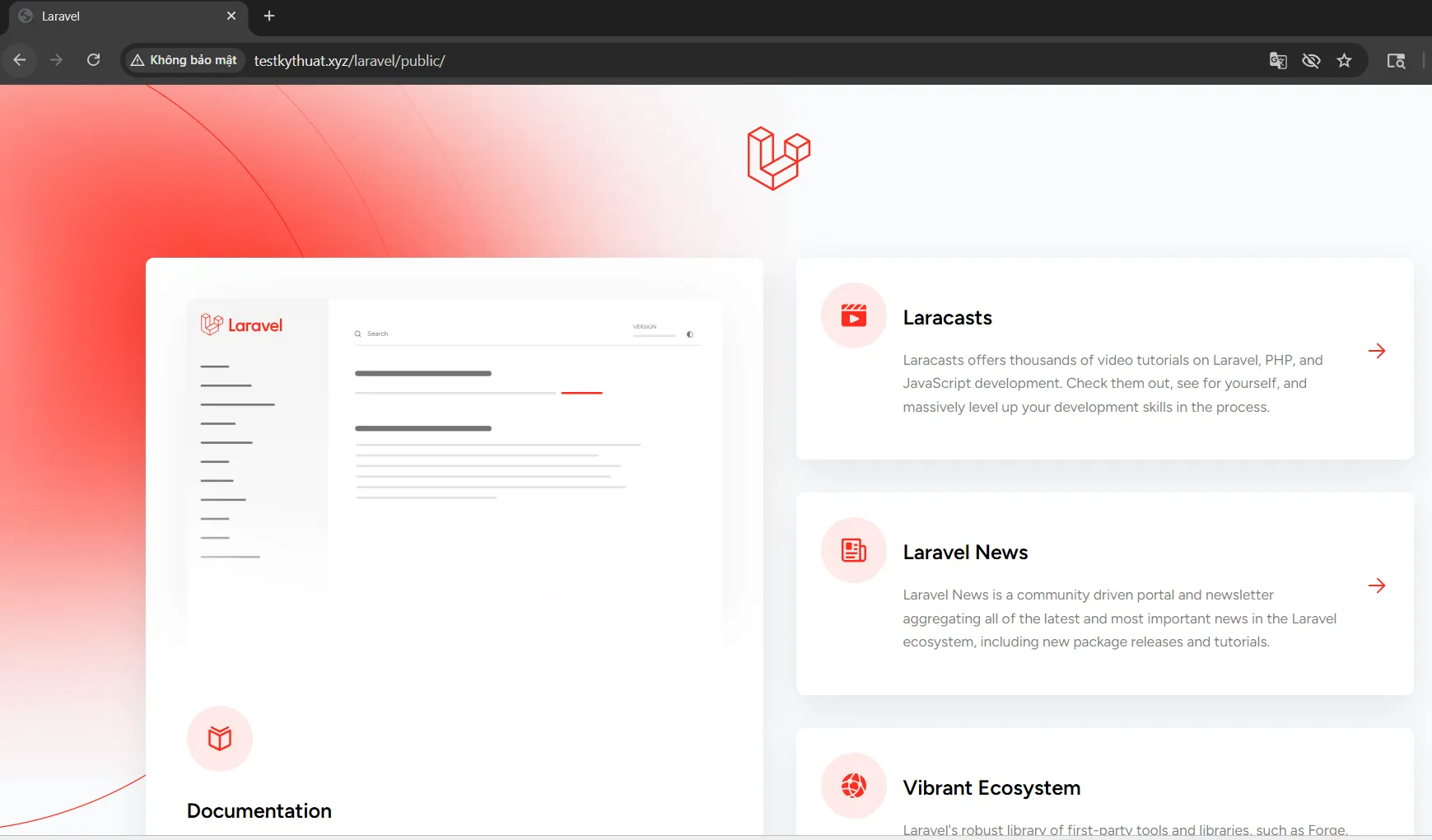
- Truy cập website, nếu thấy trang Laravel Welcome là bạn đã cài thành công.
Lưu Ý Sau Khi Cài Đặt.
- Laravel không có trang admin mặc định
- Trang hiển thị ban đầu chỉ là trang welcome
- Không có chức năng đăng nhập sẵn
Nếu cần login/register, bạn cần cài thêm:
- Laravel Breeze
- Laravel Jetstream
- Laravel UI
Ngoài ra, bạn có thể tham khảo thêm: https://laravel.com/docs
Kết Luận
Softaculous giúp việc triển khai Laravel trên Hosting cPanel trở nên nhanh chóng và đơn giản hơn, đặc biệt với những người không quen sử dụng dòng lệnh. Chỉ với vài bước cấu hình, bạn đã có thể tạo một dự án Laravel và bắt đầu phát triển ứng dụng. Chúc các bạn thành công!

























 Giới thiệu
 Khuyến mại
 Tài liệu