 Gửi ticket
 Khuyến mãi
 Tin tức
 Thông báo
 Liên hệ
 Hồ sơ năng lực
Mục lục
Hướng dẫn phân quyền folder và file trên VPS DirectAdmin
Chúng tôi xin nhắc lại cấu trúc phân quyền folder và file trên linux bên dưới.
Ứng với mỗi quyền sẽ ứng với mỗi số gồm:
- 4 – Read (r): Với file thì có thể xem được, với folder thì có thể show các thành phần trong đó.
- 2 – Write (w): Với file thì có thể chỉnh sửa nội dung file, folder sẽ thêm, bớt, xóa file
- 1 – Execute (x): Có quyền thực thư với file, quyền truy cập với folder ( lệnh cd phải có quyền này mới sử dụng được)
Với 1 file/folder sẽ có 3 đối tượng sử dụng:
- Owner: là chủ sở hữu của file/folder, khi mới tạo mặc định sẽ là account tạo file
- Group: là 1 hoặc 1 nhóm account, khi mới tạo mặc định sẽ là account tạo file
- Public: là bất cứ ai cũng có thể tương tác với file/folder.
Ví dụ: với quyền 711 tương ứng với các số trên các quyền như sau:
7: nằm ở đối tượng O với tất cả các quyền Read + Write + Execute ( 4 + 2 + 1)
1: nằm ở đối tượng G với quyền thực thi Execute (1)
1: nằm ở đối tượng U với quyền thực thi Execute (1)
Hướng dẫn phân quyền folder và file
Để phân quyền folder hoặc file ta thực hiện các bước sau:
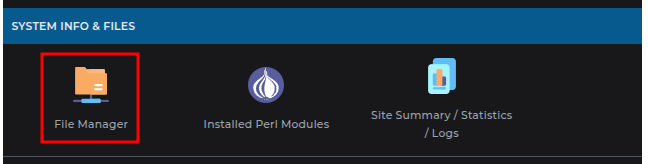
Bước 1: Đăng nhập vào Directadmin, sau đó chọn File Manager để vào quản lý tập tin của hosting
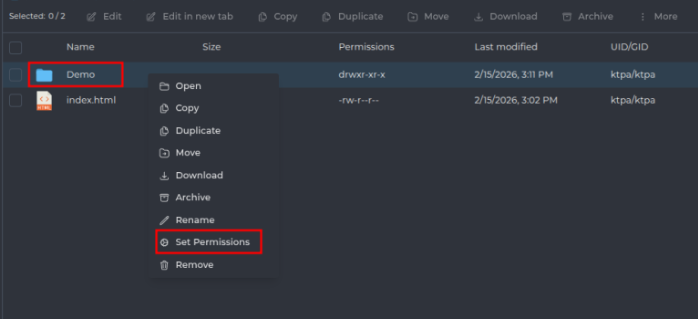
Bước 2: Bạn chọn folder hoặc file cần phân quyền. Ở đây chúng tôi chọn folder Demo để làm ví dụ. Bạn click chuột phải vào folder và chọn “Set permission”.
Khi này, giao diện Set Permissions sẽ hiện lên và bạn sẽ thấy được quyền mà folder này đang được set là 755 .
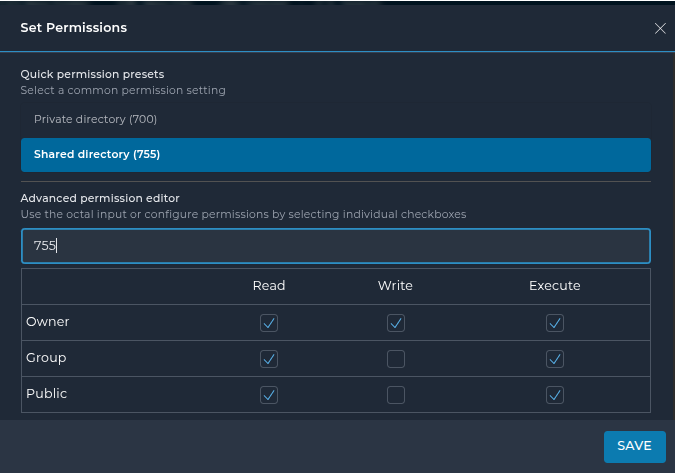
Tại đây bạn sẽ có 2 cách để phân quyền folder này gồm:
Quick permission presets: phân quyền theo đề xuất có sẵn của hệ thống, tùy vào là file hoặc folder sẽ có đề xuất khác nhau.
Advanced permission editor: phân quyền nâng cao.
– Tùy vào mục đích sử dụng mà bạn muốn dành cho file/folder, bạn có thể nhập quyền 770, 775 … hoặc có thể tích chọn vào các ô tương ứng với quyền và đối tượng thực thi.
Sau khi đã phân quyền hoàn tất, bạn chọn Save để lưu lại nhé.
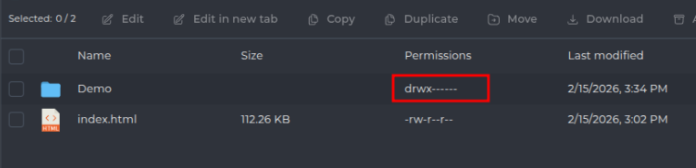
Bước cuối: Bạn kiểm tra lại Permissions của folder đã cập nhật quyền mới là bạn đã phân quyền thành công.
Chúc các bạn thành công.
Bạn có thể tham khảo thêm các tài liệu khác tại https://zhost.vn/tai-lieu/ nếu gặp khó khăn trong việc thao tác hãy gửi ticket cho chúng tôi tại https://portal.zhost.vn/index.php/tickets/

























 Giới thiệu
 Khuyến mại
 Tài liệu